Installation de l’extension de balise Adobe Experience Platform Web SDK
Créé pour :
- Débutant
- Intermédiaire
- Développeur
Découvrez comment installer et configurer l’extension de balise Adobe Experience Platform Web SDK. Le moyen le plus simple de mettre en œuvre Web SDK consiste à utiliser le gestionnaire de balises d’Adobe, les balises (anciennement appelé Launch). L’extension de balise SDK Web Platform est la seule extension de balise requise pour envoyer des données à toutes les applications Adobe Experience Cloud, y compris Analytics, Target, Audience Manager, Real-Time Customer Data Platform et Journey Optimizer !
Objectifs d’apprentissage
À la fin de cette leçon, vous saurez comment :
- Créer une propriété de balise dans l’interface de collecte de données
- Installation de l’extension de balises de Platform Web SDK
- Mappez le flux de données créé précédemment à l’extension
Conditions préalables
Vous devez avoir terminé les leçons précédentes de ce tutoriel :
Ajout d’une propriété de balise
Vous devez d’abord disposer d’une propriété de balise. Une propriété est un conteneur de toutes les fonctionnalités, JavaScript, règles et autres, nécessaires pour collecter des détails dans une page web et l’envoyer à différents emplacements.
Créez une propriété de balise pour le tutoriel :
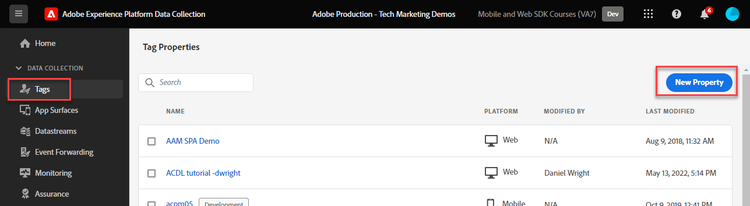
- Ouvrez l’interface Collecte de données
- Sélectionnez Balises dans le volet de navigation de gauche
- Sélectionnez le bouton Nouvelle propriété
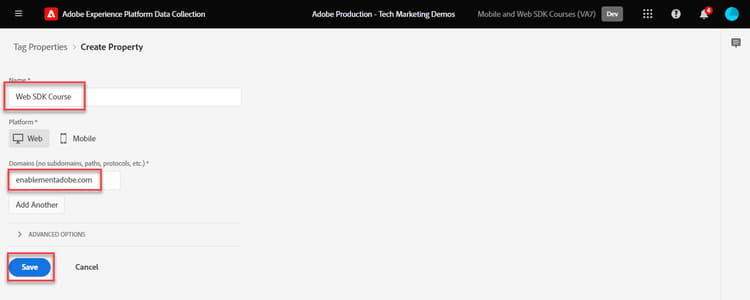
- Dans le champ Nom, saisissez
Web SDK Course(ajoutez votre nom à la fin, si plusieurs personnes de votre entreprise suivent ce tutoriel) - Pour le Domaines, saisissez
enablementadobe.com(expliqué plus loin) - Sélectionnez Enregistrer
Ajouter l’extension Web SDK
Maintenant que votre schéma XDM, votre flux de données et votre propriété de balise sont créés, vous êtes prêt à installer l’extension SDK web Platform :
-
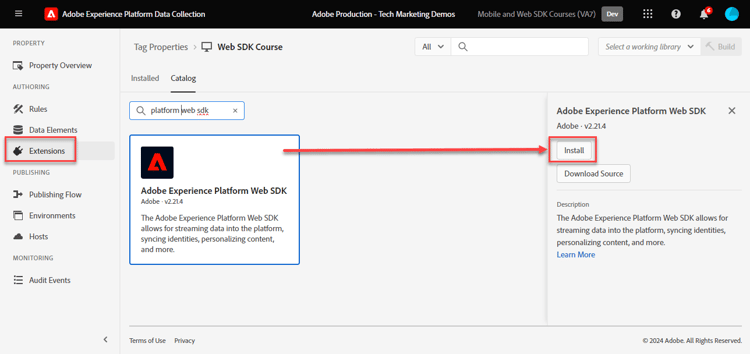
Ouvrez votre nouvelle propriété de balise.
-
Accédez à Extensions > Catalogue
-
Rechercher des
Adobe Experience Platform Web SDK -
Sélectionnez Installer
Lier l’extension à votre flux de données
Conservez la plupart des paramètres par défaut et mettez-les à jour ultérieurement, si nécessaire. La seule chose que vous devez faire maintenant est de lier l’extension à votre flux de données :
-
Sous Flux de données, sélectionnez la méthode d’entrée Choisir parmi
-
Sélectionnez le sandbox dans lequel vous avez créé le schéma, l’espace de noms d’identité et le flux de données
-
Sélectionnez le flux de données que vous avez créé précédemment,
Luma Web SDK -
Sélectionnez Enregistrer
 NOTESi vous ne trouvez pas votre flux de données, suivez la leçon Configurer un flux de données et suivez les étapes pour en créer un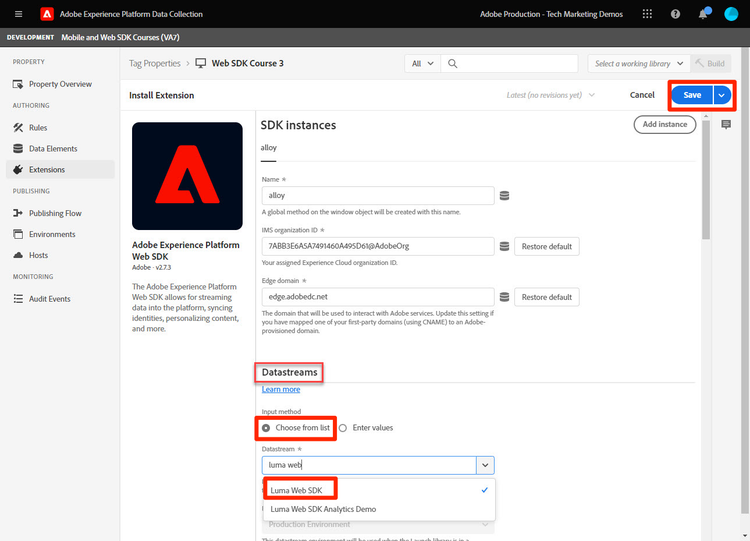
Pour plus d’informations sur chaque section de l’extension, consultez Configuration de l’extension Adobe Experience Platform Web SDK.
NOTENOTEMaintenant que vous avez installé Platform Web SDK et que vous l’avez associé au flux de données, vous êtes prêt à commencer à collecter des données.
NOTE