Studio de notation
Scoring Studio comprend une liste de modèles, une zone de travail modifiable pour chaque modèle et l’interface de conversation des collègues. Utilisez la zone de travail pour vérifier ou ajuster les dimensions et les signaux directement, tandis que Coworker continue à proposer des changements en langage naturel à vos côtés. Pour plus d’informations sur la création d’un modèle à partir d’une invite, voir Création de modèles de notation personnalisés.
- Afficher les laboratoires B2B - Obligatoire pour afficher les fonctionnalités Labs disponibles et activées.
- Gérer les laboratoires B2B - Nécessaire pour activer et configurer les fonctionnalités de Labs.
Liste de modèles model-list
La liste des modèles est la vue de destination de Scoring Studio. Il affiche chaque modèle de score de votre instance de Marketo Optimizer sous forme de lignes dans un tableau ou de cartes si vous passez en vue grille.
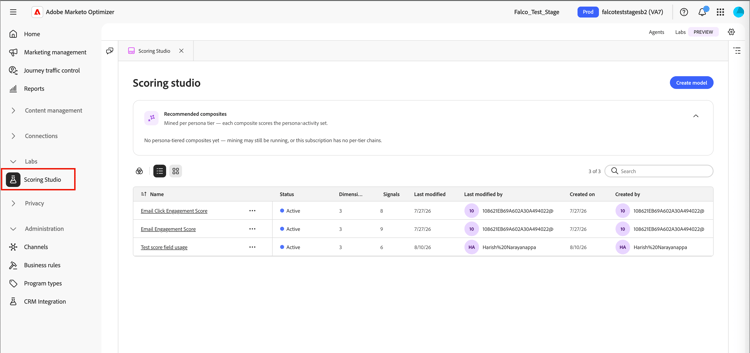
Utilisez le champ de recherche pour rechercher un modèle par nom ou filtrer la liste par statut. Sélectionnez le menu Plus d’une ligne pour Modifier, Dupliquer, Archiver ou Supprimer un modèle.
Un modèle actif est en lecture seule. Pour le modifier, dupliquez-le et modifiez le doublon. Archivez ensuite l’original et publiez la copie modifiée.
Zone de travail du modèle model-canvas
La sélection d’un nom de modèle l’ouvre sur la zone de travail. Chaque modèle ouvert apparaît comme son propre onglet, ce qui vous permet de travailler sur plusieurs modèles. La zone de travail est organisée en onglets, y compris Règles et Lead.
Dans l’onglet Règles, chaque dimension du modèle correspond à une colonne de la zone de travail. Chaque en-tête de colonne affiche le nom de la dimension et son total de points par rapport à sa limite, par exemple 20 / 30 pts, avec une barre de progression qui se remplit à mesure que ses signaux génèrent des points.
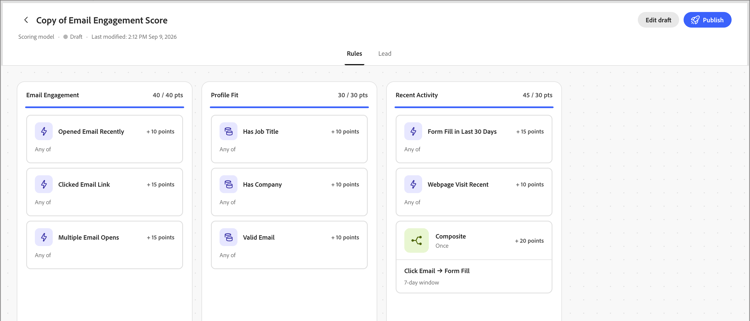
À l’intérieur de chaque dimension, chaque signal apparaît sous la forme d’une carte indiquant son nom, sa valeur de point et sa fréquence de correspondance (par exemple, 1 time / day) ou Static pour les signaux basés sur des attributs qui ne dépendent pas de l’activité.
Lorsque Coworker détecte un motif sur plusieurs activités, il peut les combiner en une seule carte de signal composite qui résume chaque condition.
Configurer un signal configure-signal
Pour vérifier ou modifier un signal, procédez comme suit.
-
Sélectionnez Modifier le brouillon.
-
Sélectionnez une carte de signalisation sur la zone de travail.
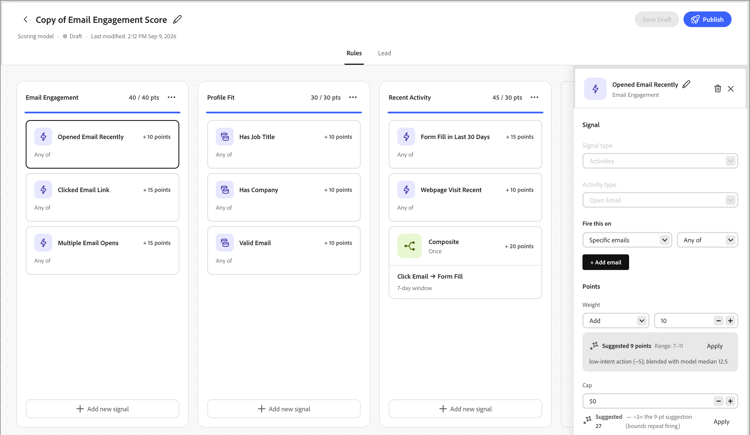
Le panneau Propriétés s’ouvre dans la partie droite de la zone de travail.
-
Sélectionnez l’icône Modifier (

-
Sous Signal, confirmez le type de signal (une activité ou un attribut) et l’activité ou l’attribut spécifique qu’il note.
-
Sous Déclencher ceci, définissez les conditions qui doivent correspondre.
Ajoutez les éléments à utiliser, tels que des pages spécifiques, et indiquez si les conditions Any of ou All of doivent être vraies.
-
Sous Points, définissez le nombre de points auxquels le signal contribue.
Vous pouvez éventuellement définir une Limite pour limiter le nombre de points qu’elle peut contribuer par personne. Coworker affiche une plage de points suggérée en fonction des autres signaux du modèle.
-
Pour les signaux basés sur l’activité, définissez la Fréquence requise avant que le signal n’attribue des points.
Facultativement, définissez un pourcentage Dégradation qui réduit les points du signal après un nombre défini de jours.
-
Activez l’option Éviter de noter les mêmes actions deux fois pour n’attribuer des points qu’une seule fois par personne, quel que soit le nombre de fois où l’activité se produit.
Désactivez l’option permettant d’attribuer des points à chaque fois que l’activité se produit à la place. Ce paramètre est activé par défaut.
-
-
Sélectionnez Enregistrer pour appliquer vos modifications et revenir à la zone de travail.
Segment de lead lead-segment
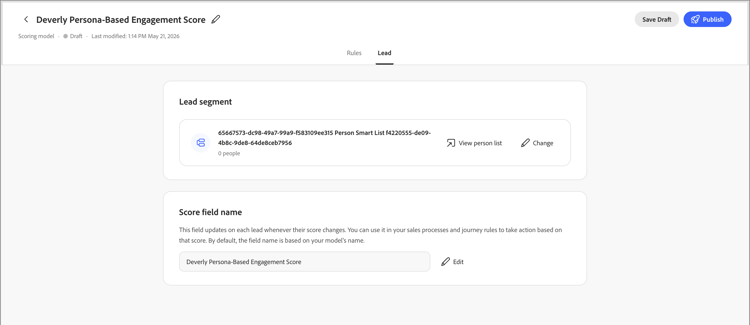
Chaque modèle de notation note un segment de prospect, faisant référence à une liste de personnes existante plutôt qu’à des règles que vous définissez dans Scoring Studio. Lorsque Coworker crée un modèle, il sélectionne une liste correspondante ou en crée une nouvelle.
Pour modifier la liste, sélectionnez l’onglet Lead, puis sélectionnez Modifier en regard du segment de lead.
Un segment de prospect utilise l’un des deux types de liste suivants :
- Liste statique : ensemble fixe de personnes capturées lors de la création de la liste.
- Liste dynamique : liste qui réévalue ses règles d’appartenance à chaque exécution du modèle, de sorte que le segment reflète toujours les critères de liste.
L’aperçu du modèle affiche le nom du segment, son nombre de membres et un lien Afficher la liste des personnes qui ouvre directement la liste. Pour plus d’informations sur la gestion des listes, voir Listes de personnes.
Si la liste référencée est vide ou supprimée ultérieurement, le modèle cesse de noter au lieu de retomber sur l’ensemble de votre audience. Aucun prospect n’est noté tant que vous n’avez pas attribué une liste valide et non vide.
Sous le segment de prospect, la carte Nom du champ de score affiche l’attribut de prospect dans lequel le modèle écrit son score. Par défaut, le nom du champ correspond au nom du modèle. Sélectionnez Modifier pour le renommer.
Publier et planifier publish-schedule
Lorsque votre modèle est prêt, cliquez sur Publier.
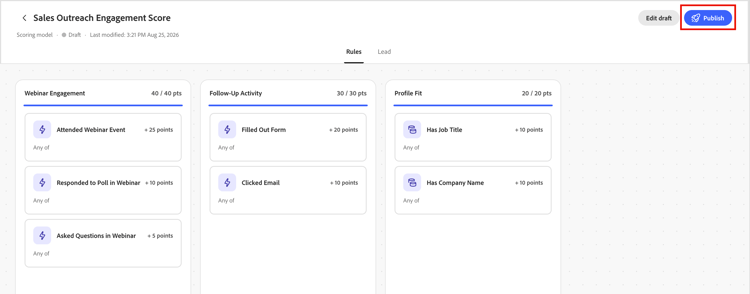
Choisissez la fréquence à laquelle le modèle évalue votre audience : quotidienne, hebdomadaire ou mensuelle. Vous pouvez également choisir une option manuelle pour exécuter le modèle.
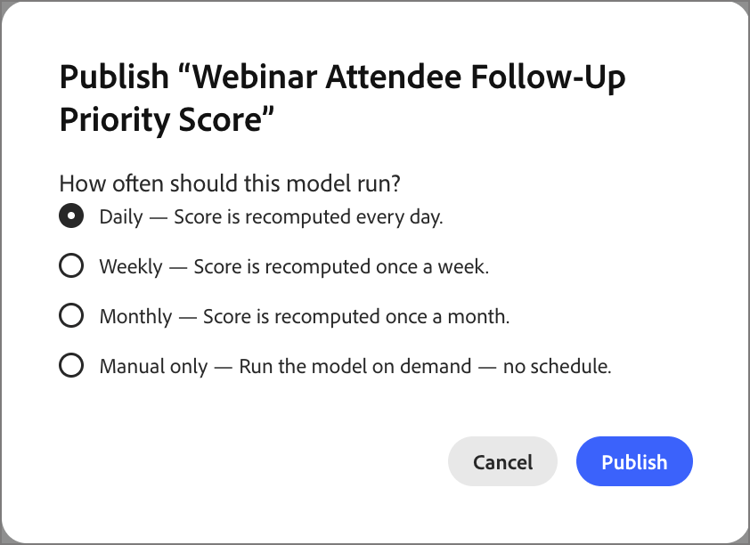
Pour le processus de publication complet à l’aide de l’interface de conversation des collègues Coworker, y compris la manière dont Marketo Optimizer met en service automatiquement un champ de notation, consultez Publication d’un modèle de notation.
Les derniers scores sont stockés dans un champ configuré qui est synchronisé avec votre instance Marketo Engage.
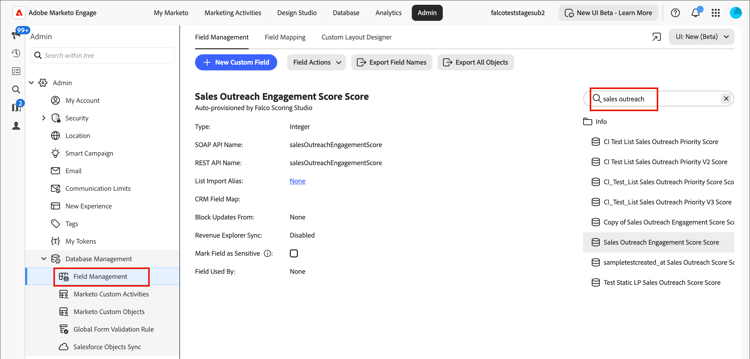
Utiliser des scores dans les filtres filter-score
Après avoir publié un modèle, vous pouvez utiliser le score obtenu comme filtre lors de la création d’audiences basées sur un événement et Écouter un événement les nœuds , comme condition de chemin de partage ou pour l’appartenance à une liste de personnes.
La note apparaît dans le panneau de filtrage sous la catégorie Attributs de personne, étiquetée avec le nom du modèle ou le nom du champ de note personnalisé que vous lui avez affecté. Saisissez ce nom dans le champ de recherche du panneau de filtrage pour localiser la note, puis faites-la glisser sur la zone de travail et définissez vos critères.
Audiences et nœuds basés sur un événement scoring-model-event-audience
Pour utiliser un résultat de modèle de notation afin de le filtrer pour un nœud audience basée sur un événement ou Écouter pour un événement :
-
Cliquez sur Ajouter des critères d’événement.
-
Dans la boîte de dialogue Modifier les critères d’événement, sélectionnez l’onglet Filtres.
-
Saisissez le nom du modèle dans le champ de recherche, puis faites glisser le score sur la zone de travail.
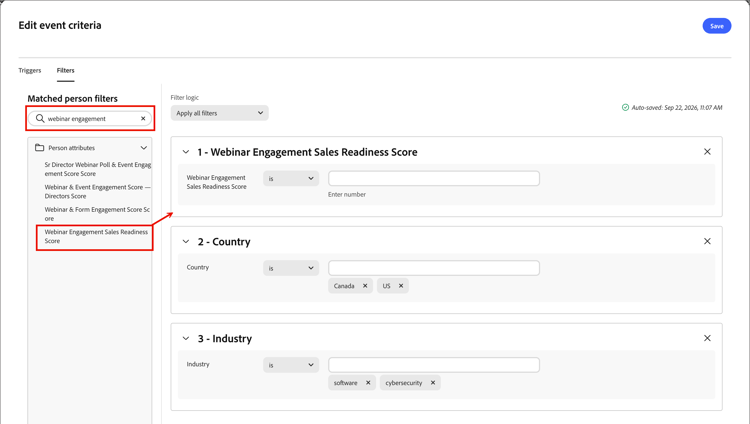
-
Définissez l’opérateur et la valeur pour qu’ils correspondent aux scores que vous souhaitez cibler.
-
Cliquez sur Enregistrer
Conditions du chemin de partage split-path-conditions
Pour utiliser un résultat de modèle de notation afin de définir les conditions de chemin d’accès d’un nœud Chemins partagés :
-
Cliquez sur Modifier la condition pour le chemin du nœud.
-
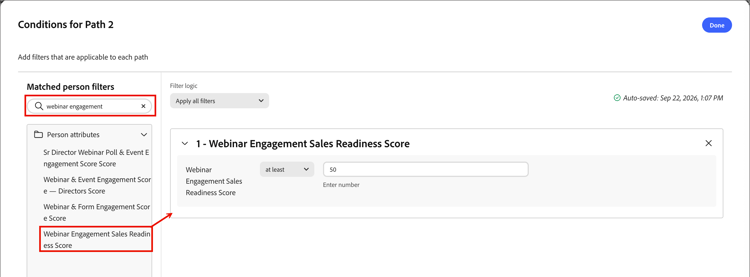
Dans la boîte de dialogue Conditions, saisissez le nom du modèle dans le champ de recherche, puis faites glisser le score correspondant sur la zone de travail.
-
Définissez l’opérateur et la valeur pour qu’ils correspondent aux scores que vous souhaitez cibler.
-
Cliquez sur Terminé pour enregistrer la condition pour le chemin d’accès.
Appartenance à la liste des personnes scoring-model-people-lists
Pour gérer l’appartenance liste des personnes à l’aide d’un résultat de modèle de notation :
Liste statique — Ajouter des membres
-
Ouvrez la liste statique et cliquez sur Ajouter des personnes.
-
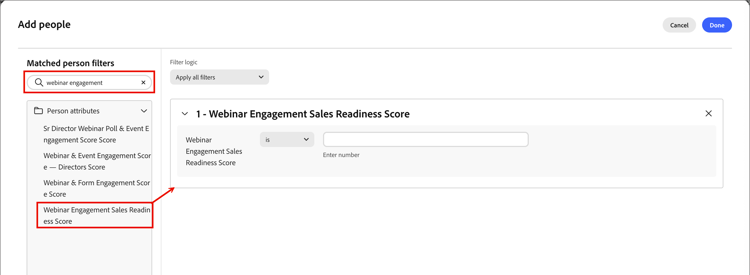
Dans la boîte de dialogue Ajouter des personnes, saisissez le nom du modèle dans le champ de recherche, puis faites glisser le score correspondant sur la zone de travail.
-
Définissez l’opérateur et la valeur pour qu’ils correspondent aux scores que vous souhaitez cibler.
-
Cliquez sur Terminé pour appliquer le filtre et qualifier les personnes correspondantes dans la liste.
Liste dynamique — Définit les règles d’appartenance
-
Ouvrez la liste dynamique et sélectionnez l’onglet Règles.
-
Cliquez sur Modifier les règles.
-
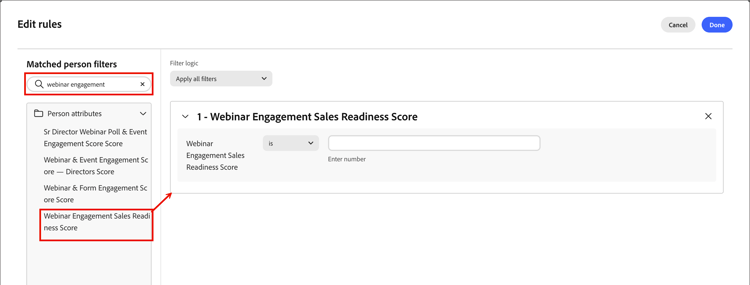
Dans la boîte de dialogue Modifier les règles, saisissez le nom du modèle dans le champ de recherche, puis faites glisser l’élément de score sur la zone de travail.
-
Définissez l’opérateur et la valeur pour qu’ils correspondent aux scores que vous souhaitez cibler.
-
Cliquez sur Terminé pour enregistrer la règle.
L’appartenance est automatiquement mise à jour lorsque les enregistrements de la personne sont évalués par rapport à la règle.