Nœuds de chemins de division et de fusion
Utilisez les nœuds de chemins d’accès fractionnés et fusionnés dans les parcours de personne pour segmenter les personnes en chemins d’accès distincts en fonction des conditions que vous définissez, puis fusionnez ces chemins d’accès afin que le parcours puisse continuer. Les chemins fractionnés vous permettent d’adapter les actions et les événements à des segments d’audience spécifiques, tandis que les chemins fusionnés combinent ces segments à un point commun.
Nœuds de chemins de partage
Utilisez des nœuds fractionnés pour segmenter les personnes en fonction des conditions que vous définissez. Créez des chemins d’accès pour la liste d’audiences en fonction de conditions, définissez chaque chemin d’accès avec des nœuds d’action et d’événement pour le segment, puis combinez les chemins d’accès et poursuivez le parcours.
Un nœud Chemins partagés définit un ou plusieurs chemins segmentés en fonction des filtres de personnes.
Fonctionnement d’un nœud de chemin de division
- L’évaluation de chaque chemin s’effectue de haut en bas. Si une personne correspond au premier et au second chemin, elle continue uniquement le long du premier chemin.
- Le nœud prend en charge la définition d’un chemin Autres personnes, où vous pouvez ajouter des actions ou des événements pour les personnes qui ne correspondent pas à l’un des segments/chemins définis.
Filtres de personnes appariées
Pour chaque chemin d’accès que vous définissez pour le nœud, utilisez les types de filtres suivants afin de faire correspondre les personnes selon une ou plusieurs conditions.
Attributs du profil de la société/du compte, notamment :
-
Chiffre d’affaires annuel
-
Nom de la société
-
Pays de facturation
-
Industrie
-
Nombre d’employés
-
Code SIC
-
État
Statut et attributs basés sur les opportunités associées au profil de personne, notamment :
-
A une opportunité
-
Nombre d’opportunités
-
Montant total de l’opportunité
-
A été ajouté à l’opportunité
-
A été supprimé de l’opportunité
Attributs du profil de personne B2B, notamment :
-
Ville
-
Pays
-
Date de naissance
-
Adresse électronique
-
E-mail non valide
-
Email suspendu
-
Prénom
-
Région d’État déduite
-
Fonction
-
Nom
-
Numéro de téléphone mobile
-
Score d’engagement de personne
-
Numéro de téléphone
-
Code postal
-
État
-
Désabonné
-
Motif de désabonnement
Activités Marketo Optimizer prises en charge pour les filtres de condition
Pour les conditions de chemin d’accès, Marketo Optimizer prend en charge les activités de l’instance Marketo Engage connectée en tant que source de données.
Vous pouvez créer des conditions autour des activités Marketo Engage suivantes :
- Formulaire Marketo Engage rempli - Correspond aux prospects qui ont rempli un formulaire Marketo Engage spécifique à tout moment dans leur journal d’activité non obsolète.
- Page web Marketo Engage visitée - Correspond aux prospects qui ont consulté une URL spécifique sur votre site web ou Marketo Engage pages de destination. Il fonctionne directement à l’aide du code de suivi Munchkin installé sur votre site.
- Lien ayant cliqué sur une page web Marketo Engage - Correspond aux prospects qui ont cliqué sur un lien ou une ressource spécifique sur une page suivie.
- E-mail Marketo Engage envoyé - Correspond aux prospects auxquels Marketo Engage avez tenté d’envoyer un e-mail spécifique, en tenant compte des actions de déploiement avant les hard bounces ou les acceptations de serveur.
- E-mail Marketo Engage diffusé - Correspond à un prospect dont le serveur de messagerie (MX) a renvoyé une réponse de succès (message 250 OK) au serveur d’envoi Marketo Engage.
- E-mail Marketo Engage retourné - Correspond aux leads qui ont subi un hard bounce (échec de diffusion permanent) lors d’un envoi d’e-mail spécifique ou au cours d’une période donnée.
- Marketo Engage email bounce soft - Correspond aux leads dont les e-mails ont subi un échec de diffusion temporaire (comme une boîte de réception pleine ou un serveur hors ligne) plutôt qu’un hard bounce permanent.
- Désabonnement des e-mails Marketo Engage - Correspond aux prospects qui se sont désabonnés des e-mails marketing non opérationnels. Dans ce cas, Marketo Engage met automatiquement à jour la valeur du champ
Unsubscribeddu prospect surtrue, en les supprimant des futurs envois d’e-mail standard. - E-mail Marketo Engage ouvert - Correspond aux prospects qui ont ouvert un e-mail Marketo Engage suivi.
- Lien cliqué dans l’e-mail Marketo Engage - Correspond aux prospects qui ont cliqué sur un lien (ou un lien spécifique) dans un e-mail Marketo Engage.
Ajouter un nœud de chemins de division
-
Accédez à la zone de travail de parcours.
-
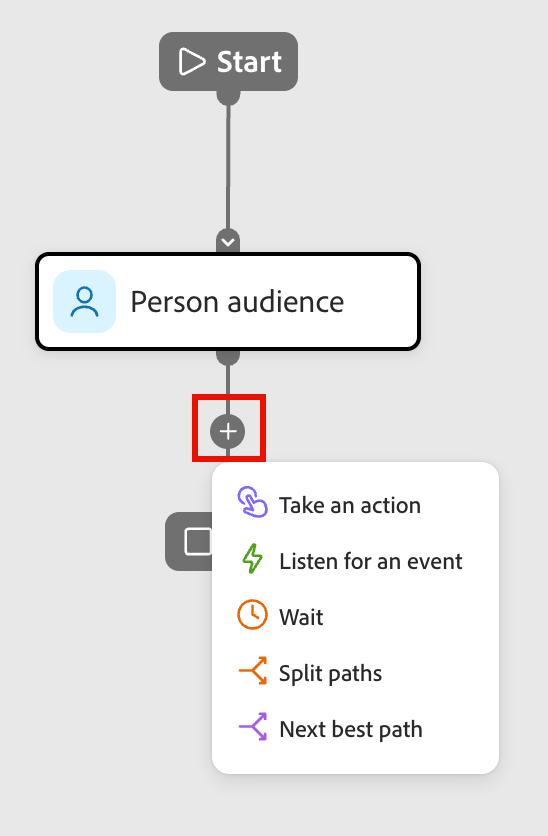
Cliquez sur l’icône plus ( + ) d’un chemin d’accès et choisissez Fractionner les chemins.
-
Pour définir une condition applicable à Chemin 1, cliquez sur Appliquer la condition.
-
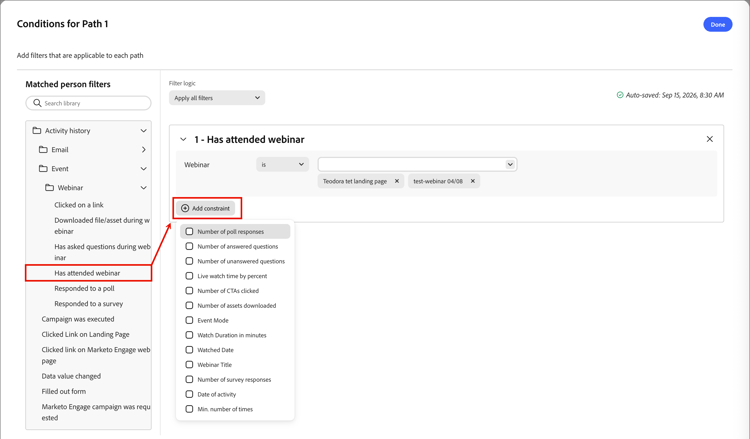
Pour définir le chemin de division, ajoutez un ou plusieurs filtres dans l’éditeur de conditions.
-
Faites glisser et déposez l’un des filtres de personnes à partir du volet de navigation de gauche et terminez la définition de la correspondance.
-
Cliquez sur Ajouter une contrainte pour chaque contrainte que vous souhaitez utiliser pour affiner la correspondance du filtre.
-
Affinez vos conditions en appliquant la logique Filtre en haut. Vous pouvez choisir de correspondre à toutes les conditions ou à une seule condition.
-
Cliquez sur Terminé.
-
-
Pour ajouter d’autres chemins d’accès, cliquez sur Ajouter un chemin d’accès et répétez les étapes précédentes pour ajouter des conditions applicables au chemin d’accès.
Vous pouvez également libeller chaque chemin d’accès en fonction de ces conditions ou utiliser les libellés par défaut.
-
Si nécessaire, réorganisez les chemins en fonction de la priorité que vous souhaitez pour la division.
Le filtrage des chemins d’accès est évalué dans l’ordre décroissant. Chaque personne suit le premier chemin correspondant.
Cliquez sur les flèches vers le haut et vers le bas en haut à droite de chaque carte de chemin pour la déplacer vers le haut ou le bas dans la liste des chemins.
-
Activez l’option Autres personnes pour ajouter un chemin par défaut pour les personnes qui ne correspondent pas aux chemins définis.
Lorsque cette option n’est pas activée, les personnes qui ne correspondent pas à un segment/chemin défini passent au-delà de la division et passent à l’étape suivante du parcours.
Lorsque des conditions sont définies pour chaque chemin, vous pouvez ajouter des nœuds d’action ou d’événement à appliquer aux personnes situées sur un chemin.
Nœuds de chemins de fusion
-
Accédez à la zone de travail de parcours et localisez le nœud de chemins de division avec plusieurs chemins d’accès.
Chaque chemin doit comporter une combinaison de nœuds d’action et d’événement.
-
Cliquez sur l’icône plus ( + ) à la fin de l’un de ces chemins et choisissez Fusionner les chemins dans les options affichées.
-
Dans les propriétés de nœud à droite, sélectionnez les chemins d’accès à fusionner.
À ce stade, les chemins d’accès sont fusionnés afin que les personnes des chemins d’accès sélectionnés se combinent pour former un chemin d’accès unique qui peut continuer à progresser dans le parcours.
-
Si nécessaire, vous pouvez annuler la fusion des chemins en revenant aux propriétés du nœud de chemins de fusion et en décochant la case correspondant aux chemins que vous souhaitez supprimer.