Listes de personnes
Dans Adobe Marketo Optimizer, les listes de personnes sont les conteneurs d’audience au niveau de la personne pour le ciblage et l’entrée de parcours de personnes, avec des listes dynamiques pour la qualification en direct basée sur des règles et des listes statiques pour l’appartenance fixe ou gérée par parcours.
- Afficher les listes de personnes B2B - Obligatoire pour afficher les listes de personnes statiques et dynamiques.
- Gérer les listes de personnes B2B - Obligatoire pour créer, modifier et supprimer des listes de personnes et gérer l’appartenance à une liste.
Accès et navigation dans les listes de personnes access-browse
-
Dans le volet de navigation de gauche, développez Gestion marketing.
-
À droite dans la liste de ressources Marketing, sélectionnez Listes des personnes.
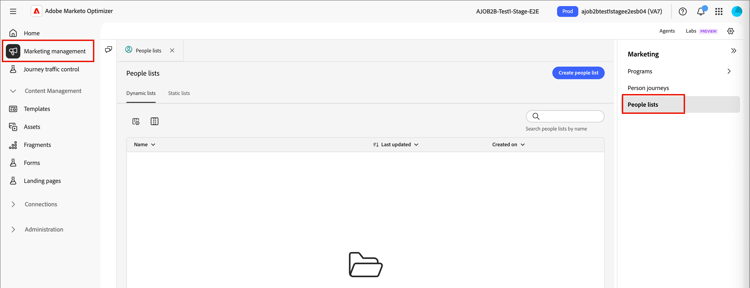
La page comporte deux onglets où vous pouvez afficher et gérer les listes dynamiques et listes statiques. Cliquez sur l’onglet pour basculer entre les deux types de vue de la liste.
Vous pouvez saisir du texte dans l’outil Rechercher en haut de la liste pour filtrer la liste affichée par nom. Utilisez les outils de liste pour personnaliser la liste affichée :
- Cliquez sur l’icône Personnaliser le tableau (

- Cliquez sur l’icône Réinitialiser les colonnes (

À partir de cet espace, vous pouvez également :
- Création de listes dynamiques et statiques
- Accéder aux listes pour vérifier l’appartenance actuelle
- Appliquer des filtres d’abonnement
Créer une liste de personnes create-people-list
-
Cliquez sur Créer une liste en haut à droite de la page Listes de personnes.
-
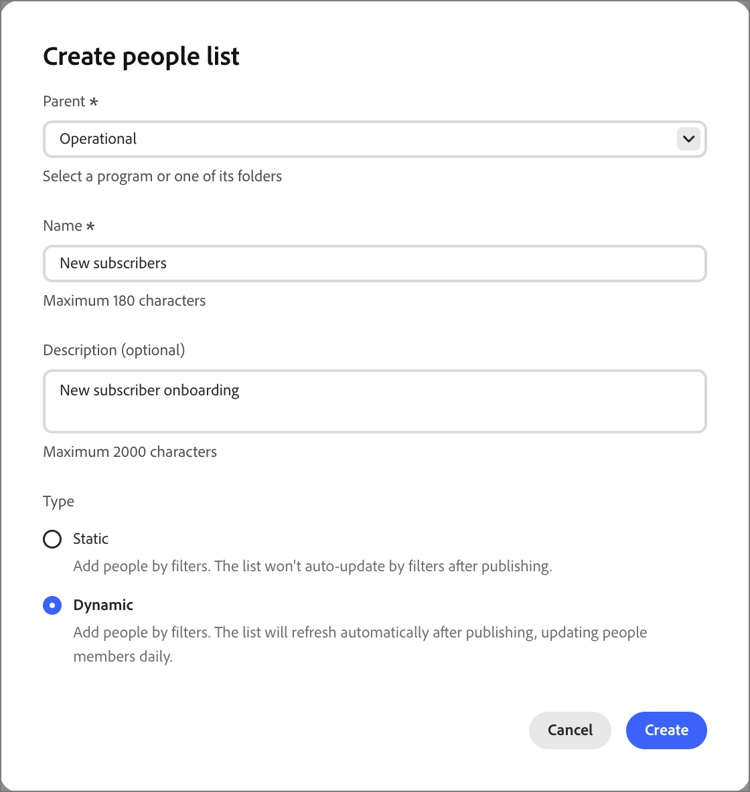
Dans la boîte de dialogue, sélectionnez un programme comme Parent pour la liste.
-
Saisissez un Nom (obligatoire) et un Description (facultatif) pour la liste.
-
Choisissez la liste Type :
- Statique - L’appartenance est déterminée par les filtres de qualification évalués lors de la création de la liste. L’appartenance à la liste ne se met pas à jour, sauf si vous qualifiez ou disqualifiez manuellement des enregistrements.
- Dynamique - L’appartenance est déterminée dynamiquement par des filtres admissibles. L’appartenance à la liste s’actualise automatiquement.
-
Cliquez sur Créer.
Listes statiques static-lists
L’appartenance à une liste statique est définie par des filtres simples qui référencent les attributs et les activités des personnes. L’adhésion ne change que si vous remplissez ou disremplissez manuellement les conditions d’adhésion.
Ajouter des membres static-list-add-members
-
Ouvrez la liste statique et cliquez sur Ajouter des personnes en haut à droite.
-
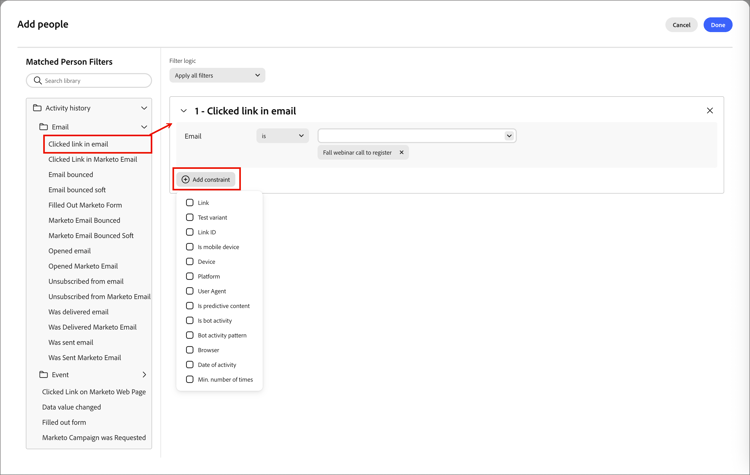
Dans la boîte de dialogue, définissez les règles de qualification de vos prospects en glissant-déposant des filtres depuis la gauche.
Vous pouvez filtrer les personnes à l’aide de n’importe quelle combinaison des éléments suivants :
- Historique des activités
- Attributs de la société
- Attributs de la personne
- Filtres spéciaux tels que l’appartenance à un parcours
Pour chaque filtre que vous ajoutez, cliquez sur Ajouter des contraintes afin d’affiner les critères correspondants du filtre.
-
Pour enregistrer vos modifications, cliquez sur Terminé.
-
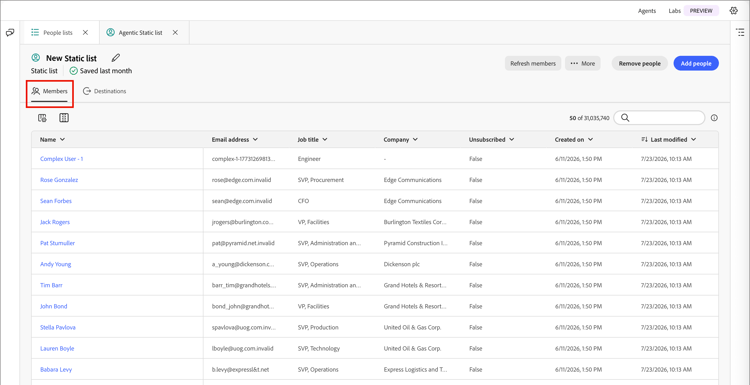
Sélectionnez l’onglet Membres.
Après un bref instant, les membres admissibles apparaissent dans la liste.
Supprimer des membres static-list-remove-members
-
Ouvrez la liste statique et cliquez sur Supprimer des personnes en haut à droite.
-
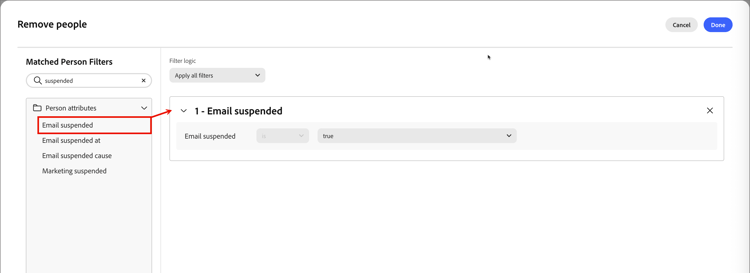
Dans la boîte de dialogue Supprimer des personnes, ajoutez les filtres pour faire correspondre les membres que vous souhaitez disqualifier.
-
Pour enregistrer vos modifications, cliquez sur Terminé.
-
Sélectionnez l’onglet Membres.
Après un bref instant, les membres disqualifiés quittent la liste.
Activer vers une destination static-list-activate
Lorsque vous activez une liste statique, elle est exploitable dans les systèmes en aval, avec une synchronisation continue au lieu d’exportations manuelles. Cela s’avère utile pour le ciblage, la suppression et l’orchestration des médias achetés en aval.
- La liste statique agit comme un conteneur pour les personnes.
- L’activation envoie/synchronise cet abonnement vers une destination.
- La destination peut ensuite faire quelque chose avec ces personnes, par exemple les cibler sur LinkedIn ou les supprimer d’une audience externe.
Étant donné que le modèle d’activation est conçu pour être persistant, et non pour une exportation ponctuelle :
- Les personnes ajoutées ultérieurement à la liste sont propagées automatiquement.
- Les personnes supprimées ultérieurement sont automatiquement désactivées.
- Les marketeurs évitent les exportations répétées de fichiers CSV et les chargements manuels.
- Les parcours peuvent actualiser l’audience au fil du temps pour une orchestration continue.
-
Sélectionnez l’onglet Listes statiques.
-
Recherchez la liste statique que vous souhaitez activer vers une destination.
-
Cliquez sur l’icône Plus de menu ( … ) en regard de la liste et choisissez Activer vers la destination.
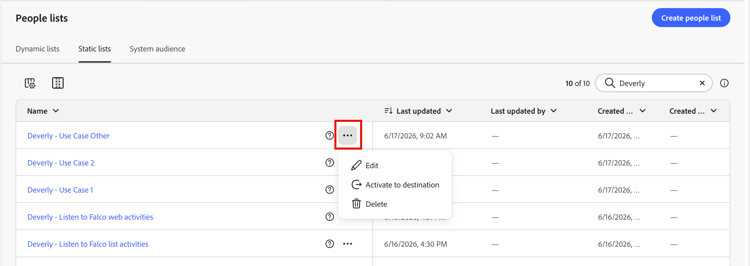
Vous pouvez également ouvrir la liste statique et utiliser le menu Plus en haut à droite.
-
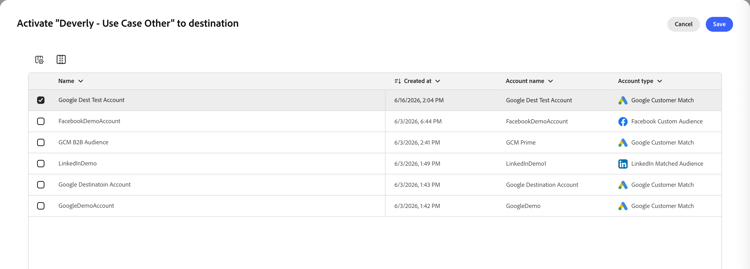
Cochez la case correspondant à la connexion de destination configurée.
-
Cliquez sur Enregistrer
-
Confirmez l’activation dans la boîte de dialogue Activer la liste vers la destination en cliquant sur Activer.
Une fois l’activation terminée, une confirmation s’affiche (La destination a été activée.) et que la destination est répertoriée comme Active dans l’onglet Destinations de la liste. Une liste statique peut être activée vers plusieurs destinations à la fois ; l’appartenance se synchronise avec chacune d’elles.
Pour passer en revue les destinations vers lesquelles une liste statique est activée, ouvrez la liste et sélectionnez l’onglet Destinations. Par défaut, aucune destination n’est connectée à une nouvelle liste.
Désactiver une destination deactivate-destination
-
Ouvrez la liste statique et sélectionnez l’onglet Destinations.
-
Cliquez sur l’icône moins ( - ) sur la ligne de la destination à supprimer.
-
Confirmez dans la boîte de dialogue Désactiver la destination.
La désactivation supprime la destination de la liste. Les personnes de la liste sont également supprimées de l’audience de destination connectée.
Listes dynamiques dynamic-lists
L’appartenance à une liste dynamique est définie à l’aide de filtres simples qui référencent les attributs et les activités des personnes. L’appartenance est automatiquement maintenue en qualifiant et en disqualifiant les prospects selon la logique du filtre.
Définir des règles d’appartenance set-membership-rules
-
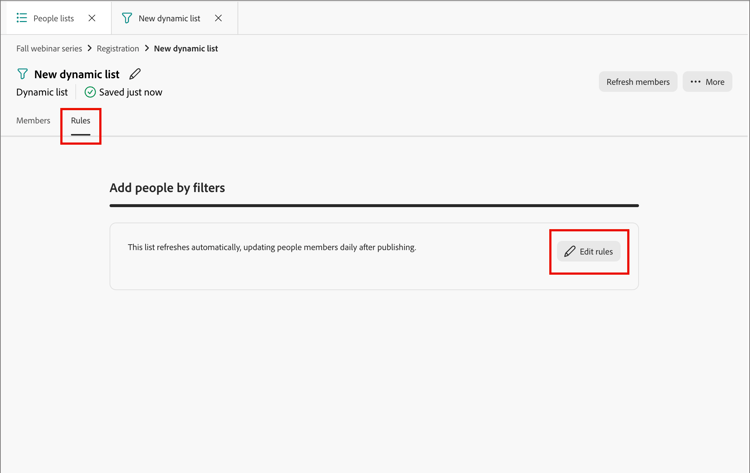
Ouvrez la liste dynamique et sélectionnez l’onglet Règles.
-
Cliquez sur le bouton Modifier les règles.
-
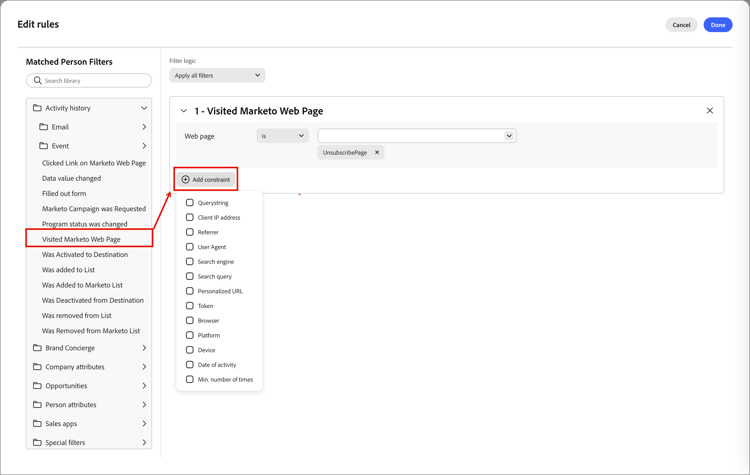
Dans la boîte de dialogue, définissez les règles de qualification de vos prospects en glissant-déposant des filtres depuis la gauche.
Vous pouvez qualifier des prospects pour la liste à l’aide de n’importe quelle combinaison des éléments suivants :
- Historique des activités
- Attributs de la société
- Attributs de la personne
- Filtres spéciaux tels que l’appartenance à un parcours
Pour chaque filtre que vous ajoutez, cliquez sur Ajouter des contraintes afin d’affiner les critères correspondants du filtre.
-
Pour enregistrer vos modifications, cliquez sur Terminé.
-
Sélectionnez l’onglet Membres.
Après un bref instant, les membres admissibles apparaissent dans la liste.
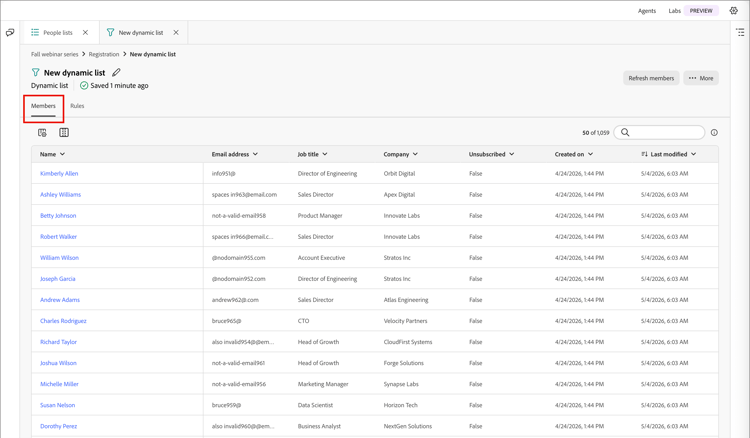
Pour ouvrir la page détails de la personne où vous pouvez afficher le résumé et les activités récentes, cliquez sur le nom d’une personne dans la liste.
Duplication de liste dynamique duplicate-dynamic-list
Pour une liste dynamique, une action en double est similaire à une fonction de clonage. Utilisez cette fonction pour répliquer le filtrage d’appartenance et l’ajouter à un autre programme.
-
Dans l’onglet Listes dynamiques, cliquez sur l’icône Plus ( … ) en regard de la liste et choisissez Dupliquer.
-
Dans la boîte de dialogue, sélectionnez le programme Parent pour la liste dupliquée.
-
Saisissez un Nom unique (obligatoire) et un Description (facultatif).
Par défaut, la boîte de dialogue utilise le nom de la liste d’origine suivie de
_copy. Saisissez un nom unique différent pour la liste, le cas échéant.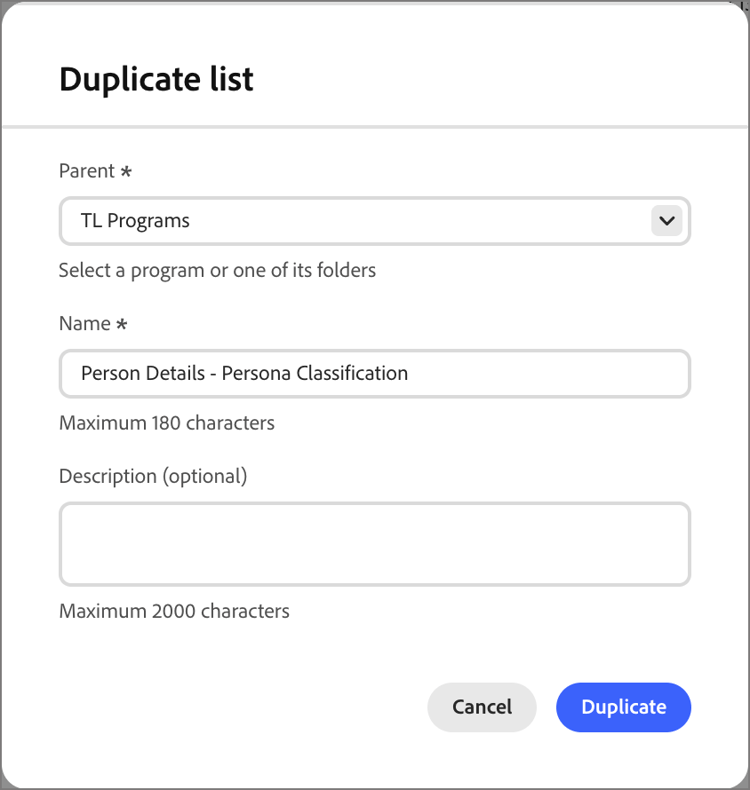
-
Cliquez sur Dupliquer.