Activer Live Hub (Beta) dans Adobe Learning Manager
Les administrateurs peuvent activer Live Hub pour un compte Adobe Learning Manager et configurer des assistants optimisés par l’IA pour prendre en charge les instructeurs pendant les sessions en direct. Une fois Live Hub activé, les auteurs peuvent utiliser les outils de formation virtuelle Live Hub pour créer et gérer des modules de salle de classe virtuelle pour les cours.
Pour activer Live Hub :
-
Connectez-vous à Adobe Learning Manager en tant qu’administrateur.
-
Sélectionnez IA dans Learning dans le volet de navigation de gauche.

Sélectionnez l’IA dans l’apprentissage pour activer Live Hub. -
Sélectionnez Live Hub.
La page Live Hub s’ouvre.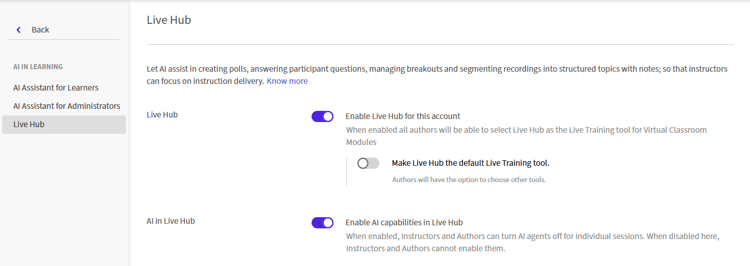
Les paramètres Live Hub affichent l’option permettant d’activer Live Hub dans ALM. -
Activez Activer Live Hub pour ce compte.
La boîte de dialogue Définir Live Hub comme hub par défaut s’affiche.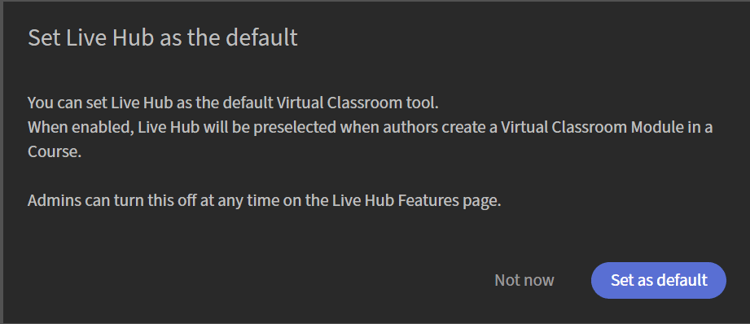
Sélectionnez Définir par défaut dans la fenêtre contextuelle. -
Choisissez l’une des options suivantes :
-
Définir par défaut : fait de Live Hub le fournisseur de salle de classe virtuelle par défaut. Live Hub est présélectionné lorsque les auteurs créent un module de classe virtuelle pour un cours.
-
Absent : ferme la boîte de dialogue sans modifier le fournisseur de salle de classe virtuelle par défaut. Vous pouvez activer ce paramètre ultérieurement à partir de la page Live Hub.
-
-
Activez l’IA dans Live Hub pour rendre les assistants optimisés par l’IA disponibles dans les sessions en direct.
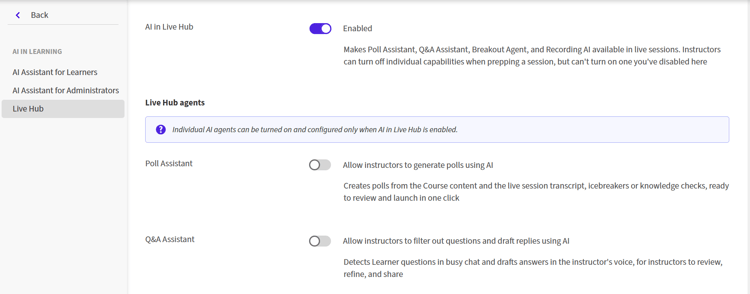
Activez l’IA dans Live Hub pour activer les agents Live Hub. -
Activez les assistants des agents Live Hub :
-
Assistant de sondage : génère des sondages à partir du contenu du cours et de la transcription de la session en direct, en créant des brise-glaces ou des vérifications de connaissances prêts à être révisés et lancés en un clic. Affichez Créer et lancer un sondage pour plus d’informations.
-
Assistant de Q&R : détecte les questions des participants dans le chat de session et rédige les réponses en fonction du contenu chargé et de la transcription de la session, afin que les instructeurs puissent les examiner, les affiner et les partager. Afficher Utiliser le panneau Conversation en tant qu’instructeur pour plus d’informations.
-
Assistant de surveillance des ateliers : lit la transcription de chaque atelier par rapport à l’objectif de l’instructeur, affiche une fiche d’état toutes les quelques minutes et fournit des résumés des discussions par atelier ainsi qu’une synthèse intersalle des thèmes, des décisions et des lacunes pour un compte rendu instantané. Pour plus d’informations, consultez Créer et gérer des sessions de petits groupes.
-
Générateur de rubriques pour les enregistrements : segmente automatiquement les enregistrements de session en rubriques nommées avec des horodatages et des notes structurées, afin qu’un participant puisse aller directement à ce dont il a besoin ou apprendre à partir des notes sans regarder l’enregistrement complet. Pour plus d’informations, consultez Compréhension des enregistrements et des transcriptions.
-
Assistant de recherche d’instructeurs : recommande les instructeurs pour une session en tenant compte des compétences, de la disponibilité, de l’utilisation, des heures d’instruction préférées et d’autres critères. Pour plus d’informations, consultez Créer une session Live Hub.
-
Consultez Prise en main de Live Hub pour plus d’informations.