Création d’une session Live Hub (Beta)
Utilisez Live Hub pour dispenser une formation en direct dispensée par un instructeur dans le cadre d’un cours Adobe Learning Manager. Vous pouvez combiner des sessions Live Hub avec du contenu d’auto-apprentissage pour créer une expérience d’apprentissage mixte.
Lorsque vous ajoutez un module Salle de classe virtuelle à un cours, sélectionnez l’outil de formation virtuelle qui hébergera la session en direct. Vous pouvez choisir Live Hub, la solution de formation virtuelle intégrée d’Adobe basée sur l’IA, ou utiliser un fournisseur externe tel que Adobe Connect.
Lors de la création d’un cours Live Hub, vous pouvez :
-
Ajoutez une ou plusieurs sessions Live Hub à un cours.
-
Sélectionnez les instructeurs manuellement ou utilisez les recommandations d’instructeur assisté par IA.
-
Configurez le cours avec une seule instance par défaut ou créez plusieurs instances pour différents plannings ou audiences.
Cet article explique comment créer un cours Live Hub, affecter des instructeurs et configurer des instances de cours.
Création d’un cours Live Hub
Une instance par défaut est créée automatiquement lorsque vous ajoutez un module de salle de classe virtuelle. Cela est utile lorsque vous souhaitez fournir une seule session ou un calendrier standard pour tous les élèves.
Pour créer un cours Live Hub :
-
Se connecter à Adobe Learning Manager en tant qu’auteur.
-
Sélectionnez Créer des cours.
-
Sur la page Catalogue de cours, sélectionnez Ajouter, puis saisissez les détails suivants :
-
Nom du cours
-
Brève description
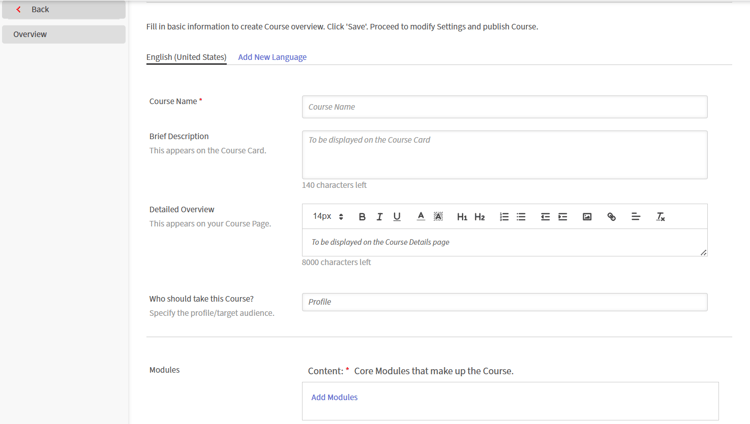
Entrez le nom du cours et une brève description avant d’ajouter des modules au cours. -
-
Sélectionnez Contenu > Ajouter des modules dans la section Modules.
La fenêtre contextuelle Sélectionner le type de module s’affiche. -
Sélectionnez Salle de classe virtuelle et entrez les détails du cours, notamment le titre, la description, le fuseau horaire, les dates de début et de fin, ainsi que les heures de début et de fin.
-
Sélectionnez Live Hub dans Outils de formation virtuelle en direct.
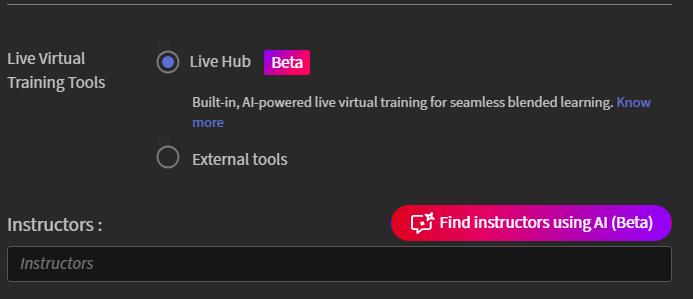
Sélectionnez Live Hub pour activer les recommandations d’instructeur basées sur l’IA pour la session. -
Ajoutez des instructeurs à l’aide de l’une des options suivantes :
-
Saisissez les noms des instructeurs dans le champ Instructeurs.
-
Sélectionnez Trouver des instructeurs utilisant l’IA pour afficher les instructeurs recommandés par l’IA. Consultez Ajouter des instructeurs à l’aide du Finder d’instructeurs pour plus d’informations.
-
-
Sélectionnez Ajouter > Enregistrer.
-
Sélectionnez les compétences requises dans la section Compétences du cours.
-
Sélectionnez le niveau de compétence, puis passez en revue ou mettez à jour les crédits maximum.
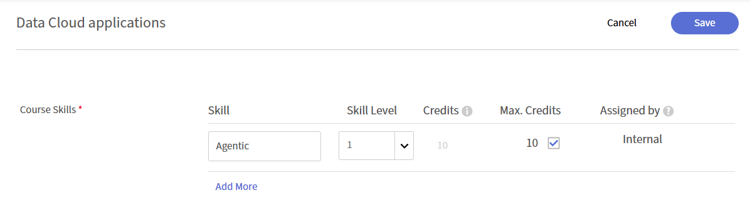
Attribuez un niveau de compétence pour définir les crédits que les élèves acquièrent en suivant le cours. -
Sélectionnez Enregistrer > Publish. Le cours est créé dans Adobe Learning Manager.
Création d’une instance de cours
Un administrateur peut créer une ou plusieurs instances d’un cours pour l’offrir à différents publics, calendriers ou emplacements. Chaque instance ayant ses propres détails de session, vous pouvez affecter différents instructeurs, les recommandations du Finder d’instructeurs et le minutage à chaque instance du même cours.
Pour créer une instance de cours :
-
Se connecter à Adobe Learning Manager en tant qu’auteur.
-
Ouvrez le cours, puis sélectionnez Instances dans le panneau de gauche.
Page
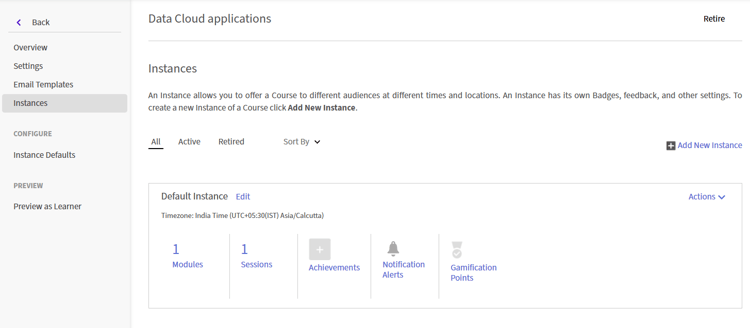
L’instance par défaut est créée automatiquement lorsque vous ajoutez un module de salle de classe virtuelle. -
Sélectionnez Ajouter une nouvelle instance.
-
Saisissez le nom de l’instance, la date de début et l’échéance. Sélectionnez Afficher plus d’options pour configurer des paramètres supplémentaires.
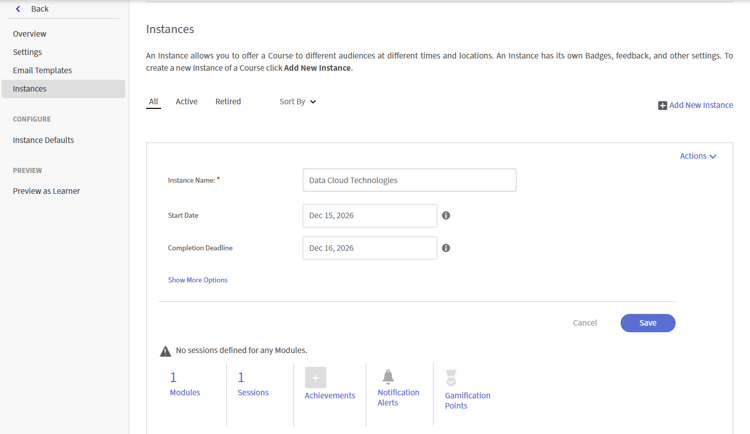
Entrez un nom d’instance, une date de début et une échéance d’achèvement pour créer une nouvelle instance de cours. -
Sélectionnez Enregistrer.
La nouvelle instance est ajoutée à la liste Instances.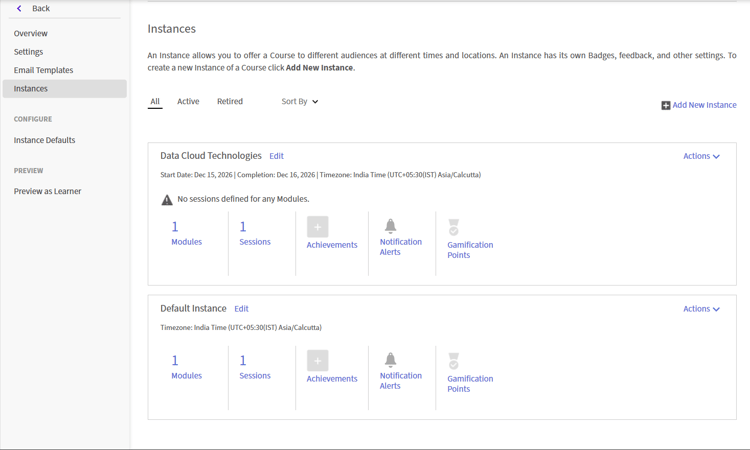
La nouvelle instance apparaît à côté de l’instance par défaut dans la liste Instances. -
Sélectionnez le nombre sous Sessions pour afficher les Détails de la session.
Icône Modifier les détails de la session
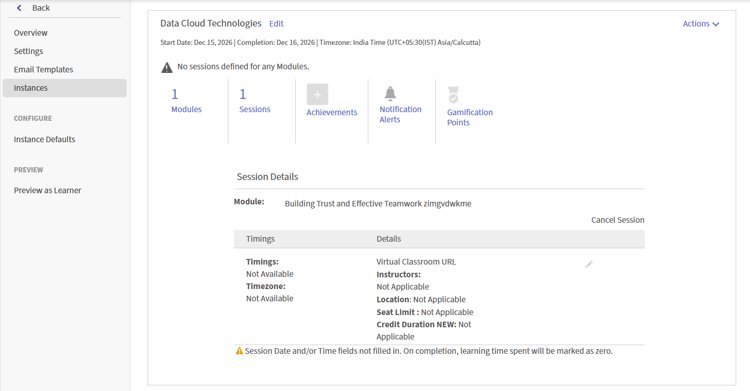
Les détails de la session indiquent les champs de durée, d’instructeur et d’emplacement qui doivent encore être configurés. -
Sélectionnez l’icône de modification (crayon) à côté des détails de la session pour ouvrir le panneau de configuration de la session.
Panneau de configuration de la session
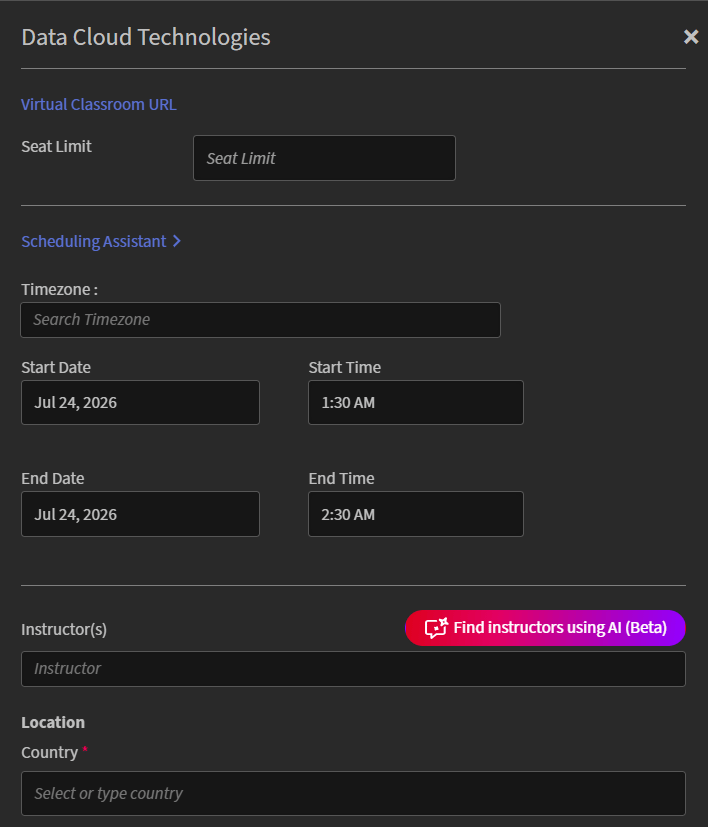
Configurez la planification, l’instructeur et l’emplacement d’une instance de session spécifique. -
Dans le champ Instructeurs, saisissez des noms manuellement ou sélectionnez Rechercher des instructeurs utilisant l’IA pour les instructeurs recommandés par l’IA. Consultez Ajouter des instructeurs à l’aide du Finder d’instructeurs pour plus d’informations.
-
Saisissez les détails de l’emplacement, puis sélectionnez Enregistrer. La session est mise à jour avec les horaires configurés, l’instructeur et les détails de l’emplacement.
Ajout d’instructeurs à l’aide du Finder d’instructeurs
Au lieu de rechercher et d’ajouter des instructeurs manuellement, utilisez le Finder d’instructeurs pour recevoir des recommandations d’instructeurs basées sur l’IA pour la session. Le Finder avec les instructeurs compare les instructeurs en fonction des détails du cours et des compétences requises, tout en tenant compte du calendrier des vacances de l’organisation, de la disponibilité des instructeurs et de l’utilisation des instructeurs pour suggérer les instructeurs les plus appropriés. Voir Ajouter et gérer des instructeurs pour plus d’informations.
Pour ajouter des instructeurs à l’aide du Finder d’instructeurs :
-
Accédez à la section Instructeurs dans le module Classe virtuelle.
-
Sélectionnez Trouver des instructeurs à l’aide de l’IA.
Le panneau Assistant IA s’ouvre sur le côté droit.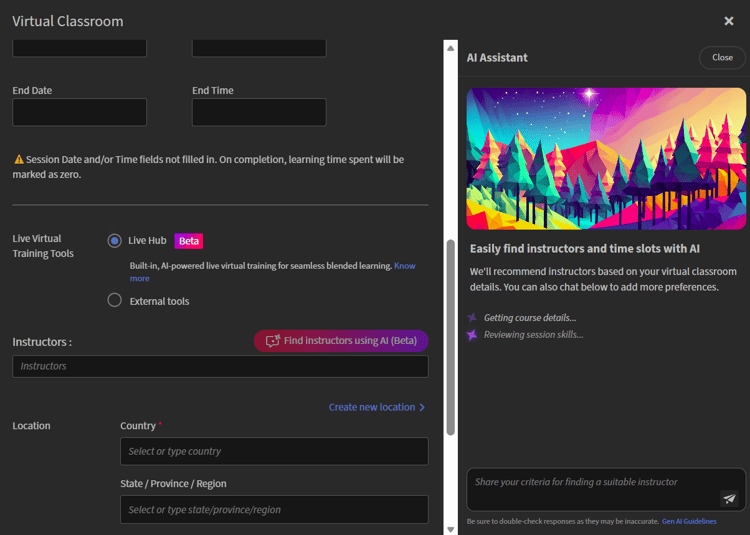
Utilisez le panneau de l’Assistant IA pour obtenir des recommandations d’instructeur et de créneau horaire en fonction des détails de la session. -
Consultez la liste des instructeurs recommandés.
-
Accédez à l’instructeur que vous souhaitez affecter, puis sélectionnez Ajouter.
L’instructeur sélectionné est ajouté au champ Instructeurs en tant que balise.
Inscription d’élèves au cours
Les élèves peuvent être inscrits à un cours Live Hub de deux manières :
-
Un administrateur inscrit des élèves au cours en fonction des exigences de l’organisation. Pour plus d’informations, consultez Créer des instances de cours et des parcours d’apprentissage.
-
Les élèves peuvent directement s’inscrire au cours à partir de la page Catalogue. Si le cours est configuré pour l’auto-inscription, les élèves sont immédiatement inscrits et peuvent accéder au cours à partir de Mes apprentissages. Consultez Mes apprentissages pour plus d’informations.
Après l’inscription, les élèves sont ajoutés au cours et reçoivent une notification dans leur compte Adobe Learning Manager. En fonction des paramètres de notification par e-mail du compte, les élèves peuvent également recevoir une invitation à rejoindre le cours par e-mail.
Personnalisation de l’image de marque de la salle Live Hub
Les administrateurs peuvent personnaliser l’apparence des salles Live Hub pour l’aligner sur la marque de votre organisation. Utilisez les paramètres Thèmes dans Adobe Learning Manager pour appliquer les couleurs, les logos et le style visuel de la marque dans les sessions Live Hub.
L’image de marque personnalisée permet de créer une expérience d’apprentissage cohérente et garantit que les sessions de formation en direct reflètent l’identité de votre entreprise.
Pour plus d’informations sur la configuration des thèmes, consultez l’article Thèmes de couleur.