Créer et gérer des sessions en petits groupes
Les instructeurs peuvent diviser une session Live Hub en petits groupes interactifs pour des activités et des discussions ciblées. Vous pouvez créer des salles d’atelier, affecter automatiquement ou manuellement des élèves, définir des instructions d’activité et contrôler la durée de la session. Tant qu’une session en petits groupes est active, vous pouvez surveiller des salles avec des résumés générés par l’IA, rejoindre une salle pour partager votre écran ou votre chat et prolonger la session.
Ce guide passe en revue toutes les actions de la salle d’atelier disponibles pour les instructeurs, de la création d’une salle à la révision du rapport de session.
Créer une session en petits groupes
Les sessions en petits groupes divisent une classe virtuelle en petits groupes interactifs. Procédez comme suit pour en créer un.
Pour créer une session en petits groupes :
-
Sélectionnez


Interface Live Hub affichant le panneau de répartition. -
Sélectionnez Configurer une session de discussion.
Le panneau Répartitions s’ouvre. À partir de là, vous pouvez configurer les salles d’atelier, affecter des élèves et gérer les paramètres de session d’atelier.
Concevoir une session en petits groupes
Avant de commencer une session en petits groupes, configurez les salles, affectez des élèves et définissez les détails de l’activité à l’aide du panneau Groupes. Une configuration appropriée permet de placer les élèves correctement et de comprendre l’objectif de chaque activité d’atelier.
Pour concevoir une session en petits groupes :
-
Sélectionnez
Le panneau Répartitions s’ouvre.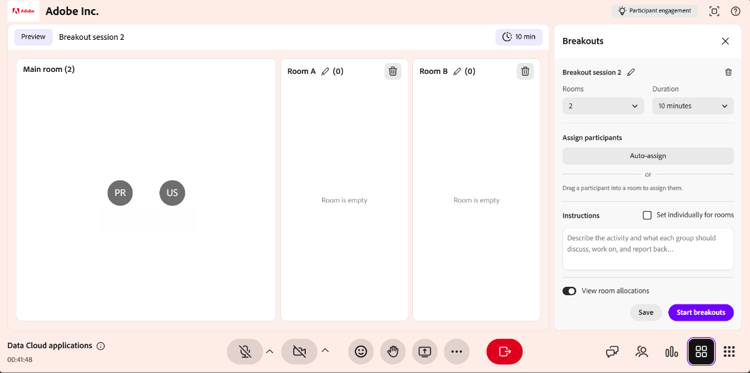
Panneau des sous-groupes affichant les options de configuration des sous-groupes. -
Configurez les salles de réunion à l’aide des options suivantes :
- Sélectionnez Enregistrer.
La session en petits groupes apparaît dans le panneau Groupes avec une balise Nouveau.
Démarrer une session en petits groupes
Une fois la session d’atelier configurée et enregistrée, elle apparaît dans le panneau Attaques. Démarrez la session pour déplacer les élèves dans les salles qui leur sont attribuées.
Pour démarrer une session en petits groupes :
-
Ouvrez le panneau Sous-groupes.
-
Accédez à la session d’atelier avec la balise Nouveau.
-
Sélectionnez Démarrer les sous-groupes.
Une notification affiche À partir de 5 secondes, et les élèves sont ensuite déplacés vers les salles d’atelier qui leur sont attribuées avec la configuration configurée appliquée.
Sélectionnez Démarrer les sous-groupes pour démarrer la session de sous-groupes.
Gérer les sessions de petits groupes
Après avoir enregistré une session en petits groupes, elle apparaît dans le panneau Groupes. Chaque session enregistrée affiche son statut (Nouveau ou Fermé), le nombre de salles et la durée. À partir de ce panneau, vous pouvez modifier, dupliquer ou supprimer une session selon vos besoins.
Modification d’une session en petits groupes
Utilisez cette option pour mettre à jour une configuration de dérivation existante. La modification est disponible pour les sessions avec l’état Nouveau.
Pour modifier une session en petits groupes :
-
Ouvrez le panneau Sous-groupes.
-
Accédez à la session de petits groupes que vous souhaitez modifier.
-
Sélectionnez l’icône de modification (crayon) sur la session.

Sélectionnez l’icône Modifier (crayon) pour mettre à jour la configuration de la session d’éclatement. -
Mettez à jour la configuration selon vos besoins, comme le nombre de salles, la durée ou les instructions.
-
Sélectionnez Enregistrer.
Duplication d’une session de dérivation
Réutilisez une configuration de dérivation existante en dupliquant une session créée précédemment.
Pour dupliquer une session :
-
Ouvrez le panneau Sous-groupes.
-
Accédez à la session de découpage que vous souhaitez dupliquer.
-
Sélectionnez les autres options (…) sur la session.

Le menu Plus d’options affiche les actions en double. -
Sélectionnez Dupliquer.
Une nouvelle session est créée avec la même configuration de salle, les mêmes attributions de participants, les mêmes instructions et la même durée. La salle d’atelier copiée apparaît en haut du panneau avec l’état Nouveau et un nom tel que Session d’atelier 1 (Copie).
Supprimer une session en petits groupes
Utilisez cette option pour supprimer une session d’éclatement qui n’est plus nécessaire.
Pour supprimer une session d’atelier :
-
Ouvrez le panneau Sous-groupes.
-
Accédez à la session de petits groupes enregistrée.
-
Sélectionnez les autres options (…) sur la session.
-
Sélectionnez Supprimer.
Une fenêtre contextuelle de confirmation s’affiche.
Sélectionnez Supprimer dans la fenêtre contextuelle de confirmation pour supprimer une session en petits groupes. -
Sélectionnez Supprimer.
Gestion des activités dans une session en petits groupes active
Au cours d’une session de petits groupes active, les instructeurs peuvent surveiller l’activité dans la salle, communiquer avec les élèves et collaborer avec les participants en rejoignant des salles de petits groupes individuelles. La plupart des outils de collaboration disponibles dans la session principale, tels que le chat, le partage d’écran et le tableau blanc, sont également disponibles dans les salles de réunion et fonctionnent de la même manière.
Afficher les résumés générés par l’IA des salles de réunion
Les instructeurs peuvent afficher les résumés des discussions générés par l’IA dans chaque salle de réunion pour surveiller les conversations des participants, évaluer l’alignement avec l’activité et décider quand rejoindre une salle. Les résumés sont mis à jour automatiquement tout au long de la session au fur et à mesure des discussions.
Pour afficher des résumés :
-
Accédez à la salle que vous souhaitez réviser.
-
Sélectionnez Vérifier la salle.
Une fenêtre contextuelle Vérifier la salle s’affiche avec le résumé de la salle.
La fenêtre contextuelle Vérifier la salle affiche le résumé de la salle. -
(Facultatif) Sélectionnez une autre salle. Le résumé est mis à jour pour afficher les détails de la salle sélectionnée.
Utilisation des outils de collaboration dans les salles de réunion
Après avoir rejoint une salle de réunion, les instructeurs peuvent utiliser les mêmes outils de collaboration que ceux disponibles dans la session principale pour guider les élèves et interagir avec eux. Vous pouvez :
-
Discutez avec les élèves pour répondre aux questions et faciliter les discussions. Voir À propos du panneau Conversation pour plus d’informations.
-
Partagez votre écran ou vos présentations pour expliquer des concepts ou démontrer des tâches. Afficher À propos du partage d’écran pour plus d’informations.
-
Collaborez à l’aide du tableau blanc pour le brainstorming, les annotations et les activités interactives. Voir À propos du tableau blanc pour plus d’informations.

Terminer une session en petits groupes
Vous pouvez mettre fin à la session en petits groupes à tout moment.
-
Accédez au panneau Sous-groupes.
-
Sélectionnez Terminer les sous-groupes dans la session de sous-groupes active.
Tous les élèves sont replacés dans la salle principale et la session de petits groupes se termine pour tous les participants.
Session en petits groupes 2 montrant les options de fin de session pour terminer la session en petits groupes.
Afficher un rapport de session en petits groupes
Une fois la session de sous-groupe terminée, vous pouvez accéder au rapport de la session de sous-groupe pour passer en revue l’activité et la participation à la session. Le rapport comprend des détails sur les participants, un résumé global et spécifique à la salle des discussions en petits groupes, des instructions partagées avec les participants, et un aperçu de la durée de la session et de l’engagement.
Pour afficher un rapport de session en petits groupes :
-
Accédez à la session de petits groupes fermée dans le panneau Petits groupes.
-
Sélectionnez Afficher les rapports.
La fenêtre contextuelle du rapport sur les groupes s’ouvre avec le résumé de la session.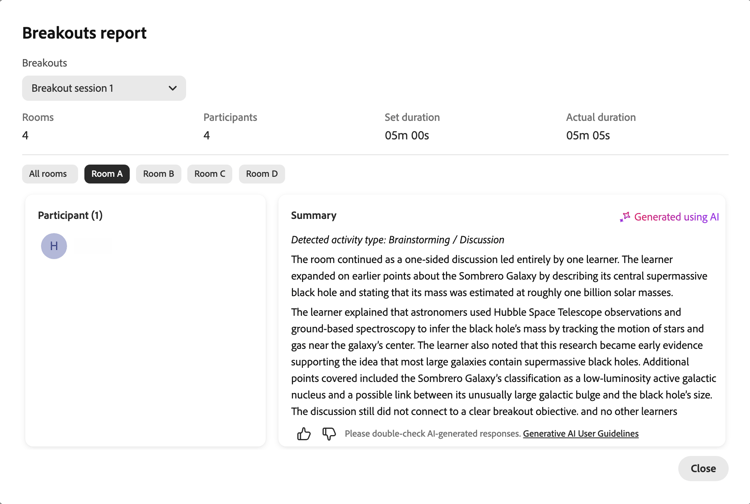
Fenêtre contextuelle des rapports des sous-groupes affichant le rapport des sous-groupes. -
Effectuez l’une des opérations suivantes :
- Sélectionnez Toutes les salles pour afficher le résumé global de la session en petits groupes.
- Sélectionnez l’onglet d’un espace pour afficher le récapitulatif de cet espace.
Tous les aperçus de session en petits groupes sont également disponibles dans le tableau de bord de session, où vous pouvez consulter les résumés, analyser la participation et suivre les résultats de la session après la session. Afficher Composants du tableau de bord de session pour plus d’informations.
Prolongation d’une session en petits groupes
Si plus de temps est nécessaire, vous pouvez prolonger la session d’éclatement lorsqu’elle est active en sélectionnant Étendre le temps de 2 minutes dans les commandes d’éclatement pour augmenter la durée de la session. Vous pouvez prolonger la session jusqu’à deux fois au cours de chaque session de petits groupes. La durée mise à jour est appliquée immédiatement, ce qui permet aux élèves de poursuivre leurs activités sans interruption.