Composants du tableau de bord de session
Présentation
Le tableau de bord de session dans Live Hub se compose de plusieurs sections qui fournissent des informations détaillées sur les performances de la session et l’engagement des élèves.
Chaque composant aide les instructeurs à analyser la participation, à comprendre le comportement des élèves et à évaluer l’efficacité des sessions Live Hub.
Résumé de la session
Le résumé de la session fournit un aperçu des sessions en direct et enregistrées, y compris les enregistrements de session. Elle comprend des détails tels que le nombre d’élèves inscrits et rejoints, la durée de la session, la présence dans le temps, l’engagement des participants et les vues d’enregistrement.
Sélectionnez Résumé de la session (PDF) pour télécharger le résumé.

Sélectionnez Résumé de la session (PDF) pour télécharger le résumé.
Vous pouvez afficher les détails suivants :
-
Durée de la session : affichez la durée totale de la session en direct et la durée moyenne de participation parmi les élèves.
-
Présence : affichez le nombre d’élèves inscrits, ainsi que le nombre d’élèves inscrits et d’élèves non inscrits.
-
Présence au fil du temps : affichez l’évolution de la présence tout au long de la session, y compris le pic de présence et le nombre total de participants.
-
Engagement des participants : affichez la manière dont les élèves se sont engagés pendant la session, y compris le nombre de sondages ayant répondu, les interactions de conversation, les questions posées, les quiz soumis et les réactions envoyées.
Enregistrements
Affichez les informations relatives aux enregistrements de session. Ces informations vous aident à comprendre l’engagement des élèves et la consommation d’enregistrements. Vous pouvez également télécharger l’enregistrement et accéder aux rapports pour une analyse plus approfondie.
-
Nombre total de vues : nombre total de fois où l’enregistrement a été consulté, ainsi que nombre de personnes ayant consulté l’enregistrement de manière unique.
-
Participants qui ont également assisté à la session en direct : nombre d’élèves qui ont assisté à la session en direct et ont ensuite regardé l’enregistrement. Sélectionnez Liste de téléchargement pour afficher la liste des élèves.
-
Durée moyenne d’affichage : durée moyenne de temps passé par les élèves à regarder l’enregistrement.

Vue du tableau de bord de session affichant les informations d’enregistrement.
Dans les options d’enregistrement, les actions suivantes sont disponibles :
-
Sélectionnez Télécharger pour télécharger l’enregistrement.
-
Sélectionnez Modifier l’enregistrement pour modifier l’enregistrement. L’enregistrement s’ouvre dans le lecteur d’enregistrement.
Interactions
Découvrez comment les élèves interagissent et participent à la session à partir d’Interactions. Suivez les réponses aux sondages, les mesures de Q&R et les réactions des participants dans les outils d’engagement.
Sélectionnez Interactions dans le panneau de gauche pour voir comment les participants sont engagés.
Le tableau de bord Interactions se compose des onglets suivants :
Sondages
L’onglet Sondages vous permet d’afficher les questions et les réponses ajoutées au sondage. Vous pouvez également télécharger un rapport de toutes les interactions de sondage à partir de l’onglet Sondages. Le rapport comprend :
-
Détails du participant, notamment son prénom, son nom et son adresse e-mail.
-
Numéro de sondage, type de sondage et question de sondage.
-
Réponse de chaque participant au sondage.

Vue du tableau de bord de session affichant les interactions de sondage.
Quiz
L’onglet vous permet d’afficher les mesures du quiz au cours d’une session en direct. Il contient les panneaux suivants :
-
Téléchargez un rapport des interactions du quiz au format ZIP.
-
Affichez une illustration montrant des élèves qui ont soumis le quiz, ne l’ont pas terminé ou n’ont pas tenté de le faire.
-
Nombre de questions du quiz. Sélectionnez Afficher la liste pour afficher toutes les questions.
-
Sélectionnez Afficher le rapport détaillé pour afficher les rapports des participants par liste de questions, questions, tableau des scores et réponses individuelles.
-
Précision moyenne de la réponse. Sélectionnez Afficher le tableau des scores pour afficher les scores.
-
Temps moyen nécessaire pour tenter un quiz.
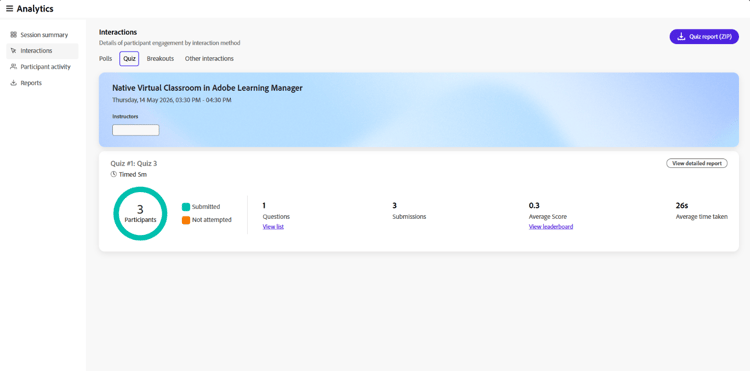
Vue du tableau de bord de session affichant les interactions du quiz.
Éclatements
Découvrez comment les élèves ont participé aux sessions en petits groupes pendant le cours en direct. Cette section fournit un résumé de l’activité en atelier ainsi que des informations détaillées pour chaque session en atelier.
-
Sessions en petits groupes : nombre total de sessions en petits groupes organisées pendant la session.
-
Durée des sessions de petits groupes : durée combinée de toutes les sessions de petits groupes.
-
Participants aux différentes sessions : nombre de participants ayant participé aux sessions en petits groupes.
Sélectionnez Rapport de sous-groupes (PDF) pour télécharger le rapport.

Vue du tableau de bord de session affichant les informations de la session de découpage.
Pour chaque session en petits groupes, vous pouvez afficher le nom de la session, sa durée et son heure de début. Vous pouvez également afficher :
-
Participants : nombre total de participants à la session en petits groupes.
-
Distribution de la participation : répartition des participants par niveau de participation. Les niveaux disponibles sont Élevé, Modéré et Faible.
-
Salles : nombre de salles de réunion créées.
Sélectionnez Afficher les détails pour développer une session en petits groupes et afficher des informations au niveau de la salle. Sélectionnez Masquer les détails pour les réduire à nouveau.
Détails de la salle de réunion
Dans la vue agrandie, chaque chambre affiche les éléments suivants :
-
Instructions : invite ou activité donnée aux participants dans la salle.
-
Transcription de conversation : sélectionnez Transcription de conversation pour afficher la conversation échangée dans la salle.
-
Instructeurs dans la salle : tableau répertoriant le nom de chaque instructeur, l’heure de la pause et le temps de parole.
-
Participants dans la salle : tableau répertoriant le nom de chaque participant, le temps passé en groupe, le temps de parole et le niveau de participation.
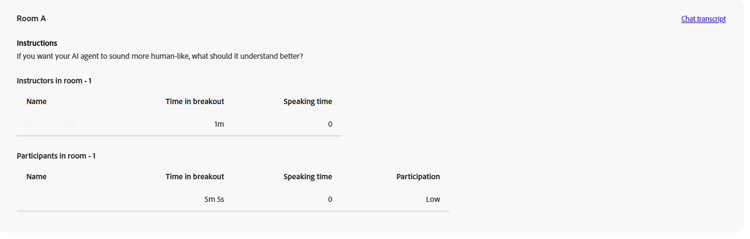
Tableau répertoriant les détails de l’instructeur et du participant pour une salle de réunion.
Autres Interactions
Sélectionnez Télécharger les rapports d’interaction dans le menu déroulant en haut à droite pour télécharger le rapport Q&R et Réactions.
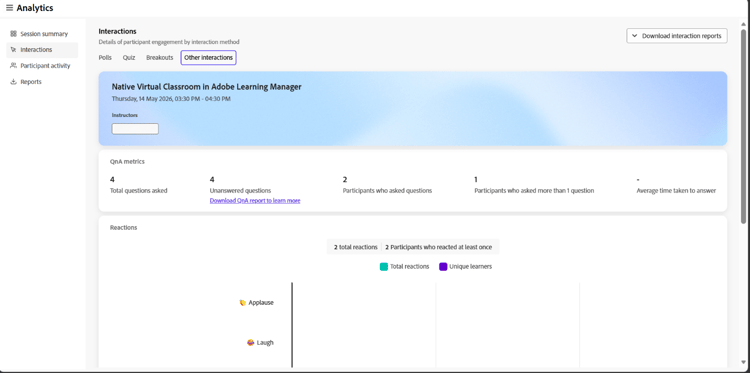
Vue du tableau de bord de session montrant l’option permettant de télécharger des rapports d’interaction.
Mesures de Q&R
Affichez les attributs suivants des mesures Q&R :
-
Nombre total de questions posées.
-
Nombre de questions sans réponse.
-
Nombre de participants qui ont posé des questions.
-
Nombre de participants qui ont posé plusieurs questions et qui sont susceptibles d’être les meilleurs prospects.
-
Temps moyen nécessaire pour répondre à une question.
Réactions
Affichez les réactions des élèves pendant la session, y compris l’accord, le désaccord, les applaudissements et les rires.
Affichez les détails suivants sur le graphe :
-
Total des réactions.
-
Nombre de participants ayant réagi au moins une fois.
-
Nombre total de clics.
-
Participants uniques.
-
Représentation graphique du nombre total de clics sur chaque réaction effectuée par des participants uniques.
Activité du participant
La section Activité des participants fournit une vue consolidée de l’engagement individuel des élèves pendant la session. Il aide les instructeurs à analyser les niveaux de participation et à suivre les interactions des élèves dans différentes activités.
Dans le panneau de gauche, sélectionnez Activité des participants pour afficher des informations détaillées au niveau de l’élève. Sélectionnez Rapport d’activité des participants (CSV) pour télécharger le rapport complet.

Tableau montrant les détails du rapport d’activité des participants.
Le tableau affiche les informations suivantes pour l’activité de l’élève :
-
Détails du participant : nom et ID de messagerie du participant.
-
Durée de participation : pourcentage de la session à laquelle le participant a participé.
-
Sondages répondus : nombre de sondages auxquels les participants ont répondu.
-
Quiz soumis : nombre de quiz soumis par le participant.
-
Score global du quiz : score obtenu par le participant aux quiz.
-
Temps de parole : durée pendant laquelle le participant a parlé pendant la session.
-
Heure de Caméra : durée pendant laquelle la caméra de l’élève était active.
-
Questions posées : nombre de questions posées par le participant.
-
Réactions : nombre de réactions partagées par les participants.
-
Réactions avec doute : nombre de fois où le participant a exprimé un doute pendant la session.
Rapports
Téléchargez des rapports pour différentes activités à partir d’un concentrateur centralisé en tant qu’instructeur. Ces rapports capturent les interactions et l’engagement des participants lors de spectacles en direct et enregistrés.
Pour télécharger des rapports :
-
Dans le panneau de gauche, sélectionnez Télécharger les rapports.
-
Sélectionnez Tout télécharger (.zip) pour télécharger un rapport combiné pour toutes les activités.
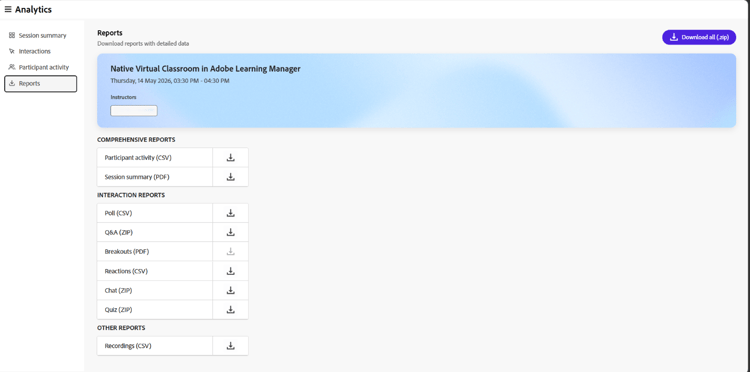
Sélectionnez Tout télécharger (.zip) pour télécharger un rapport combiné. -
Cliquez sur l’icône de téléchargement en regard de chaque rapport pour les télécharger individuellement.