Enregistrer une session
En tant qu’instructeur, vous avez un contrôle total sur la façon dont une session est capturée, affinée et partagée. Vous pouvez démarrer un enregistrement pendant une session en direct, le gérer pendant son exécution et consulter les rubriques, le résumé et la transcription générés automatiquement une fois la session terminée.
En plus de capturer la session, vous pouvez modifier l’enregistrement pour supprimer les sections inutiles, activer les sous-titres et les transcriptions. Les sections suivantes présentent chacune de ces actions en détail.
Enregistrer une session
-
Accédez au menu Autres actions.
-
Sélectionnez Démarrer l’enregistrement.
Une fenêtre contextuelle de confirmation s’affiche, indiquant que « La session est en cours d’enregistrement ».
Sélectionnez Enregistrer dans le menu Autres actions pour commencer à capturer la session.
Arrêter, suspendre et reprendre l’enregistrement
Lorsqu’une session est enregistrée, un indicateur d’enregistrement apparaît dans le coin supérieur de la salle de classe virtuelle. Vous pouvez démarrer, arrêter et reprendre l’enregistrement.
Arrêter l’enregistrement
-
Sélectionnez l’indicateur d’enregistrement.
Une fenêtre contextuelle s’ouvre avec des actions d’enregistrement.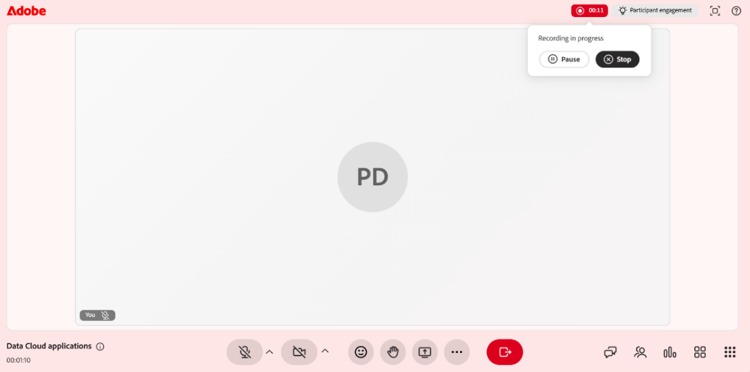
Lors de l’enregistrement, utilisez les options Enregistrement en cours pour suspendre ou arrêter la session. -
Sélectionnez Arrêter l’enregistrement.
Un message de confirmation s’affiche pour indiquer que la session n’est plus enregistrée.
Suspendre l’enregistrement
Pour mettre l’enregistrement en pause :
-
Sélectionnez l’indicateur d’enregistrement.
-
Sélectionnez Suspendre l’enregistrement.
Un message de confirmation s’affiche. Enregistrement et transcription suspendus.
Reprendre l’enregistrement
Une fois l’enregistrement interrompu, une option de reprise de l’enregistrement s’affiche. Sélectionnez Reprendre l’enregistrement pour continuer l’enregistrement en pause.
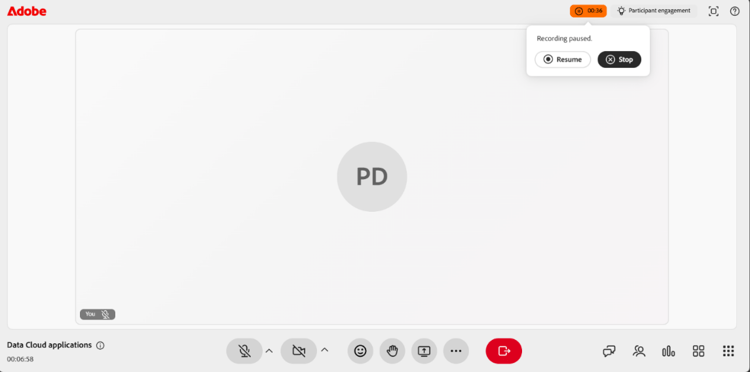
En pause, les options Enregistrement en pause vous permettent de reprendre ou d’arrêter l’enregistrement.
Accès à un enregistrement
Les sessions enregistrées sont disponibles sur la page Présentation de la session pour chaque session. À partir de là, vous pouvez lire un enregistrement ou l’ouvrir en mode de modification pour affiner le montage et la transcription.
Pour accéder à un enregistrement :
-
Accédez au cours requis et ouvrez la session.
-
Accédez à la section Concentrateur en direct sur la page Présentation de la session.
-
Dans la carte Afficher l’enregistrement, effectuez l’une des opérations suivantes :
-
Sélectionnez Afficher l’enregistrement pour ouvrir l’enregistrement en mode de lecture.
-
Sélectionnez Modifier pour ouvrir l’enregistrement en mode de modification.
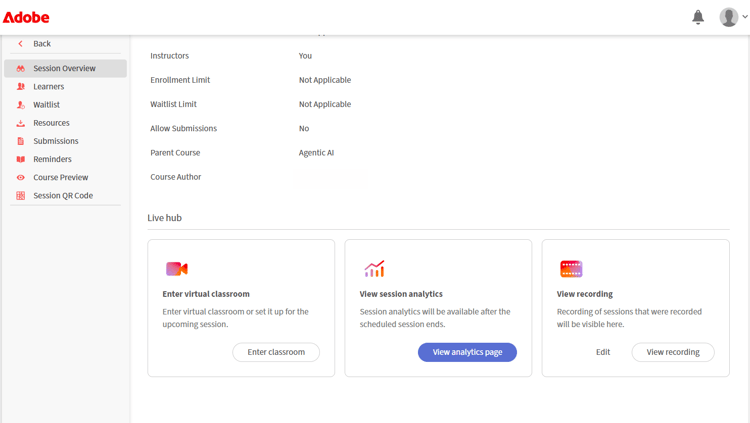
Afficher la carte d’enregistrement dans la section Live Hub, où vous lisez ou modifiez un enregistrement. -
Lecture d’un enregistrement
Sélectionnez Afficher l’enregistrement pour ouvrir l’enregistrement dans le lecteur d’enregistrement. Le lecteur affiche la vidéo de la session, les vignettes des participants et la transcription.
Pour lire un enregistrement :
-
Accédez à la page Présentation de la session.
-
Sélectionnez Afficher l’enregistrement dans la section Live hub.
L’enregistrement s’ouvre en mode de lecture.
Le lecteur d’enregistrement est en mode de lecture, affichant la vidéo de la session et le panneau de transcription. -
Utilisez les commandes de lecture suivantes pour régler votre expérience de visionnage :
Génération de rubriques dans l’enregistrement
Les rubriques divisent automatiquement les enregistrements en sections significatives en fonction du flux de la discussion de la session. Ils aident à organiser des enregistrements plus longs et à améliorer la navigation. Vous pouvez également rechercher une rubrique à l’aide de mots-clés pour naviguer rapidement vers la section pertinente de l’enregistrement.
Afficher les rubriques dans l’enregistrement
Une fois les rubriques générées, vous pouvez les parcourir et les parcourir. Les rubriques sont marquées comme Générées à l’aide d’AI. Vérifiez le contenu, car les réponses générées par l’IA doivent être vérifiées deux fois.
Pour afficher et parcourir les rubriques :
-
Dans le panneau Rubriques, parcourez la liste des rubriques ou utilisez la zone Rechercher pour trouver une rubrique à l’aide de mots-clés.
-
Sélectionnez une rubrique pour la développer et afficher son résumé, ses détails et sa durée totale.
-
Sélectionnez Lire la rubrique.
La lecture de l’enregistrement démarre à partir de la section de rubrique sélectionnée.
Le panneau Rubriques, où les rubriques générées par l’IA vous aident à naviguer dans l’enregistrement.
Afficher la transcription
La transcription fournit une version texte horodatée de la session que vous pouvez lire en même temps que l’enregistrement. Chaque entrée comprend le nom de l’intervenant et l’heure à laquelle le texte a été prononcé.
Pour afficher la transcription :
-
Sélectionnez l’icône Transcription dans le panneau qui s’affiche sur le côté droit du lecteur.
Le panneau Transcription s’ouvre et affiche la transcription horodatée. -
(Facultatif) Utilisez la zone Rechercher pour trouver des mots ou des expressions spécifiques dans la transcription.
Pour accéder à une partie spécifique de l’enregistrement, sélectionnez une entrée de transcription. L’enregistrement passe à l’horodatage correspondant et commence la lecture à partir de ce point.

Le panneau Transcription, où chaque entrée renvoie à son point dans l’enregistrement.
Modification de la taille du texte de la transcription
Vous pouvez ajuster la taille du texte de la transcription pour le rendre plus facile à lire.
Pour modifier la taille du texte :
-
Dans le panneau Transcription, sélectionnez l’icône Taille du texte en regard de l’en-tête Transcription.
-
Sélectionnez une taille de texte dans la liste. Les tailles disponibles sont 12, 14, 16, 18, 20, 24, 30 et 36. La taille par défaut est 14. Le texte de la transcription est mis à jour à la taille sélectionnée.

Choisissez une taille de texte de transcription pour faciliter la lecture des entrées.
Modification d’un enregistrement
La modification d’un enregistrement dans Live Hub vous permet d’affiner le contenu avant de le partager avec les élèves. Vous pouvez rogner le montage pour supprimer les sections inutiles et améliorer la clarté. Les modifications ne modifient pas l’enregistrement d’origine tant que vous ne les avez pas enregistrées.
Pour modifier un enregistrement :
-
Accédez à Présentation de la session > Concentrateur en direct > Afficher l’enregistrement et sélectionnez Modifier.
L’enregistrement s’ouvre en mode de modification. -
(Facultatif) Pour renommer l’enregistrement, sélectionnez l’icône Modifier (crayon) en regard du titre de l’enregistrement et saisissez un nouveau nom.
-
Sélectionnez Modifier le montage en bas du lecteur d’enregistrement.
Une barre de progression déplaçable apparaît dans le montage de l’enregistrement. -
Positionnez le marqueur sur la barre de progression pour sélectionner le segment que vous souhaitez supprimer.
-
Faites glisser le marqueur ou utilisez les touches fléchées gauche et droite pour le déplacer avec précision. Une vignette d’aperçu et un horodatage vous aident à trouver le point exact.
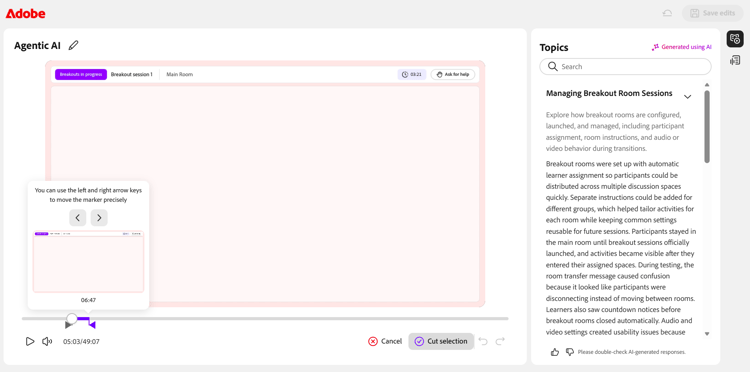
Positionnez la marque pour sélectionner le segment de montage que vous souhaitez supprimer. -
Sélectionnez Couper la sélection. La section sélectionnée de l’enregistrement est supprimée.
-
(Facultatif) Utilisez Annuler ou Rétablir pour annuler ou réappliquer une action ou sélectionnez Annuler pour ignorer la sélection actuelle.
-
Sélectionnez Enregistrer les modifications.
Les modifications sont appliquées à votre enregistrement.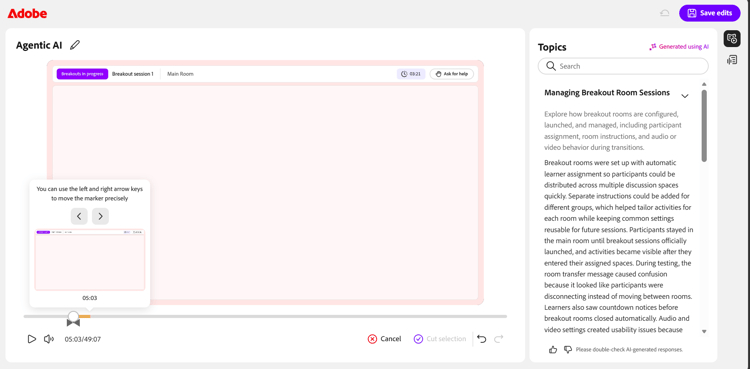
Une fois que vous avez coupé une sélection, l’option Enregistrer les modifications devient active afin que vous puissiez appliquer la modification.
Vous pouvez également modifier un enregistrement à partir du tableau de bord de session. Voir Composants du tableau de bord de session pour plus d’informations.
Régénérer les rubriques
Lorsque vous modifiez le journal d’enregistrement, les rubriques existantes ne correspondent plus à l’enregistrement mis à jour. Vous pouvez régénérer les rubriques pour qu’elles restent synchronisées avec le nouveau montage.
Pour régénérer les rubriques :
-
Sélectionnez l’icône Rubriques dans le panneau qui s’affiche à droite du lecteur.
Le panneau Rubriques s’affiche. -
Sélectionnez Régénérer.
Un message Génération des rubriques s’affiche pendant l’identification des rubriques. L’identification des rubriques peut prendre un certain temps.
Après avoir modifié le montage, utilisez l’invite pour régénérer les rubriques en synchronisation avec l’enregistrement.
Rétablissement de l’original
Si vous souhaitez annuler toutes les modifications et restaurer l’enregistrement à son état d’origine, utilisez l’option Rétablir l’état d’origine.
Pour revenir à l’enregistrement d’origine :
-
Sélectionnez l’icône Revenir à l’original en haut du lecteur.
Une fenêtre contextuelle de confirmation Revenir à l’original s’affiche.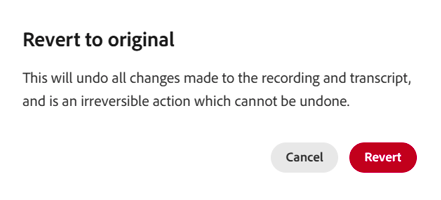
La fenêtre contextuelle de confirmation vous avertit que le retour à l’original ne peut pas être annulé. -
Sélectionnez Rétablir. Cette opération annule toutes les modifications apportées à l’enregistrement et à la transcription. Il s’agit d’une action irréversible qui ne peut être annulée.
-
(Facultatif) Sélectionnez Annuler si vous ne souhaitez pas rétablir.
Téléchargement d’un enregistrement
Vous pouvez télécharger un enregistrement pour y accéder hors ligne ou le partager en dehors de la plateforme.
Le téléchargement d’un enregistrement est géré à partir du tableau de bord de session. Voir Composants du tableau de bord de session pour plus d’informations.