Création et lancement d’un sondage
Utilisez les sondages pour rendre vos sessions Live Hub plus interactives et attrayantes. À partir du panneau Sondages et questionnaires, vous pouvez créer des sondages manuellement en sélectionnant des types de questions tels que les questions à choix multiples ou les réponses courtes, ou les générer à l’aide de l’IA avec les options Icebreaker et Vérification des connaissances.
Au cours d’une session en direct, vous pouvez lancer et fermer des sondages, surveiller les réponses en temps réel, consulter les réponses des participants et choisir de partager les résultats avec les élèves. Cet article explique comment créer, gérer et partager des sondages pendant une session Live Hub.
Création manuelle d’un sondage
Créez des sondages pour poser des questions et recueillir les réponses des élèves pendant une session en direct. Vous pouvez créer des sondages à l’avance ou à la volée pour vérifier votre compréhension, recueillir des commentaires et encourager la participation.
Pour créer un sondage manuellement :
-
Sélectionnez

-
Sélectionnez l’onglet Interrogation, puis Créez le vôtre.

Sélectionnez Créer votre propre sondage dans l’onglet Sondage pour créer un sondage manuellement. -
Dans l’onglet Interrogation, sélectionnez l’un des types de questions suivants dans le menu déroulant :
-
Choix multiple
-
Réponse courte
-
-
Configurez le sondage en fonction du type de question sélectionné :
-
Choix multiple : entrez chaque option de réponse sur une ligne distincte. Par défaut, trois champs d’option sont disponibles. Vous pouvez effectuer les opérations suivantes :
-
Pour ajouter d’autres options, sélectionnez Ajouter une option.
-
Pour autoriser plusieurs sélections, activez Plusieurs réponses correctes.
-
-
Réponse courte : aucune option de réponse n’est requise. Les élèves saisissent les réponses dans un champ de texte.
-
-
Sélectionnez Enregistrer.
Création d’un sondage à l’aide de l’IA
Vous pouvez utiliser les options assistées par l’IA dans le panneau Sondages et questionnaires pour générer des questions de sondage sans les créer manuellement. Deux types de sondages AI sont disponibles :
-
Sondage sur le brise-glace : génère des questions d’introduction ou de conversation pour encourager la participation au début d’une session ou lors de la reprise après une pause.
-
Enquête de vérification des connaissances : génère des questions de vérification des connaissances pour aider les instructeurs à comprendre dans quelle mesure les élèves suivent le sujet et à ajuster leur approche si nécessaire.
Création d’un sondage Icebreaker
Créez un sondage Icebreaker pour impliquer les élèves au début d’une session. Les sondages sur les brise-glace aident les instructeurs à comprendre les préférences, les attentes ou les connaissances préalables des élèves et encouragent leur participation au début de la session.
Pour créer un sondage Icebreaker :
-
Sélectionnez
-
Sélectionnez l’onglet Enquête, puis sélectionnez Enquête Icebreaker.
-
Passez en revue les options de question et de réponse générées et modifiez-les si nécessaire. Vous pouvez effectuer les opérations suivantes :
-
Modifiez la question.
-
Mettre à jour ou supprimer les options de réponse existantes.
-
Modifiez le type de question en Réponse courte.
-
Sélectionnez Ajouter une option pour inclure des choix supplémentaires.
-
Activez Plusieurs réponses correctes en cas de questions à choix multiples.

Générez et personnalisez un sondage Icebreaker avec l’IA dans l’onglet Sondage. -
-
(Facultatif) Sélectionnez Régénérer le sondage pour générer une nouvelle question.
-
(Facultatif) Utilisez les options Pouces vers le haut ou Pouces vers le bas pour fournir des commentaires sur le contenu généré.
-
Sélectionnez Enregistrer.
Créer un sondage de vérification des connaissances
Créez un sondage de vérification des connaissances pour évaluer la compréhension de l’élève pendant une session et évaluer dans quelle mesure l’élève a bien compris un sujet. Ces sondages aident les instructeurs à identifier les lacunes dans les connaissances, à valider les concepts clés et à ajuster le rythme ou la mise au point de la session en fonction des réponses des élèves.
Pour créer un sondage de vérification des connaissances :
-
Sélectionnez
-
Sélectionnez l’onglet Interrogation, puis sélectionnez Vérification des connaissances.
-
Passez en revue les options de question et de réponse générées et modifiez-les si nécessaire. Vous pouvez modifier les éléments suivants :
-
Modifiez la question.
-
Mettre à jour ou supprimer les options de réponse existantes.
-
Modifiez le type de question.
-
Sélectionnez Ajouter une option pour inclure des choix supplémentaires.
-
Activer Réponses multiples en cas de questions à choix multiples.

Générez et personnalisez un sondage de vérification des connaissances avec AI dans l’onglet Sondage. -
-
(Facultatif) Sélectionnez Régénérer le sondage pour remplacer la question actuelle par une nouvelle.
-
(Facultatif) Utilisez les options Pouces vers le haut ou Pouces vers le bas pour fournir des commentaires sur le contenu généré.
-
Sélectionnez Enregistrer.
Lancer un sondage
Une fois un sondage créé et enregistré, il apparaît dans le panneau Sondages et questionnaires, sous l’onglet Sondages. Vous pouvez accéder aux sondages enregistrés à tout moment au cours de la session et les lancer pour impliquer les élèves et recueillir des réponses en temps réel.
Pour lancer un sondage :
-
Sélectionnez
-
Sélectionnez l’onglet Interrogation.
-
Sélectionnez un sondage enregistré dans la liste.
-
Sélectionnez Lancer le sondage.

Sélectionnez Lancer l’interrogation pour commencer à collecter des réponses pendant la session.
Partager les résultats du sondage avec les participants
Vous pouvez partager les résultats du sondage avec les participants à tout moment au cours de la session. Sélectionnez Partager les résultats avec tous les participants pour que les résultats soient visibles en temps réel. Lorsque les résultats sont partagés, le sondage affiche une balise Résultats en direct, indiquant que les élèves peuvent afficher les résultats du sondage.

Sélectionnez Partager les résultats avec tous les participants pour afficher les résultats du sondage en temps réel.
Fermer un sondage
Lorsque vous ne souhaitez plus que les participants répondent, vous pouvez fermer l’interrogation.
Pour fermer un sondage :
-
Sélectionnez
-
Accédez au sondage actif dans l’onglet Sondage.
-
Sélectionnez Terminer le sondage.
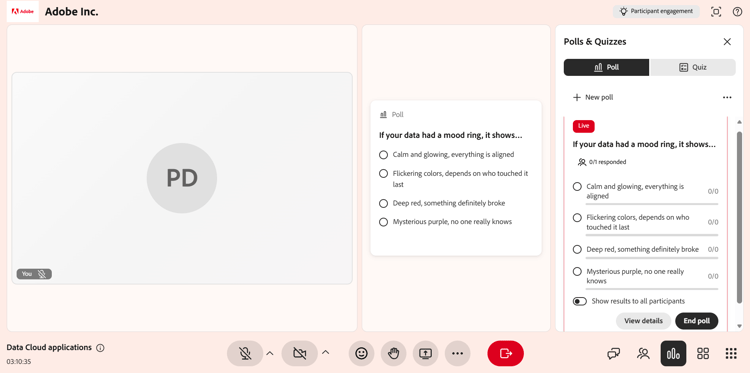
Sélectionnez Terminer l’interrogation pour arrêter la collecte des réponses et fermer l’interrogation.
Une fois l’interrogation terminée, l’état Fermé s’affiche au-dessus de la question d’interrogation.
Afficher les résultats du sondage
En tant qu’instructeur, vous pouvez afficher les résultats d’un sondage au cours d’une session. Ces résultats sont mis à jour en temps réel lorsque les élèves envoient ou mettent à jour leurs réponses. Par défaut, la vue de sondage affiche la distribution globale des réponses pour chaque option.
Pour afficher les réponses détaillées :
-
Ouvrez l’onglet Interrogation.
-
Sélectionnez le sondage actif ou fermé.
-
Sélectionnez Afficher les réponses.
Une fenêtre contextuelle s’ouvre, affichant les noms des participants, leurs réponses sélectionnées et plusieurs entrées pour les questions qui permettent plusieurs réponses.

Affichez les noms des participants et les réponses sélectionnées dans la fenêtre de réponses au sondage.
Les élèves peuvent afficher les résultats du sondage en temps réel lors de l’envoi ou de la mise à jour des réponses.
Gérer un sondage fermé
Après la fermeture d’un sondage, vous pouvez le gérer à partir du menu d’options (les trois points) du sondage. Ces options vous permettent de réutiliser l’interrogation, de créer une copie ou de la supprimer de la session.
Pour gérer un sondage fermé :
-
Dans le
-
Accédez au sondage fermé et sélectionnez les options (…) menu.

Utilisez le menu Options pour réinitialiser, dupliquer ou supprimer un sondage fermé. -
Sélectionnez l’une des options suivantes :