[Disponibilité limitée]{class="badge informative"}
Simuler votre parcours simulate-journey
Vous pouvez définir le parcours sur Simulation en plus de Brouillon, Mode test et En direct. Dans la simulation, vous testez avec des utilisateurs simulés : entités temporaires de type profil que vous ajoutez, sans utiliser de profils de test persistants dans Adobe Experience Platform.
Adobe Journey Optimizer propose deux méthodes pour tester et valider votre parcours :
-
Simulation : utilisez la fonctionnalité de parcours Simulation et les utilisateurs simulés pour des exécutions rapides sans profils précréés dans Adobe Experience Platform.
-
Mode test : utilisez des profils persistants marqués comme profils de test dans Adobe Experience Platform, réutilisables entre les sessions. Choisissez cette approche lorsque vous avez besoin de données cohérentes et prédéfinies. Découvrez comment créer des profils de test.
Notez que Parcours Simulation est en disponibilité limitée. Pour partager vos commentaires et nous aider à améliorer l’expérience, ouvrez Commentaires dans la barre supérieure.

Création et gestion d’utilisateurs simulés test-users
Les utilisateurs simulés sont des entités temporaires de type profil que vous définissez dans Paramètres de simulation. Cette section explique comment les créer, à partir de l’interface utilisateur ou d’un fichier JSON, les enregistrer pour les réutiliser, les ajuster ou les supprimer de la liste et les envoyer dans le parcours.
Création d’utilisateurs simulés
Les étapes suivantes vous montrent comment créer des utilisateurs simulés à partir de l’interface utilisateur ou en important un fichier JSON.
-
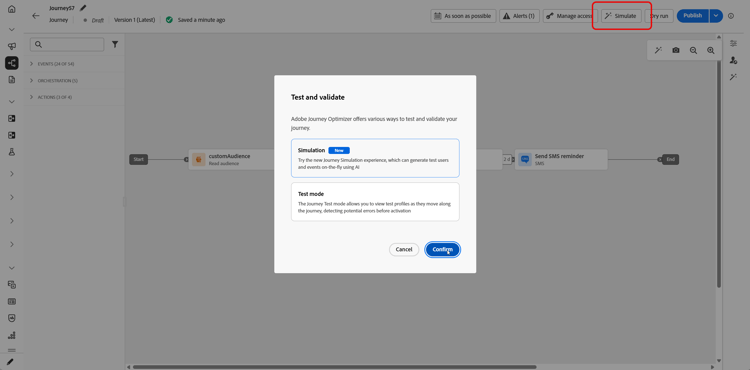
Dans votre Parcours, ouvrez Simuler et choisissez Simuler.
-
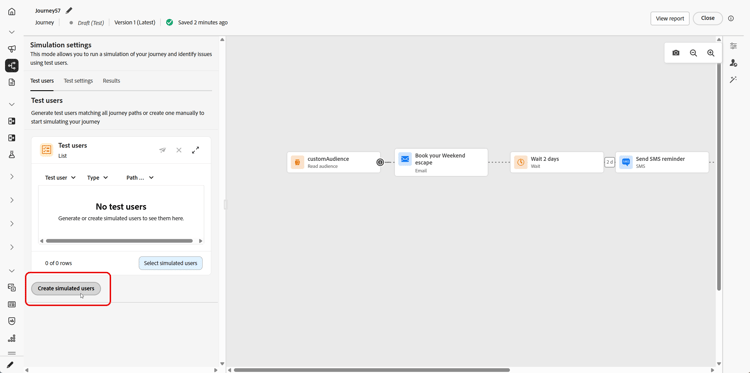
Cliquez sur Créer des utilisateurs simulés pour créer des utilisateurs et choisissez de créer des utilisateurs à partir de l’interface utilisateur ou de les importer à partir de JSON.
Pour réutiliser les utilisateurs simulés à la place, cliquez sur Sélectionner des utilisateurs simulés et sélectionnez les entrées que vous avez enregistrées précédemment.
-
Si vous créez des utilisateurs simulés à partir de JSON, mettez à jour les champs correspondants avec vos données d’utilisateur simulées.
-
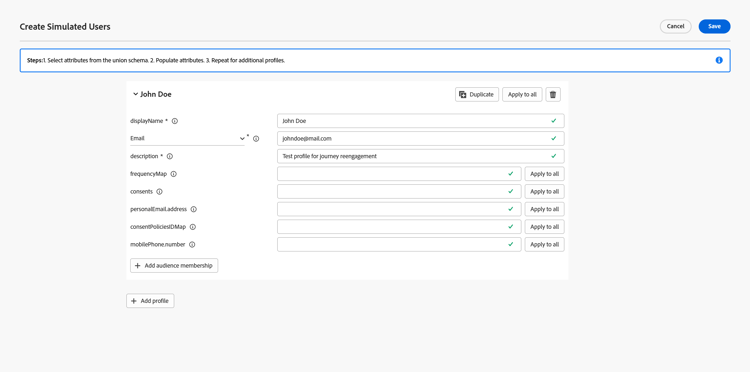
Si vous créez des utilisateurs simulés à partir de l’interface utilisateur, saisissez un Nom d’affichage et un Description pour identifier cet utilisateur simulé. Sélectionnez ensuite les attributs du schéma d’union à renseigner pour cet utilisateur.
-
Cliquez sur ajouter appartenance à une audience pour simuler les appartenances à un segment.
-
Cliquez sur Ajouter un profil pour créer plusieurs utilisateurs simulés au cours d’une seule session.
-
Pour chaque utilisateur simulé que vous avez ajouté au cours de cette session, vous pouvez utiliser les actions suivantes :
- Dupliquer : ajoute un nouvel utilisateur simulé qui réplique la configuration terminée d’une entrée existante, vous pouvez ensuite modifier le doublon si nécessaire.
- Appliquer à tous : propage les valeurs ou paramètres d’attribut d’un utilisateur simulé à tous les autres utilisateurs simulés de la liste.
- Supprimer : supprime la personne simulée sélectionnée de la liste.
-
Cliquez sur Enregistrer pour stocker un ou plusieurs utilisateurs simulés en vue d’une utilisation ultérieure.
-
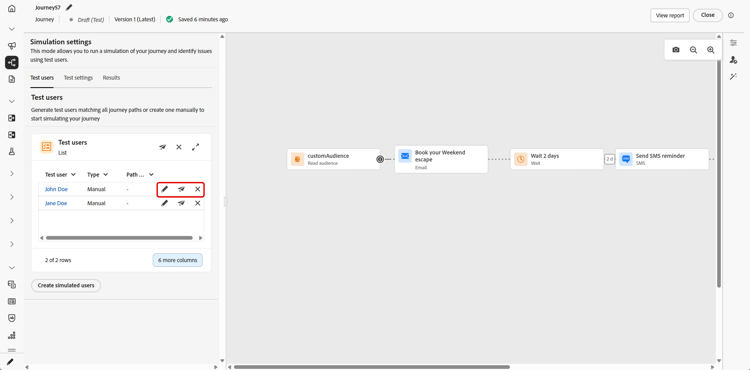
Après l’enregistrement, les utilisateurs simulés que vous avez créés apparaissent dans la liste Tester les utilisateurs. Pour chaque entrée, ouvrez le menu d’options et sélectionnez l’une des options suivantes :
-

-

-

-
-
Si votre parcours comprend une activité Attente, ouvrez l’onglet Paramètres de test pour définir précisément la durée de cette attente pendant la simulation.
-
Cliquez sur Envoyer tout pour envoyer dans le parcours tous les utilisateurs simulés figurant dans la liste. Un message de confirmation
Simulated users have been sent successfully.s’affiche lorsque les utilisateurs simulés rejoignent le parcours avec succès.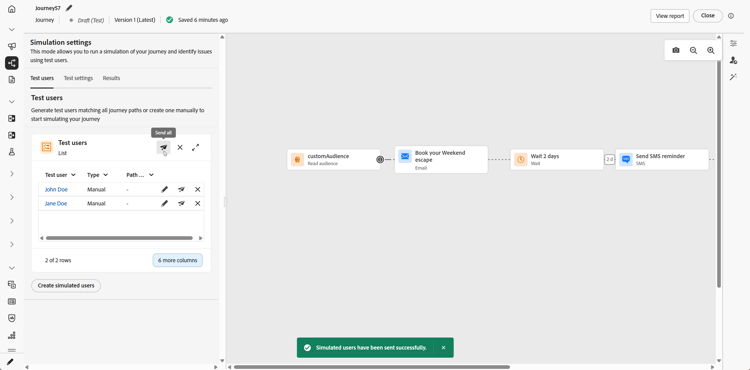
-
Accédez à l’onglet Résultats pour ouvrir le journal d’exécution et consulter l’exécution de chaque étape. Pour plus d’informations, voir Afficher les résultats.
Après avoir validé le parcours dans Simulation, consultez le journal Résultats. Si des erreurs s’affichent, laissez Simulation, apportez les modifications requises au parcours et exécutez à nouveau Simulation jusqu’à ce que l’exécution semble correcte. Vous pouvez ensuite publier le parcours. Voir Publier votre parcours .
Sélectionner des utilisateurs simulés
Les utilisateurs simulés créés manuellement sont stockés et peuvent être sélectionnés dans cette liste lorsque la simulation est activée sur d’autres parcours.
-
Définissez le parcours sur Simulation. Ouvrez le point d’entrée Simuler et choisissez Simulation afin que le parcours utilise la fonction Simulation, par exemple avec le mode Test ou Actif, selon votre espace de travail.
-
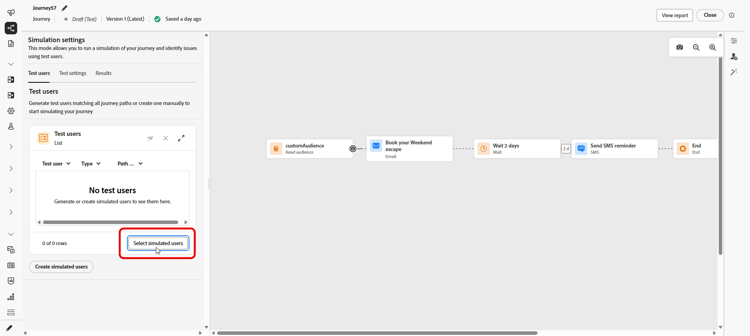
Dans le panneau Paramètres de simulation, vous pouvez sélectionner les utilisateurs simulés précédemment créés en cliquant sur Sélectionner des utilisateurs simulés.
-
Faites votre choix dans la liste des utilisateurs simulés qui ont été précédemment créés et enregistrés.
-
Une fois les utilisateurs simulés sélectionnés, ils sont désormais disponibles dans la liste Tester les utilisateurs. Dans le menu d’options, choisissez l’une des options suivantes :
-
-
-
-
-
Cliquez sur Envoyer tout pour envoyer dans le parcours tous les utilisateurs simulés figurant dans la liste. Un message de confirmation
Simulated users entered the journey successfully.s’affiche lorsque les utilisateurs simulés rejoignent le parcours avec succès.
-
Accédez à l’onglet Résultats pour ouvrir le journal d’exécution et consulter l’exécution de chaque étape. Pour plus d’informations, voir Afficher les résultats.
Après avoir validé le parcours dans Simulation, consultez le journal Résultats. Si des erreurs s’affichent, laissez Simulation, apportez les modifications requises au parcours et exécutez à nouveau Simulation jusqu’à ce que l’exécution semble correcte. Vous pouvez ensuite publier le parcours. Voir Publier votre parcours .
Déclencher vos événements firing_events
Si votre parcours comprend un ou plusieurs événements, vous pouvez les déclencher lorsque la simulation est active.
-
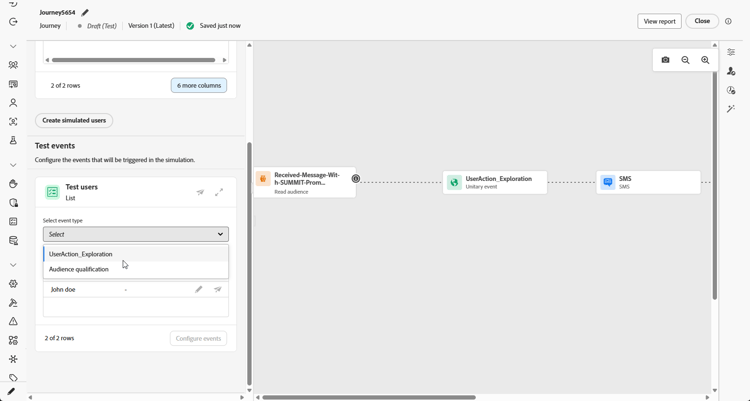
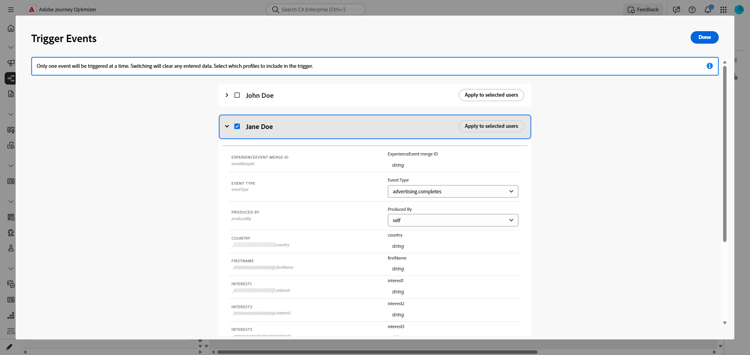
Dans Sélectionner le type d’événement, sélectionnez l’événement à déclencher pour cette simulation.
-
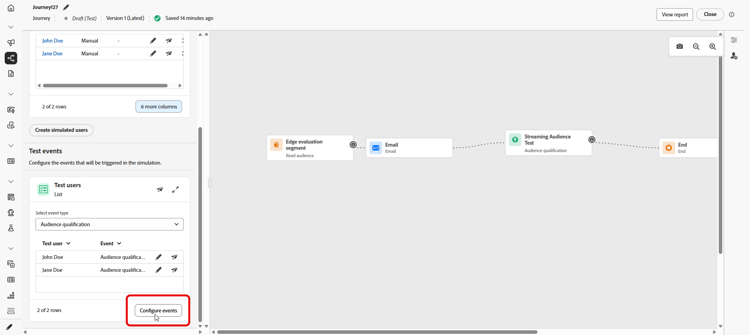
Cliquez sur Configurer les événements pour ouvrir l’éditeur et ajuster l’événement si nécessaire. Pour modifier la payload d’un utilisateur simulé spécifique uniquement, cliquez sur
-
Dans la vue Déclencher l’événement, indiquez les utilisateurs simulés à inclure dans l’exécution. La configuration d’événement s’applique à un seul événement à la fois. La modification de l’événement sélectionné ou de l’ensemble des utilisateurs inclus réinitialise les valeurs de champ saisies précédemment. Terminez la configuration actuelle avant de modifier l’une des sélections.
-
Cliquez sur Terminé.
-
Ensuite, dans Tester les événements, sélectionnez Envoyer tout pour envoyer dans le parcours chaque utilisateur simulé répertorié sous Tester les utilisateurs ou sélectionnez
-
Accédez à l’onglet Résultats pour ouvrir le journal d’exécution et consulter l’exécution de chaque étape. Pour plus d’informations, voir Afficher les résultats.
Affichage des résultats viewing-results
L’onglet Résultats vous permet d’afficher les résultats du test. Dans le menu déroulant Tester l’utilisateur, sélectionnez l’utilisateur simulé dont vous souhaitez contrôler l’exécution.
Pour chaque activité, le journal peut indiquer si l’utilisateur simulé est entré ou sorti de l’étape, ainsi que les erreurs survenues pendant la simulation.
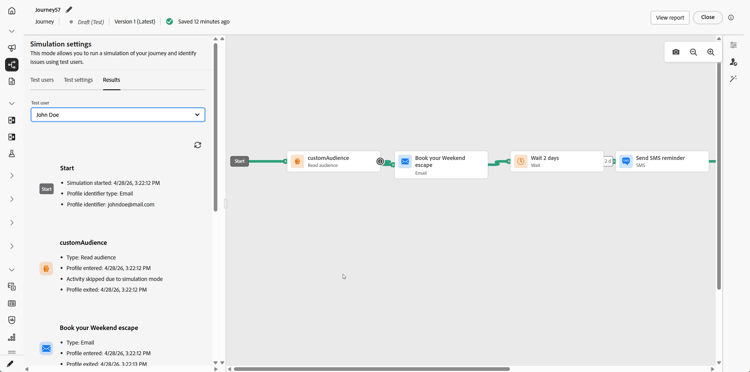
Pour les activités Attente, le journal comprend deux valeurs liées à la durée :
- Durée définie : durée spécifiée sur l’activité Attente pour le parcours publié et appliquée une fois le parcours actif. Le journal enregistre si la simulation applique un remplacement à partir des paramètres de test, par exemple 10 secondes, plutôt que de se fier uniquement à la valeur définie sur le parcours.
- Durée réelle : temps écoulé pendant lequel l’utilisateur simulé est resté sur l’activité Attente. Cette valeur est définie à partir de l’onglet Paramètres de test.
Lorsque des erreurs apparaissent dans le journal, laissez Simulation, apportez les modifications requises au parcours et exécutez à nouveau Simulation. Une fois la validation réussie, publiez le parcours. Voir Publier votre parcours .
Limites limitations
Dans cette version, la Simulation peut ne pas prendre en charge toutes les activités, tous les canaux ou toutes les intégrations pris en charge par le mode Test ou un parcours en direct. En outre, le comportement peut changer à mesure que la fonctionnalité se développe. Suivez les procédures décrites dans cet article pour connaître les workflows pris en charge.
Pour en savoir plus sur les limites de la simulation, consultez les listes déroulantes ci-dessous.
Si un parcours contient l’un des nœuds suivants, il ne peut pas être démarré dans Simulation. Le parcours doit être modifié ou le nœud correspondant supprimé avant que la simulation puisse s’exécuter.
| table 0-row-2 1-row-2 2-row-2 3-row-2 4-row-2 5-row-2 6-row-2 | |
|---|---|
| Nœud restreint | Notes |
| Événements métier | Les parcours commençant par un événement métier ne peuvent pas être exécutés dans Simulation. |
| ID supplémentaire (plusieurs reprises) | Une rentrée simultanée (plusieurs instances actives pour le même utilisateur simulé) empêche le démarrage de Simulation. |
| Nœud de décision de contenu | Cette activité doit être supprimée ou modifiée avant de pouvoir simuler le parcours. |
| Recherche de jeu de données | Les recherches de jeux de données client par clé ne sont pas prises en charge. Les parcours qui incluent cette activité ne peuvent pas être exécutés dans Simulation. |
| Activité Optimiser | Les méthodes Optimize suivantes ne sont pas prises en charge dans Simulation : Expérience, Règle de ciblage, Partage en pourcentage, Condition de temps, Condition de date, Limite de profil et Données externes Source . Supprimez ou modifiez le nœud avant de procéder à la simulation. |
| Enrichissement des attributs d’audience externe | Les parcours qui utilisent des attributs personnalisés provenant de sources d’audience externes ne démarrent pas dans Simulation lorsque cette validation est activée. |
Les fonctionnalités suivantes ne sont pas prises en charge dans Simulation.
| table 0-row-2 1-row-2 2-row-2 3-row-2 4-row-2 5-row-2 6-row-2 7-row-2 8-row-2 9-row-2 10-row-2 11-row-2 12-row-2 13-row-2 14-row-2 15-row-2 | |
|---|---|
| Fonctionnalité | Notes |
| Critères de sortie | Les critères de sortie ne sont pas appliqués lorsque vous exécutez Simulation. |
| Adobe Journey Optimizer la prise de décision au sein d’une action (par exemple, le contenu d’un e-mail avec la prise de décision Adobe Journey Optimizer) | Les épreuves d’action pour le contenu qui utilise Adobe Journey Optimizer decisioning ne sont pas générées. |
| Simuler une réponse d’action personnalisée | Actions personnalisées effectuez par défaut un véritable appel sortant. La simulation de la réponse afin qu’aucun appel externe ne s’exécute n’est pas prise en charge. |
| Évaluation des politiques de consentement | Le consentement ne peut pas être simulé au niveau de l’utilisateur simulé. |
| plafonnement et arbitrage des parcours | Non pris en charge dans Simulation. |
| Capping de la fréquence (par canal ou type de communication) | Non pris en charge dans Simulation. |
| Gestion, suppression et listes autorisées du processus d’opt-out | Suit la configuration du routage des messages là où elle s’applique. |
| Sous-domaine dynamique et attributs dynamiques dans les configurations de canal | Suit la configuration du routage des messages là où elle s’applique. |
| Optimisation de l’heure d’envoi (STO) | Non pris en charge dans Simulation. |
| Outil Sandbox (copie d’utilisateurs simulés dans des sandbox) | Non pris en charge. |
| Envoi de vagues dans les parcours | Non pris en charge. |
| Heures creuses | Non pris en charge. |
| Gestion, suppression et listes autorisées du processus d’opt-out | Non pris en charge. |
| Sous-domaine dynamique et attributs dynamiques dans les configurations de canal | Non pris en charge. |
| Privacy Service | Les utilisateurs simulés ne sont pas des profils persistants conformes au RGPD. N’incluez pas de données client réelles dans les utilisateurs simulés. |
Ces mécanismes de sécurisation s’appliquent à Simulation. Les limites numériques sont appliquées dans l’interface du parcours et au moment de l’exécution. Les limites peuvent changer dans une version ultérieure. Si vous vous approchez d’un plafond, vérifiez le comportement dans votre sandbox.
| table 0-row-3 1-row-3 2-row-3 3-row-3 4-row-3 5-row-3 | ||
|---|---|---|
| Mécanisme de sécurisation | Limite | Notes |
| Nombre maximal d’utilisateurs simulés pouvant être sélectionnés et déclenchés dans un lot (parcours par lots, flux déclenchés par un événement et flux de qualification d’audience) | 20 | Comptabilisé pour chaque Envoyer tout ou Déclencher les événements sélectionnés ; pas de limite cumulée pour l’ensemble du parcours. |
| Nombre maximal d’utilisateurs simulés uniques testés au cours d’une seule exécution de simulation | 100 | Atteindre 100 utilisateurs uniques en un seul bloc d’exécution Sélectionner des utilisateurs simulés pour les nouveaux utilisateurs simulés. Si vous êtes à 90, vous pouvez ajouter au plus 10 avant le même bloc. |
| Nombre maximal de parcours pouvant être exécutés en même temps dans un sandbox Simulation | 20 | La limite est partagée par chaque parcours Simulation à la fois dans ce sandbox. |
| Nombre maximal d’utilisateurs actifs simulés dans un sandbox | 2,000 | Nombre maximal d’utilisateurs simulés pouvant exister simultanément dans le sandbox. Adobe peut ajuster cette limite en fonction des commentaires des clients. |
| Préremplissage De L’Événement (Navigateur Uniquement) | — | Vous pouvez préremplir les champs de payload d’événement uniquement dans l’interface utilisateur de la simulation basée sur un navigateur. Les valeurs préremplies restent dans ce navigateur et ne sont pas synchronisées avec d’autres navigateurs, appareils ou sessions, de sorte que vous pouvez voir différentes données de préremplissage à chaque emplacement que vous testez. |