Sur cette page : Découvrez comment accéder aux défis de fidélité, consulter les inventaires des défis et des tâches, explorer les détails et les performances d’un défi et gérer les défis existants et les tâches réutilisables.
Accès aux défis et aux tâches et gestion
Pour accéder aux Défis de fidélité, accédez à Journey Optimizer et sélectionnez Défi de fidélité dans la section Gestion des Parcours. L’interface des Défis de fidélité fournit un emplacement centralisé pour afficher, gérer et organiser tous vos défis et tâches.
L’interface donne accès à deux inventaires principaux :
- Défis : affichez et gérez tous les défis de fidélité, surveillez leur statut et effectuez des actions rapides telles que l’affichage, la modification, la duplication ou la suppression de défis
- Tâches : parcourez les tâches réutilisables pouvant être utilisées pour plusieurs défis et gérez les définitions de tâche indépendamment
Inventaire des défis challenges-tab
L’onglet Défis affiche tous les défis triés par date de dernière modification, les défis modifiés le plus récemment apparaissant en premier.
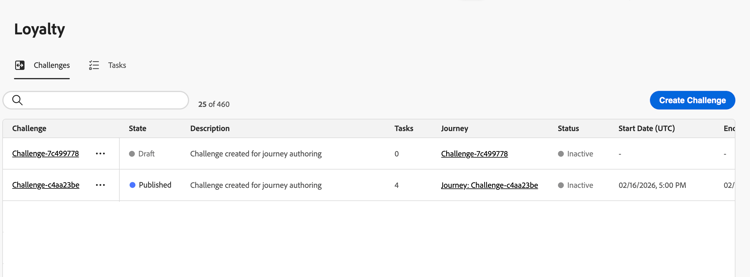
Informations clés affichées :
- État : État actuel du défi (version préliminaire ou publiée)
- Tâches : nombre de tâches configurées dans le défi
- Parcours : lien vers le parcours généré automatiquement associé au défi
- Statut : statut actuel du parcours généré automatiquement qui relève le défi.
- Date de début/fin (UTC) : le moment où le défi devient actif et expire
Dans l’onglet Défis , vous pouvez effectuer des actions sur les défis :
-
Afficher le défi : sélectionnez le nom du défi pour ouvrir sa page de détails.
-
Dupliquer un défi : sélectionnez l’icône

-
Supprimer un défi : sélectionnez l’icône
note important IMPORTANT Vous pouvez supprimer un défi même s’il est publié. Tenez compte de l’impact avant de supprimer. -
Modifier un défi : sélectionnez le nom du défi pour ouvrir sa page de détails et effectuer les modifications souhaitées.
Lorsque vous ouvrez un défi publié pour le modifier, vous devez d’abord le rétablir à l’état de brouillon. Toutes les personnalisations apportées directement au parcours généré automatiquement seront perdues. Après avoir apporté vos modifications, enregistrez et publiez à nouveau le défi, puis publiez le parcours associé. Découvrez comment lancer un défi
note important IMPORTANT La restauration d’un défi publié en version préliminaire ne peut pas être annulée. Tenez compte de l’impact sur votre parcours actif avant de continuer.
Détails du défi challenge-details
Sélectionnez un nom de défi dans l’inventaire Défis pour ouvrir sa page de détails. Cette page rassemble la configuration et les performances du défi afin que vous puissiez passer en revue un défi spécifique sans ouvrir son éditeur.
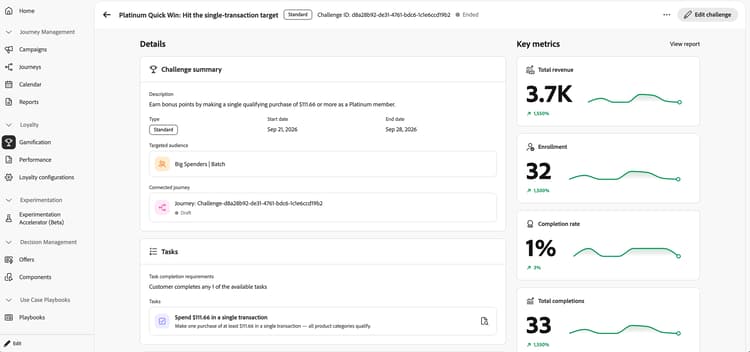
L’en-tête affiche le nom, le type, l’identifiant et le statut du défi. Sélectionnez Modifier le défi pour modifier le défi.
La zone Détails contient les sections suivantes :
- Résumé du défi : consultez la description du défi, le type, les dates de début et de fin, l’audience ciblée et le parcours connecté, y compris le statut du parcours.
- Tâches : passez en revue les exigences d’achèvement de la tâche, ainsi que le nom et la description de chaque tâche. Sélectionnez l’icône de détails à côté d’une tâche pour passer en revue cette tâche individuelle.
- Récompenses : consultez les détails sur la récompense associée au défi.
La zone Mesures clés affiche le chiffre d’affaires total, l’inscription, le taux d’achèvement et les achèvements totaux, avec des graphiques sparkline de tendance et des modifications en pourcentage. Sélectionnez Afficher le rapport pour explorer les performances des défis de manière plus détaillée. En savoir plus sur les rapports de performances de fidélité.
loyalty-insights.read) contrôle l’accès aux sections Mesures clés et Tendances. Ces sections sont affichées uniquement pour les utilisateurs disposant de cette autorisation. En savoir plus sur les autorisations des défis de fidélité.Inventaire des tâches tasks-tab
L’onglet Tâches affiche toutes les tâches réutilisables qui peuvent être utilisées pour plusieurs défis. Les tâches créées ici peuvent être sélectionnées lors de la création ou de la modification d’un défi.
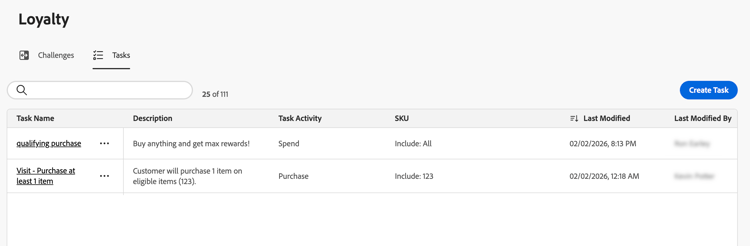
Informations clés affichées :
- Description : brève description de ce que la tâche requiert
- Activité de tâche : Type d’activité (Achat, Dépenses)
- SKU : éléments éligibles et/ou exclus
- Utilisé dans les défis : nombre de défis utilisant actuellement cette tâche
Dans l’onglet Tâches , vous pouvez effectuer des actions sur les tâches :
-
Afficher/Modifier une tâche : sélectionnez le nom de la tâche pour afficher la configuration complète et modifier la tâche
-
Dupliquer une tâche : sélectionnez l’icône
-
Supprimer une tâche : sélectionnez l’icône
note important IMPORTANT Vous pouvez supprimer une tâche même si elle est utilisée dans un ou plusieurs défis. Tenez compte de l’impact sur les défis qui font référence à la tâche avant de la supprimer.
This section contains structured knowledge intended to support interpretation, retrieval, and question answering related to this topic.
For complete understanding, this information should be combined with the documentation on this page. Neither source is intended to stand alone; the page describes the feature, while this section provides additional context that helps disambiguate terminology, intent, applicability, and constraints.
- TL;DR: This page explains how to access and manage loyalty challenges and reusable tasks, review challenge details and performance, and edit published challenges.
Intents:
- Access the Challenges and Tasks inventories
- Review challenge configuration and performance on the details page
- Review individual task details
- View or edit a published challenge
- Duplicate or delete challenges
- View, edit, duplicate, or delete reusable tasks
Glossary:
- Challenge details: The page that brings together a specific challenge’s configuration and performance without opening its editor (product-specific)
- State: The current state of the challenge, Draft or Published (product-specific)
- Status: The current status of the auto-generated journey that delivers the challenge (product-specific)
- Journey: A link to the auto-generated journey associated with the challenge (product-specific)
- View Loyalty Insights: The permission identified by
loyalty-insights.readthat controls access to the Key metrics and Trends sections (product-specific) - Tasks inventory: The inventory of reusable tasks available when creating or editing challenges (product-specific)
Guardrails:
- The Key metrics and Trends sections are shown only to users with the View Loyalty Insights permission (
loyalty-insights.read). - Editing a published challenge requires reverting it to Draft state first. Reverting a published challenge to draft cannot be undone, and customizations made directly to the auto-generated journey are lost.
- After editing a published challenge, save and publish the challenge again, then publish its associated journey.
- A challenge can be deleted even when published. Consider the impact before deleting.
- A task can be deleted even when used in one or more challenges. Consider the impact on challenges that reference it before deleting.
Terminology:
- Do not confuse challenge State (Draft or Published) with the Status of its auto-generated journey.
- Challenge summary, Tasks, and Rewards are sections of the Details area; Key metrics displays challenge performance.
- Tasks in the challenges inventory is the number of tasks configured in a challenge; the Tasks inventory lists reusable task definitions.
FAQ:
- Q: How do I open a challenge’s details? - Select the challenge name in the Challenges inventory.
- Q: What does the details page show? - The header displays the challenge name, type, ID, and status. The Details area shows the challenge description, type, dates, targeted audience, connected journey and its status, task completion requirements, task names and descriptions, and reward details.
- Q: Which performance metrics can I review? - Total revenue, enrollment, completion rate, and total completions, with trend sparklines and percentage changes. Select View report to explore challenge performance in more detail.
- Q: Who can view Key metrics and Trends? - Users with the View Loyalty Insights permission (
loyalty-insights.read). - Q: How do I edit a published challenge? - Select Edit challenge on the details page. A published challenge first needs to be reverted to Draft state, which cannot be undone. Customizations made directly to the auto-generated journey are lost. After making changes, save and publish the challenge again, then publish the associated journey.
- Q: What is preserved when I duplicate a challenge? - A copy is created with all tasks, content, and messaging intact.