Sur cette page : découvrez comment insérer, ajuster et personnaliser les médias dynamiques Adobe Experience Manager, y compris les superpositions de texte et les modèles de médias dynamiques, dans le contenu de Journey Optimizer.
Commencer avec les médias dynamiques gs-aem-dynamic
Le sélecteur de ressources prend désormais en charge Dynamic Media, ce qui vous permet de sélectionner et d’utiliser facilement des rendus de médias dynamiques approuvés dans Journey Optimizer. Les modifications apportées aux ressources dans Adobe Experience Manager sont immédiatement répercutées dans votre contenu Journey Optimizer. Ainsi, les versions les plus récentes sont toujours utilisées sans nécessiter de mises à jour manuelles.
Notez que cette intégration n’est disponible que pour les clients et clientes qui utilisent Dynamic Media Manager as a Cloud Service.
Pour en savoir plus sur Dynamic Media dans Adobe Experience Manager as a Cloud Service, consultez la documentation d’Experience Manager.
Considérations
-
Vérifiez que Dynamic Media avec OpenAPI est activé dans Adobe Experience Manager as a Cloud Service. En savoir plus.
-
L’intégration de Dynamic Media à Adobe Journey Optimizer est disponible à la fois pour Dynamic Media en mode Scene7 et Dynamic Media avec OpenAPI.
-
Pour les ressources Dynamic Media en mode Scene7, Journey Optimizer ajoute des modificateurs par défaut (
bfc=off&fmt=png-alpha) au début de l’URL. Si votre préréglage définit égalementfmtoubfc, il est prioritaire, car Scene7 utilise la dernière occurrence d’un paramètre répété. Pour éviter des résultats inattendus, supprimezfmt/bfcdu préréglage ou déplacez-le avant les modificateurs par défaut dans l’URL. -
Par défaut, le sélecteur de ressources renvoie un format d’URL basé sur
/images. Si vous souhaitez diffuser une ressource dans son format d’origine, par exemple GIF ou SVG, vous devez mettre à jour manuellement l’URL pour utiliser plutôt le chemin d’accès/content. En savoir plus dans la documentation sur les bonnes de pratiques de Dynamic Media.
Ajouter et gérer des médias dynamiques dynamic-media
Améliorez et optimisez votre contenu pour n’importe quel écran ou navigateur en insérant des médias dynamiques depuis Adobe Experience Manager as a Cloud Service directement dans votre contenu Journey Optimizer. Vous pouvez ensuite redimensionner, recadrer, améliorer et effectuer d’autres réglages si nécessaire.
Pour ajouter une ressource Adobe Experience Manager à votre contenu HTML, procédez comme suit :
-
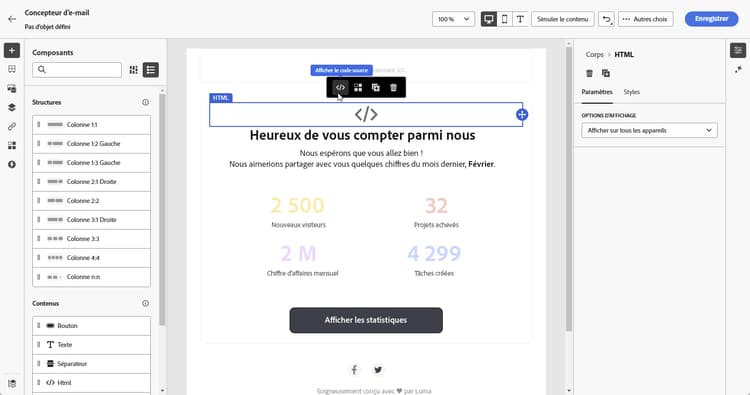
Faites glisser et déposez un composant HTML dans votre contenu.
-
Sélectionnez Afficher le code source.
-
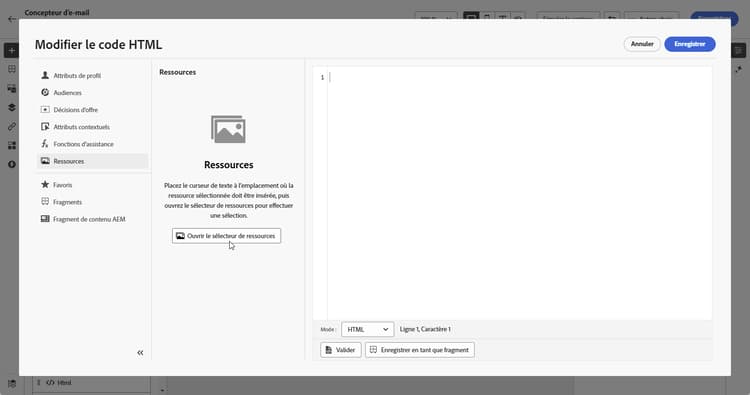
Dans le menu Modifier le code HTML, accédez à Ressources, puis cliquez sur Ouvrir le sélecteur de ressources.
Vous pouvez également copier et coller l’URL de la ressource.
-
Parcourez vos ressources AEM et sélectionnez celle que vous souhaitez ajouter à votre contenu.
-
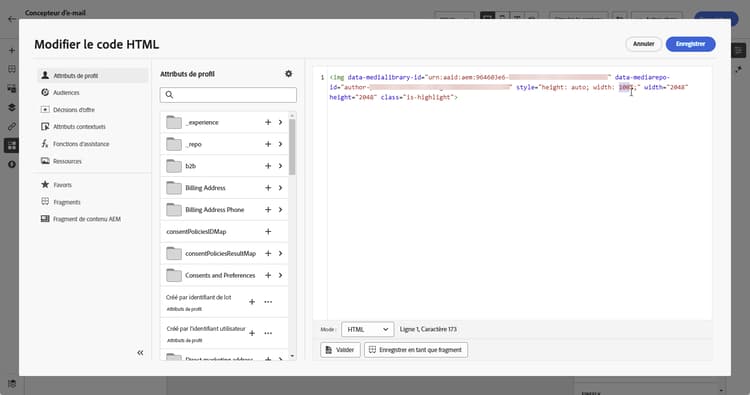
Ajustez les paramètres de l’image (par exemple, la hauteur, la largeur, la rotation, le basculement, la luminosité, la teinte, etc.) selon les exigences de vos ressources.
Pour obtenir la liste complète des paramètres d’image qui peuvent être ajoutés à l’URL, consultez la documentation d’Experience Manager.
-
Cliquez sur Enregistrer.
Votre contenu comprend désormais un média dynamique. Toutes les mises à jour effectuées dans Experience Manager apparaîtront automatiquement dans Journey Optimizer.
Personnaliser la superposition de texte text-overlay
Personnalisez facilement n’importe quel média dynamique en remplaçant la superposition de texte existante par un texte de votre choix, pour simplifier les mises à jour et la personnalisation.
Par exemple, à l’aide de la fonctionnalité d’expérimentation, vous pouvez mettre à jour la superposition de texte existante en la remplaçant par un texte différent pour chaque traitement. Ainsi, chaque ouverture de message est personnalisée pour chaque profil.
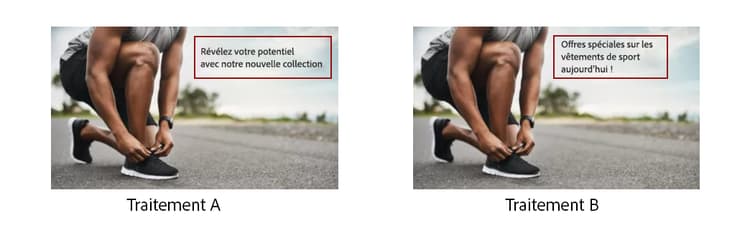
Pour personnaliser votre superposition de texte, procédez comme suit :
-
Faites glisser et déposez un composant HTML dans votre contenu.
-
Sélectionnez Afficher le code source.
-
Dans le menu Modifier le code HTML, accédez à Ressources, puis Ouvrir le sélecteur de ressources.
Vous pouvez également simplement copier et coller l’URL de vos ressources.
-
Parcourez vos ressources AEM et sélectionnez celle que vous souhaitez ajouter à votre contenu.
-
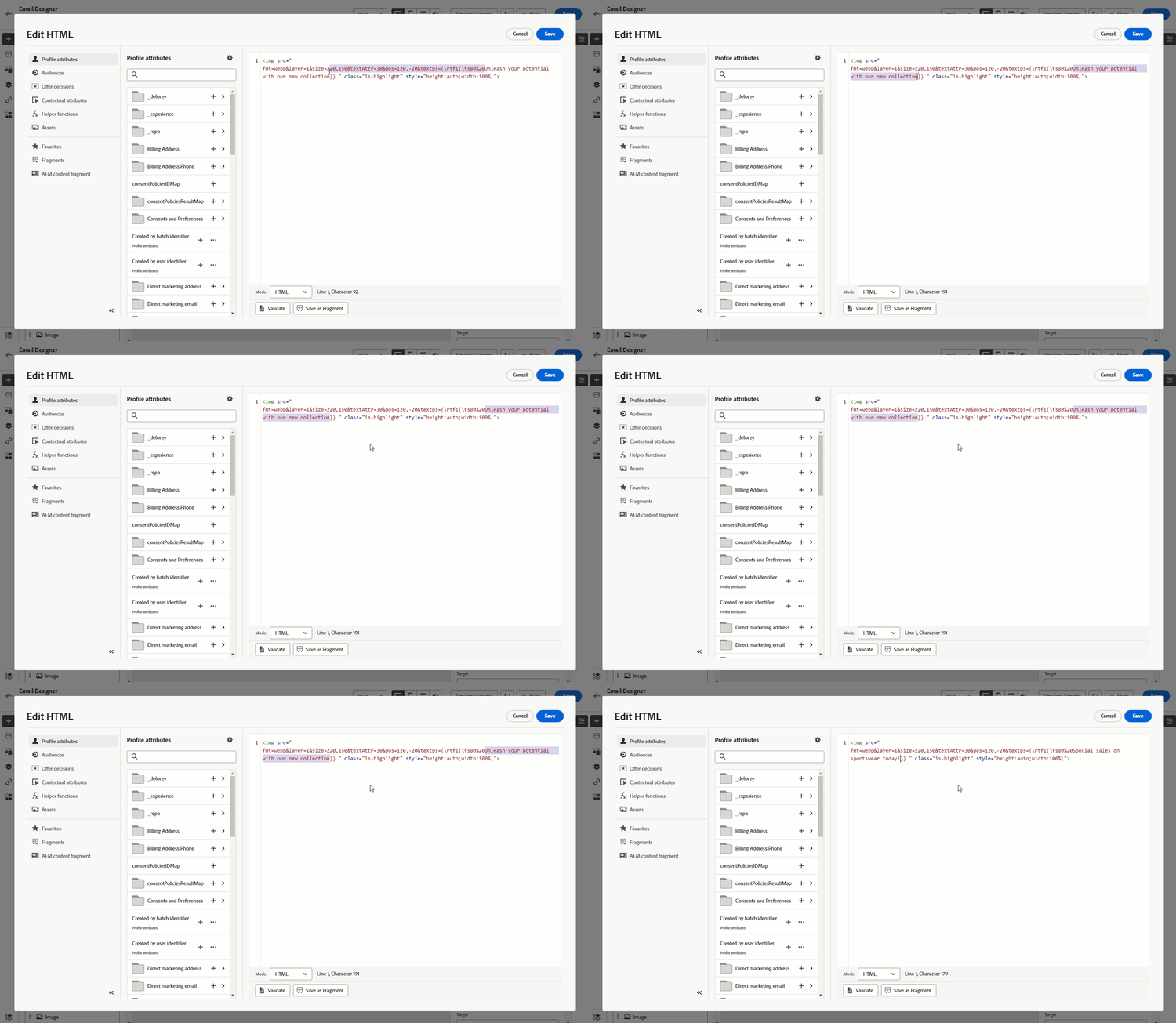
Remplacez la superposition par le texte souhaité.
-
Mettez à jour les paramètres d’image suivants :
- Layer : saisissez l’élément de base où est placé le texte.
- Taille : mettez à jour la taille de votre bloc de texte.
- TextAttr : ajustez la taille de la police du texte.
- Pos : définissez la position du texte sur l’image.
note warning WARNING Le paramètre Layer est requis pour mettre à jour le média dynamique. 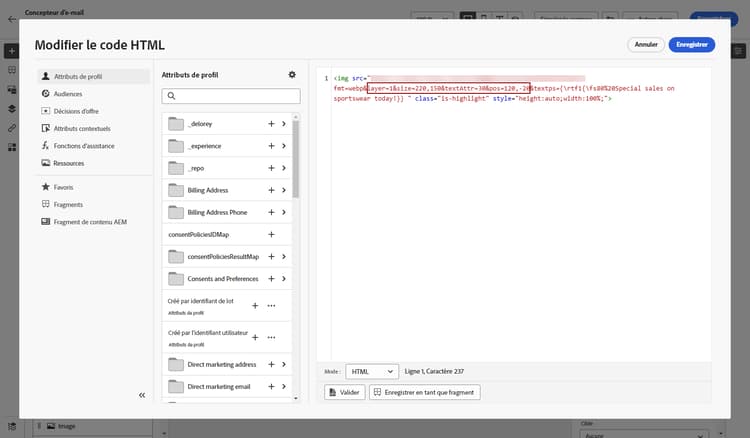
-
Cliquez sur Enregistrer.
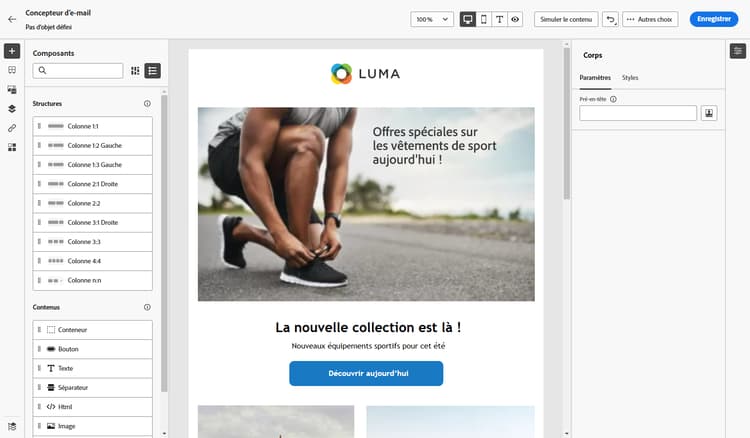
Votre contenu inclut désormais la superposition de texte mise à jour.
Ajouter et gérer votre modèle Dynamic Media dynamic-media-template
Ajoutez facilement votre modèle Dynamic Media dans Journey Optimizer et mettez à jour votre contenu multimédia chaque fois que nécessaire. Vous pouvez désormais incorporer des champs de personnalisation dans vos médias, ce qui vous permet de créer du contenu plus personnalisé et plus attrayant dans Journey Optimizer.
En savoir plus sur le modèle Dynamic Media
Avec le composant Image image-component
Les clients qui ne disposent pas d’une licence Adobe Dynamic Media utilisent le composant Image pour ajouter un modèle Dynamic Media à leur contenu :
-
Ouvrez votre campagne ou votre parcours et accédez à votre contenu.
-
Effectuez un glisser-déposer d’un composant Image dans votre disposition.
Pour plus d’informations sur les composants de contenu, consultez cette page.
-
Parcourez vos ressources AEM et sélectionnez le modèle Dynamic Media que vous souhaitez ajouter à votre contenu.
-
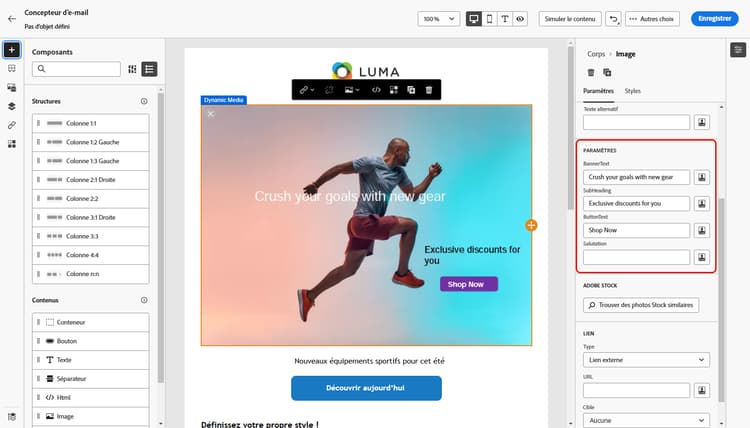
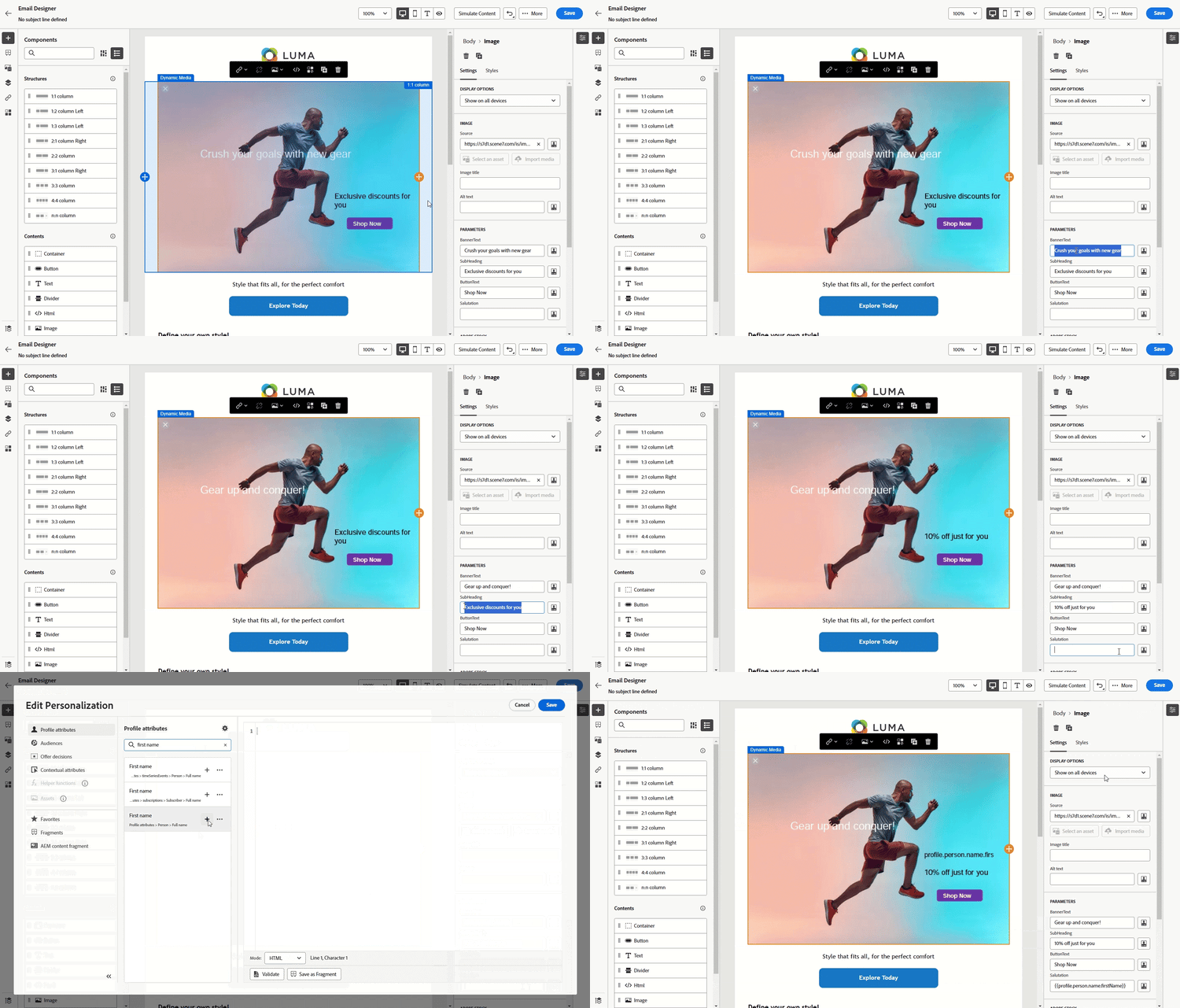
Dans l’onglet Paramètres, accédez aux paramètres de votre modèle Dynamic Media.
Les champs disponibles dépendent des paramètres ajoutés lors de la création du modèle dans Adobe Experience Manager.
-
Renseignez les différents champs et utilisez l’éditeur de personnalisation pour ajouter du contenu personnalisé. Vous pouvez utiliser n’importe quel attribut, tel que le nom du profil, la ville ou d’autres détails pertinents, pour créer une expérience plus personnalisée.
Pour en savoir plus sur la personnalisation, consultez cette page.
-
Le contenu conditionnel peut être appliqué pour générer différentes variantes du contenu. En savoir plus
-
Cliquez sur Enregistrer.
Une fois que vous avez effectué vos tests et validé le contenu, vous pouvez envoyer votre message à votre audience.
Avec le composant Modèle Dynamic Media dynamic-media-template-component
Vous pouvez insérer votre modèle dynamique directement dans votre contenu à l’aide du composant Modèle Dynamic Media. Suivez les étapes ci-dessous :
-
Ouvrez votre campagne ou votre parcours et accédez à votre contenu.
-
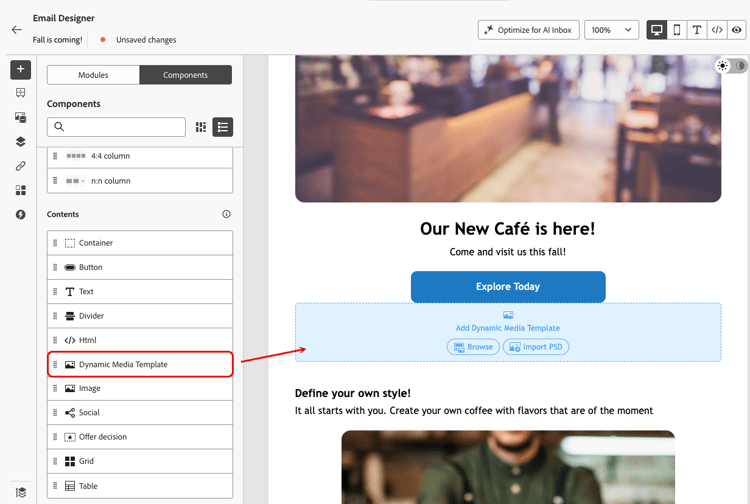
Effectuez un glisser-déposer d’un modèle Dynamic Media dans votre disposition.
Pour plus d’informations sur les composants de contenu, consultez cette page.
-
Choisissez la manière d’ajouter votre modèle Dynamic Media :
-
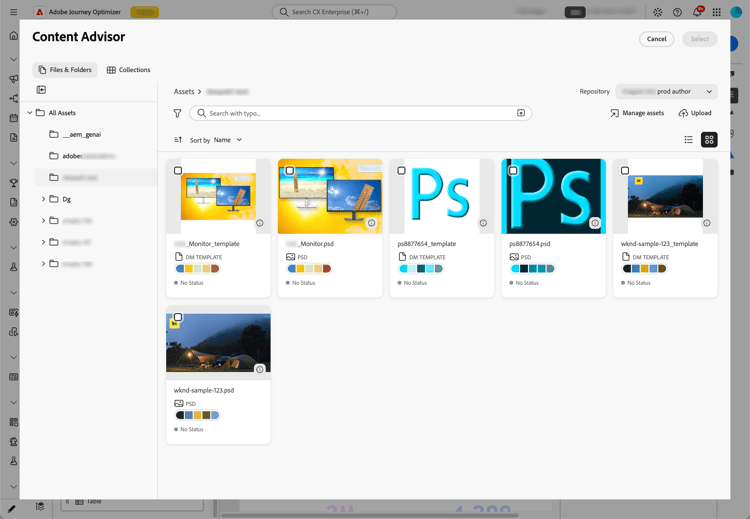
Parcourir — Parcourez vos ressources AEM et sélectionnez le modèle Dynamic Media ou le fichier PSD à ajouter à votre contenu.
-
Importer PSD — faites glisser et déposez ou sélectionnez un fichier Photoshop (PSD). Cliquez sur Suivant et choisissez une destination pour le stocker.
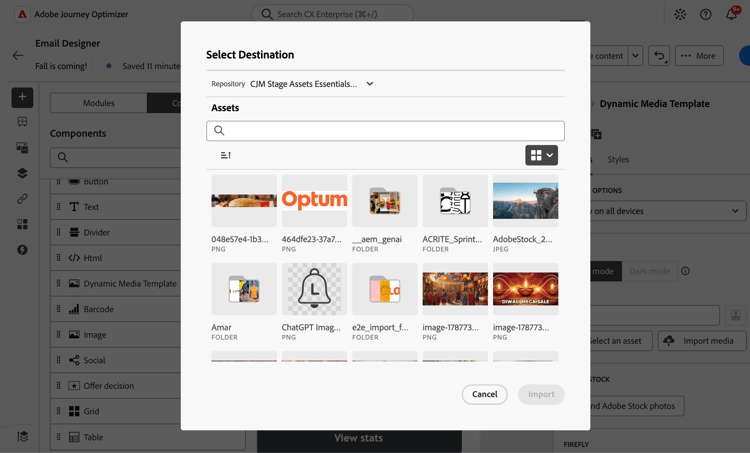
Adobe Journey Optimizer importe automatiquement le fichier dans le référentiel que vous avez sélectionné.
-
-
Une fois votre fichier chargé et généré, cliquez sur le bouton Modifier dans l’éditeur de modèles Dynamic Media qui s’affiche dans le panneau de droite.
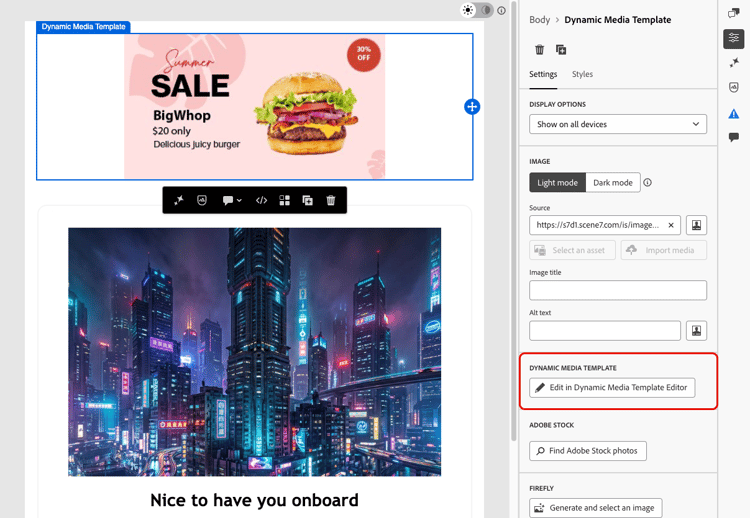
L’éditeur de modèles Dynamic Media s’ouvre alors directement dans Journey Optimizer, où vous pouvez mettre à jour votre modèle ou votre fichier PSD sans quitter l’application.
-
Dans l’éditeur de modèles Dynamic Media, accédez à l’onglet Paramètres, sélectionnez Inclure le paramètre pour chaque paramètre du modèle Dynamic Media à activer, puis cliquez sur Terminé.
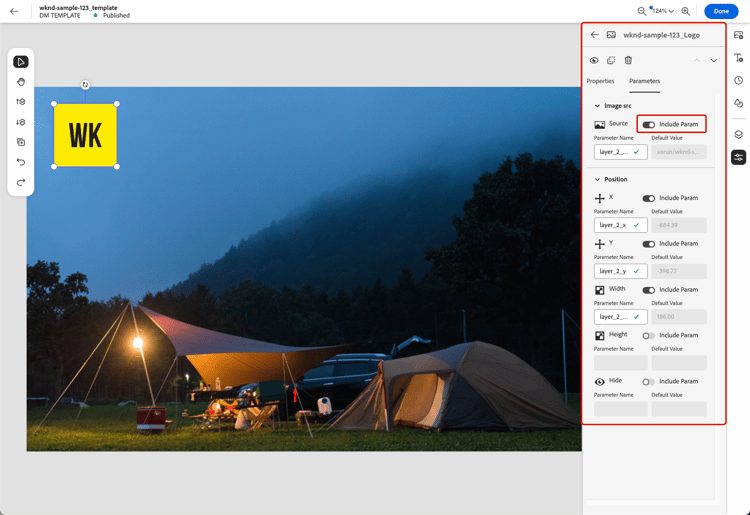
note NOTE Pour en savoir plus sur l’éditeur de WYSIWYG de modèles Dynamic Media, consultez la documentation d’Experience Manager. -
Une fois de retour dans le Designer d’e-mail, les paramètres que vous avez activés sont disponibles dans l’onglet Paramètres.
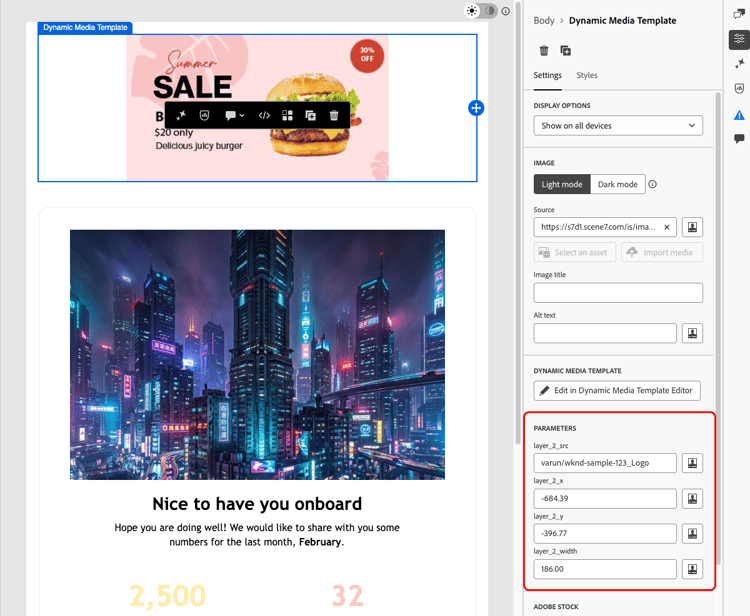
Les paramètres affichés ici reflètent la manière dont ils ont été définis dans le modèle Dynamic Media dans Adobe Experience Manager ou dans Photoshop.
Les champs disponibles dépendent des paramètres ajoutés lors de la création du modèle dans Adobe Experience Manager.
-
Renseignez les différents champs et utilisez l’éditeur de personnalisation pour ajouter du contenu personnalisé. Vous pouvez utiliser n’importe quel attribut, tel que le nom du profil, la ville ou d’autres détails pertinents, pour créer une expérience plus personnalisée.
Pour en savoir plus sur la personnalisation, consultez cette page.
-
Le contenu conditionnel peut être appliqué au modèle Dynamic Media pour générer différentes variantes du contenu. En savoir plus
-
Cliquez sur Enregistrer.
Une fois que vous avez effectué vos tests et validé le contenu, vous pouvez envoyer votre message à votre audience.
Avec le composant Html html-component
Vous pouvez insérer votre modèle dynamique directement dans votre contenu à l’aide du composant Html :
-
Ouvrez votre campagne ou votre parcours et accédez à votre contenu.
-
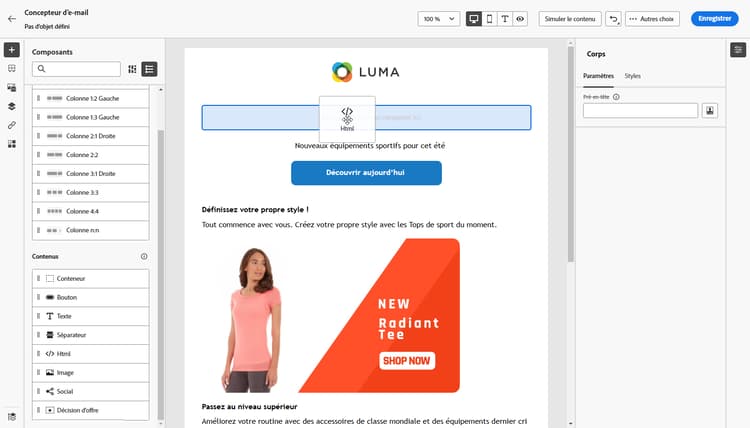
Effectuez un glisser-déposer d’un composant Html dans votre disposition.
-
Sélectionnez Afficher le code source.
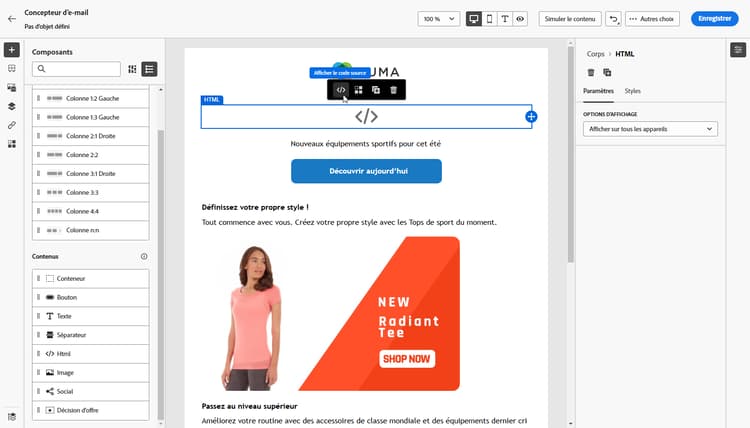
-
Dans le menu Modifier le code HTML, accédez à Ressources, puis Ouvrir le sélecteur de ressources.
Vous pouvez également simplement copier et coller l’URL de vos ressources.
-
Ajustez les paramètres de texte de l’image selon vos besoins pour répondre aux exigences des ressources.
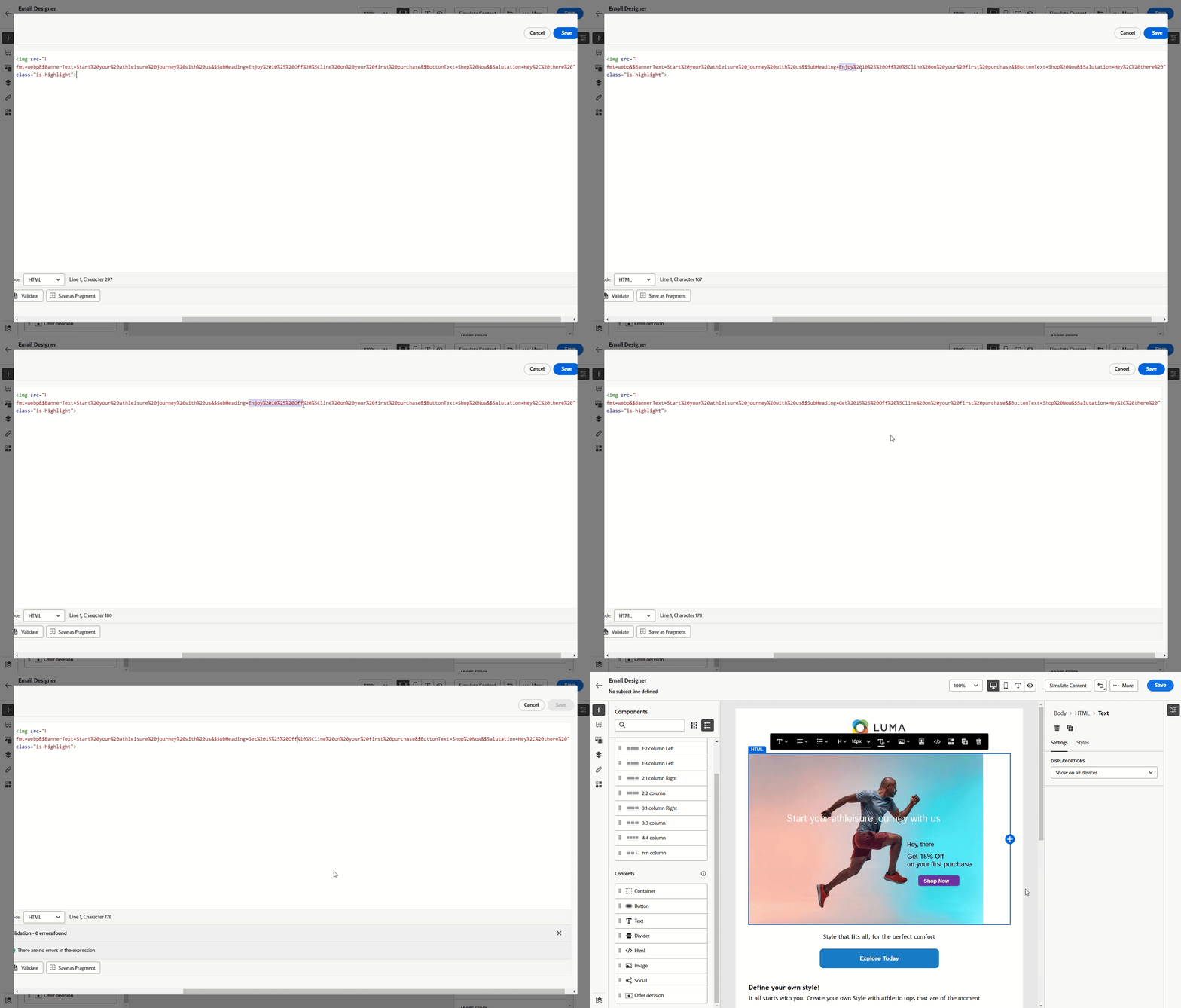
-
Cliquez sur Enregistrer.
Une fois que vous avez effectué vos tests et validé le contenu, vous pouvez envoyer votre message à votre audience.
Insertion d’un compte à rebours countdown
Créez un sentiment d’urgence et optimisez les conversions avec les comptes à rebours Dynamic Media qui se mettent à jour en temps réel lorsque les destinataires ouvrent vos e-mails. Cette fonctionnalité est idéale pour les ventes flash, les offres et les promotions à durée limitée.
Par exemple, en tant que responsable marketing pour une enseigne de vente au détail, vous réalisez une vente flash de 48 heures. L’utilisation du compte à rebours dans un e-mail promotionnel a les effets suivants :
- Les destinataires qui l’ouvrent voient immédiatement « 47 heures restantes ».
- Les destinataires qui l’ouvrent 24 heures plus tard voient « 23 heures restantes ».
- Les destinataires qui l’ouvrent après la fin de la vente voient « L’offre a expiré ! »
Pour plus d’informations sur l’ajout de comptes à rebours aux modèles Dynamic Media dans Adobe Experience Manager, reportez-vous à ce document.
-
Dans Adobe Experience Manager, créez un modèle Dynamic Media et ajoutez-y un composant Compte à rebours.
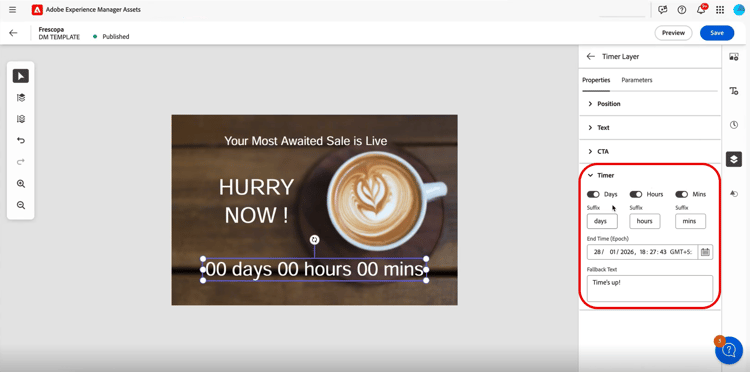
-
Dans Journey Optimizer, créez une campagne ou ouvrez une campagne existante, puis accédez au Concepteur d’e-mail.
-
Faites glisser et déposez un composant HTML ou Ressource dans le contenu de votre e-mail.
-
Pointez sur le composant et cliquez sur Afficher le code source (pour les composants HTML) ou Parcourir (pour les composants Ressource).
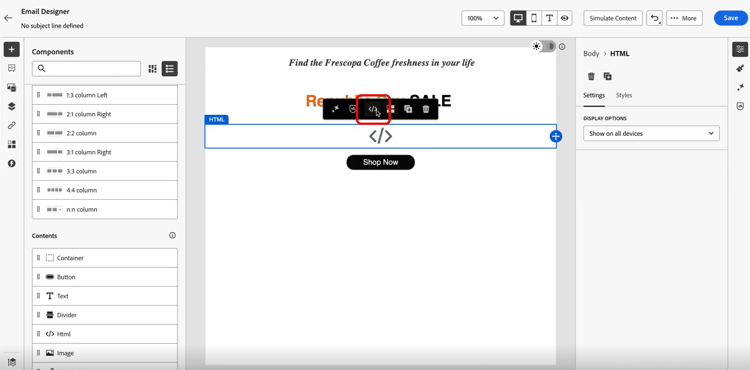
-
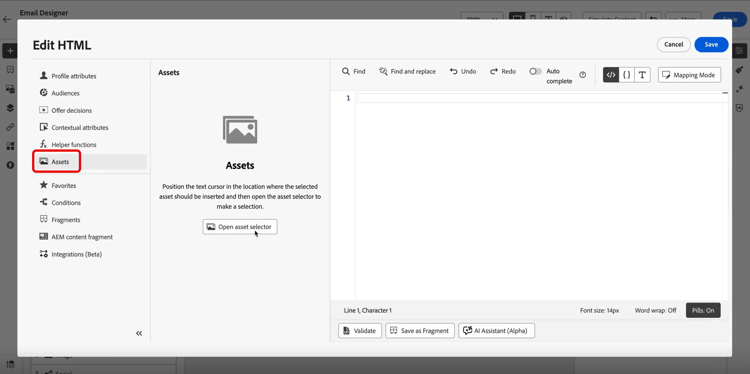
Dans le menu Modifier le code HTML, accédez à Ressources, puis cliquez sur Ouvrir le sélecteur de ressources pour le parcourir et sélectionner votre modèle Dynamic Media publié.
-
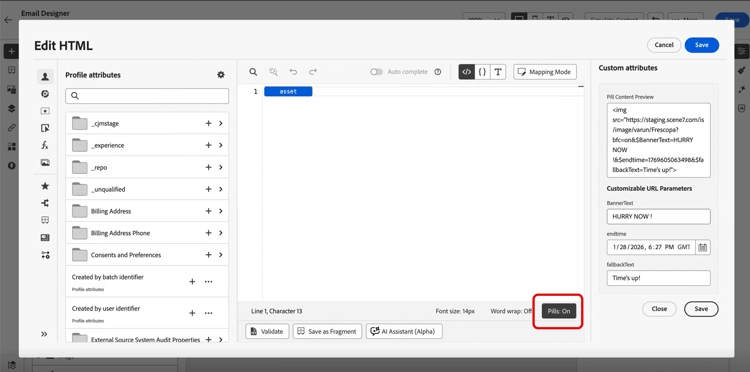
Activez l’expérience des cadres en sélectionnant Cadres activés. Cela améliore la lisibilité en masquant les chemins d’accès aux attributs longs.
-
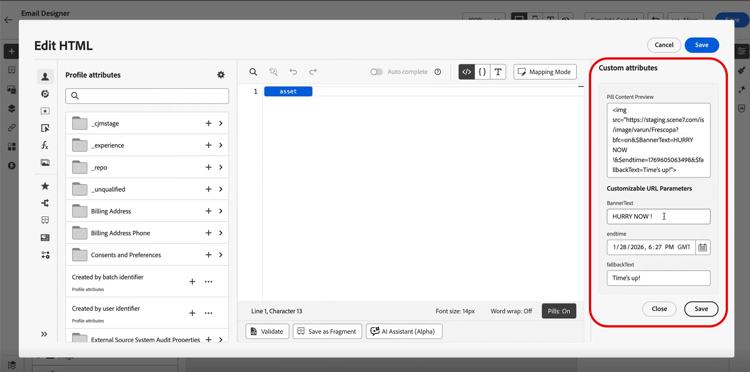
Dans le menu Attributs personnalisés, configurez les paramètres d’URL personnalisables selon les besoins de votre modèle.
Lorsque vous avez terminé, cliquez sur Enregistrer.
-
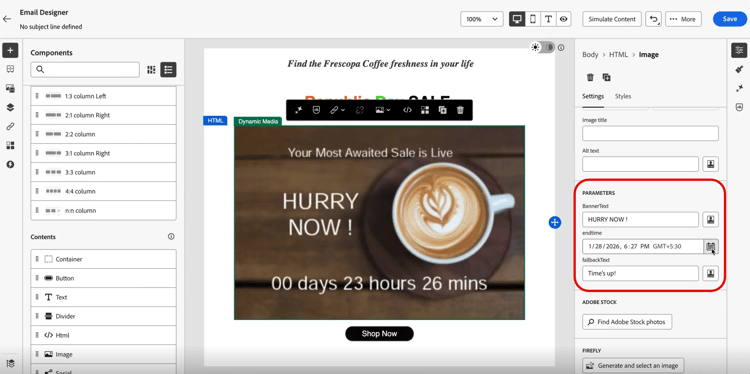
Vous pouvez également accéder aux paramètres du modèle Dynamic Media en sélectionnant la ressource dans le Concepteur d’e-mail, puis en accédant au menu Paramètres.
Configurez les éléments suivants :
- Texte de bannière : texte affiché avec votre minuteur.
- Heure de fin : date et heure d’expiration du compte à rebours. Saisissez l’heure en GMT (heure de Greenwich) uniquement. Le système n’accepte pas d’autres fuseaux horaires.
- Texte de secours : message affiché après la fin du minuteur.
-
Cliquez sur Aperçu pour afficher le minuteur avec les mises à jour du compte à rebours en temps réel et vérifier votre configuration.
Lorsque les destinataires ouvrent l’e-mail, ils voient le temps restant exact de votre vente flash. Si les destinataires rouvrent l’e-mail plus tard, le compte à rebours est automatiquement mis à jour pour refléter le temps restant à ce moment-là. Après la date de fin, le message par défaut s’affiche automatiquement.
Vidéo pratique video
Découvrez comment intégrer Adobe Experience Manager Dynamic Media à Adobe Journey Optimizer pour activer la mise à jour de contenu en temps réel et la personnalisation.
Ce tutoriel explique comment modifier des images directement dans AJO, ajouter des superpositions de texte à l’aide du mode HTML, créer des modèles Dynamic Media dans AEM à des fins d’hyper-personnalisation et personnaliser des campagnes en adaptant le contenu à différents segments d’audience. Cette intégration permet aux spécialistes du marketing de créer efficacement des campagnes attrayantes et personnalisées sans passer d’une application à l’autre.
This section contains structured knowledge intended to support interpretation, retrieval, and question answering related to this topic.
For complete understanding, this information should be combined with the documentation on this page. Neither source is intended to stand alone; the page describes the feature, while this section provides additional context that helps disambiguate terminology, intent, applicability, and constraints.
- TL;DR: This page explains how to insert, adjust, and personalize Adobe Experience Manager dynamic media in Journey Optimizer content, including text overlays, dynamic media templates, and countdown timers.
Intents:
- Insert an Adobe Experience Manager dynamic media asset into HTML content using the asset selector
- Adjust image parameters such as height, width, rotate, flip, brightness, and hue
- Personalize a dynamic media text overlay with different text per treatment or profile
- Add a dynamic media template using the Image component or HTML component
- Insert a countdown timer that updates in real time when recipients open the email
Glossary:
- Dynamic media: Adobe Experience Manager media renditions selected through the asset selector, where changes made in Adobe Experience Manager are instantly reflected in Journey Optimizer content (product-specific)
- Text overlay personalization: Replacing a dynamic media text overlay with new text, which can differ per treatment or profile (product-specific)
- Dynamic media template: A template added in Journey Optimizer that supports personalization fields, inserted via the Image or HTML component (product-specific)
- Countdown timer: A Dynamic Media component that updates in real time when recipients open the email, showing time remaining or a fallback message after the end date (product-specific)
- Layer parameter: The base element where overlay text is placed, required to update dynamic media text overlays (product-specific)
Guardrails:
- The dynamic media integration is only available for customers using Dynamic Media Manager as a Cloud Service.
- For Healthcare customers, the integration is enabled only upon licensing the Journey Optimizer Healthcare Shield and Adobe Experience Manager Extended Security for Healthcare add-on offerings.
- Text overlay personalization is available exclusively in Dynamic Media Scene7 mode; for Healthcare customers, since Scene7 mode is not accessible, content is rendered using a Journey Optimizer binary copy of the image.
- Dynamic media template is available exclusively in Dynamic Media Scene7 mode; for Healthcare customers, since Scene7 mode is not accessible, content will not be rendered.
- The Layer parameter is required to update your dynamic media text overlay.
- For countdown timers, the End time must be entered in GMT (Greenwich Mean Time) only; the system does not accept other time zones.
- For Dynamic Media Scene7 assets, Journey Optimizer adds default modifiers
bfc=off&fmt=png-alphaat the start of the URL; if the preset also setsfmtorbfc, it takes precedence because Scene7 uses the last occurrence of a repeated parameter.
Terminology:
- Canonical name: dynamic media — Acronym: n/a — variants: Adobe Experience Manager dynamic media, dynamic media renditions
- Synonyms: “Scene7 mode” = “Dynamic Media Scene7 mode”
- Do not confuse: “text overlay personalization” (replacing overlay text on a dynamic media asset) ≠ “dynamic media template” (a template with personalization fields inserted via the Image or HTML component)
FAQ:
- Q: Do I need to manually update assets changed in Adobe Experience Manager? — No; changes made to assets in Adobe Experience Manager are instantly reflected in Journey Optimizer content, so the most up-to-date versions are always in use.
- Q: Which customers can use the dynamic media integration? — Only customers using Dynamic Media Manager as a Cloud Service.
- Q: Why cannot Healthcare customers use text overlays or templates the same way? — Those features are exclusive to Scene7 mode, which is not accessible for Healthcare customers; text overlay content is rendered using a Journey Optimizer binary copy, and dynamic media templates will not be rendered.
- Q: What time zone does the countdown timer End time use? — GMT (Greenwich Mean Time) only; the system does not accept other time zones.
- Q: How do I deliver an asset in its original format such as GIF or SVG? — The asset selector returns a
/images-based URL, so you must manually update the URL to use the/contentpath instead.