[Disponibilité limitée]{class="badge informative"}
Utilisation de métadonnées personnalisées dans les campagnes et les parcours custom-metadata
Sur cette page : découvrez comment définir des champs de métadonnées personnalisés pour vos parcours, campagnes d’action et campagnes orchestrées afin de suivre les informations commerciales telles que le secteur d’activité, le produit ou le centre de coûts, et de les utiliser pour la création de rapports et d’audiences.
Les métadonnées personnalisées vous permettent de créer vos propres champs métier et de les afficher dans les propriétés de vos parcours, campagnes d’action et campagnes orchestrées. Utilisez-les pour effectuer le suivi des informations qui vont au-delà de ce que les balises et les descriptions peuvent capturer, telles que le secteur d’activité, la région promotionnelle, la ligne de produit, le centre de coûts ou l’ID de projet.
Les valeurs que vous saisissez sont enregistrées dans les jeux de données d’entités. Vous pouvez les utiliser pour la création de rapports en aval, pour exporter des données ou pour créer des audiences à partir des profils qui ont reçu un parcours ou une campagne donné(e).
Fonctionnement des métadonnées personnalisées how-it-works
Les champs de métadonnées personnalisés sont définis dans le Adobe Experience Platform schémas en fonction de la classe d’entité AJO. Actuellement, Journey Optimizer fournit automatiquement un schéma basé sur les enregistrements pour chacune des trois entités : campagnes d’action, parcours et campagnes orchestrées :
- Schéma De Métadonnées Personnalisé AJO Campaign
- Schéma De Métadonnées Personnalisé Du Parcours AJO
- Schéma De Métadonnées Personnalisé De Campaign Orchestré Par
Définition de vos champs de métadonnées personnalisés define-fields
Pour définir des champs de métadonnées personnalisés, ajoutez-les à un groupe de champs personnalisés dans le schéma du type d’entité (Campagnes d’action, parcours ou Campagnes orchestrées) où vous souhaitez les utiliser.
Vous pouvez utiliser un groupe de champs différent pour chaque type d’entité, mais la réutilisation du même groupe de champs dans les schémas d’autres types d’entité garantit le suivi des mêmes champs de métadonnées dans tous vos types d’orchestration.
-
Dans Adobe Experience Platform, accédez à Gestion des données > Schémas. Dans l’onglet Parcourir, ouvrez l’un des schémas de métadonnées personnalisés, par exemple Schéma de métadonnées personnalisé AJO Campaign.
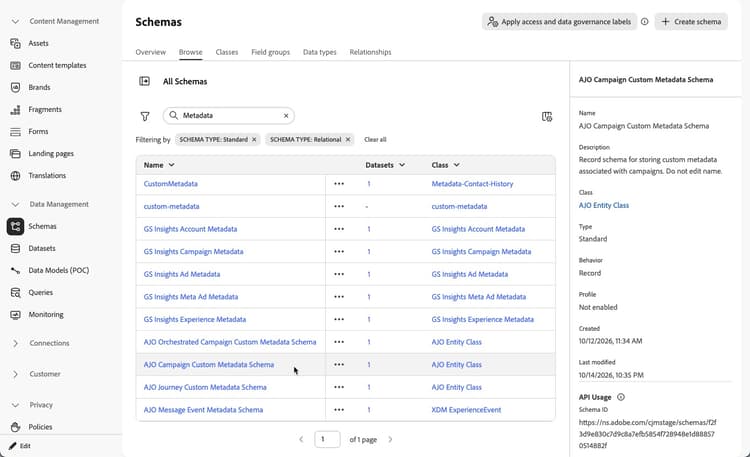
note NOTE Ne modifiez pas le nom de ces schémas. -
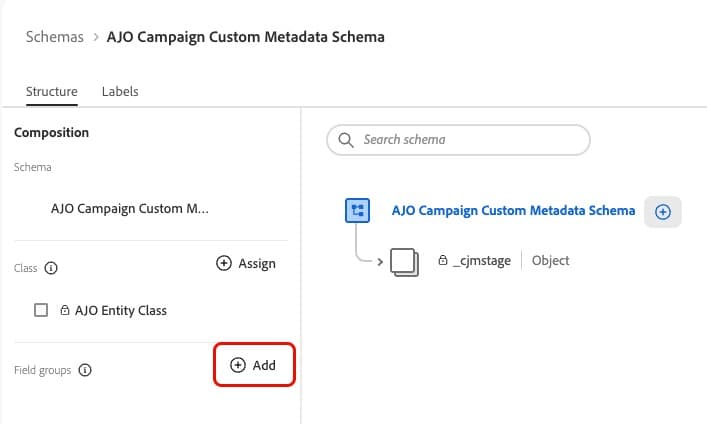
Dans la structure du schéma, dans la section Groupes de champs, cliquez sur Ajouter.
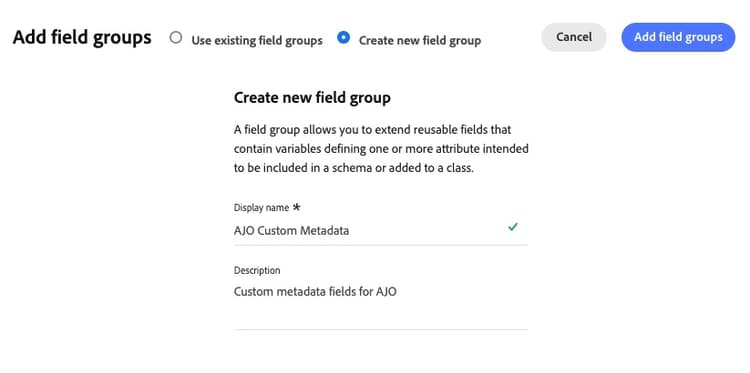
Sélectionnez Créer un groupe de champs. Saisissez un nom d’affichage, par exemple Métadonnées personnalisées, puis cliquez sur Ajouter un groupe de champs. Découvrez comment ajouter des groupes de champs et des champs à un schéma
-
De retour dans la structure du schéma, sélectionnez le groupe de champs que vous avez créé dans la section Groupes de champs. Cliquez ensuite sur l’icône + en regard du nom du schéma pour ajouter un nouveau champ.
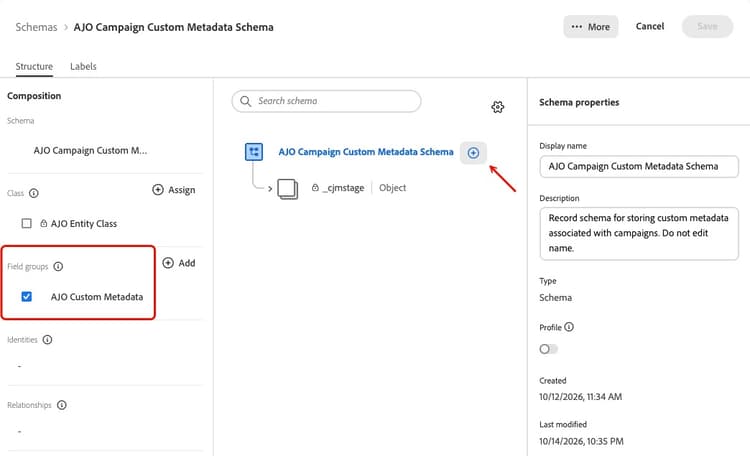
note NOTE Vous pouvez également sélectionner le groupe de champs à tout moment lors de la définition du champ dans la liste déroulante Groupe de champs. 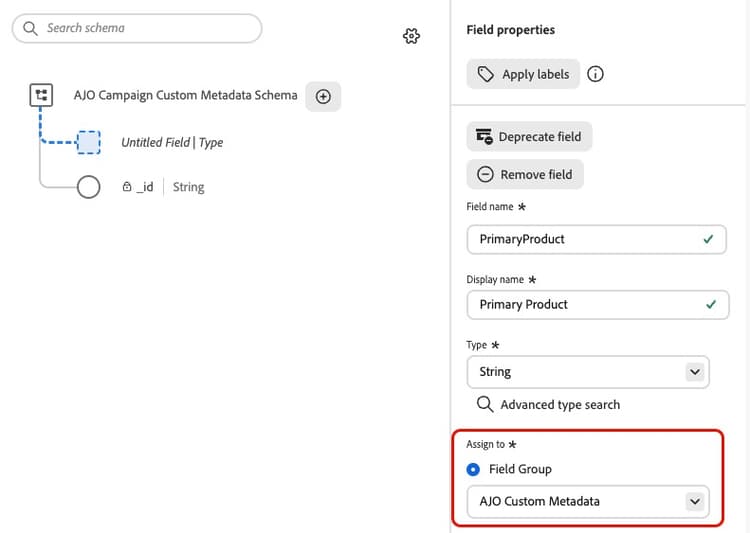
-
Pour chaque champ :
- Définissez un nom, un nom d’affichage et, éventuellement, une description.
- Définissez le type de champ sur Chaîne. Les champs de tout autre type ne peuvent pas être sélectionnés dans l’écran de configuration Métadonnées.
- Pour fournir une liste de valeurs, définissez le champ sous la forme d’une énumération et ajoutez chaque valeur avec son nom d’affichage.
note important IMPORTANT Ne marquez pas les champs comme requis dans le schéma, car cela peut entraîner des problèmes lors de l’insertion des données. Vous pouvez plutôt rendre les champs obligatoires lorsque vous sélectionnez les champs à afficher dans les propriétés de vos campagnes ou parcours. 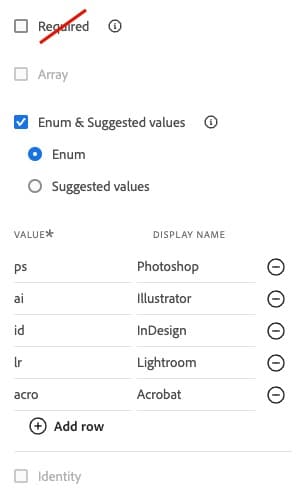
-
Cliquez sur Appliquer pour enregistrer le nouveau champ.
-
Répétez ces étapes pour ajouter d’autres champs à votre groupe de champs, puis cliquez sur Enregistrer.
-
Pour utiliser les mêmes champs pour d’autres types d’entités, ajoutez le même groupe de champs à leurs schémas.
Par exemple, si vous avez défini des champs pour des campagnes à l’aide du groupe de champs Métadonnées personnalisées dans le Schéma de métadonnées personnalisées AJO Campaign, vous pouvez réutiliser ce groupe de champs dans le Schéma de métadonnées personnalisées du Parcours AJO et dans le Schéma de métadonnées personnalisées de campagne orchestré par AJO.
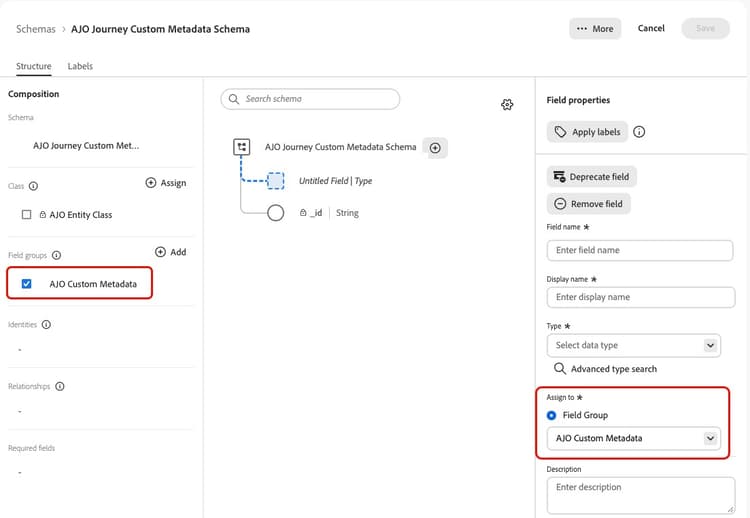
Sélectionnez-la dans la section Groupes de champs ou dans la liste déroulante Groupe de champs.
Sélection des champs à afficher select-fields
Une fois vos champs définis dans les schémas, utilisez l’écran de configuration Métadonnées pour choisir les champs qui apparaissent dans les propriétés de vos parcours et campagnes, et dans quel ordre.
-
Dans le volet de navigation de gauche, accédez à Administration > Configurations, puis cliquez sur Gérer dans la vignette Métadonnées.
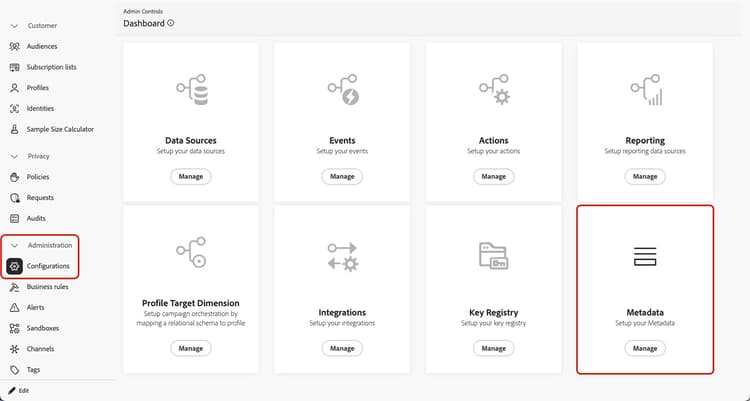
-
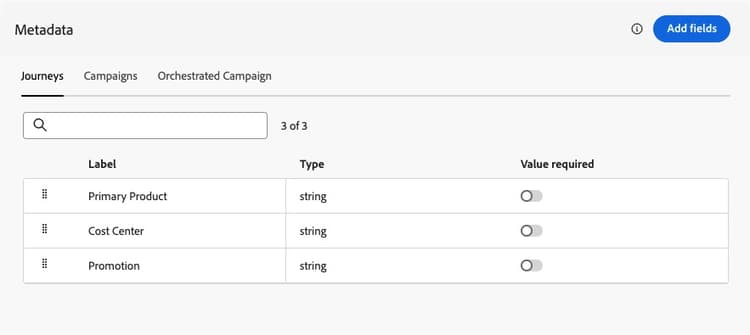
L’écran de configuration Métadonnées contient un onglet par type d’entité : Parcours, Campagnes et Campagnes orchestrées.
-
Pour chaque onglet, la liste est synchronisée avec le schéma correspondant. Lorsque vous ajoutez ou modifiez des champs ou des listes de valeurs dans le schéma de métadonnées personnalisé, les modifications sont répercutées ici.
note NOTE L’affichage des modifications du schéma peut prendre quelques minutes. -
Vous pouvez réorganiser les champs sélectionnés. Les champs sont affichés dans cet ordre dans les propriétés de vos parcours et campagnes. Par conséquent, placez d’abord les plus importants.
-
Vous pouvez éventuellement marquer les champs comme obligatoire. Elles sont affichées avec un astérisque dans les propriétés de la campagne ou du parcours. Si un champ obligatoire n’est pas renseigné, vous ne pouvez pas activer ni publier le parcours ou la campagne.
-
Pour ajouter ou supprimer des champs, cliquez sur le bouton Ajouter des champs et cochez ou décochez les champs correspondants dans la liste pour mettre à jour la sélection.
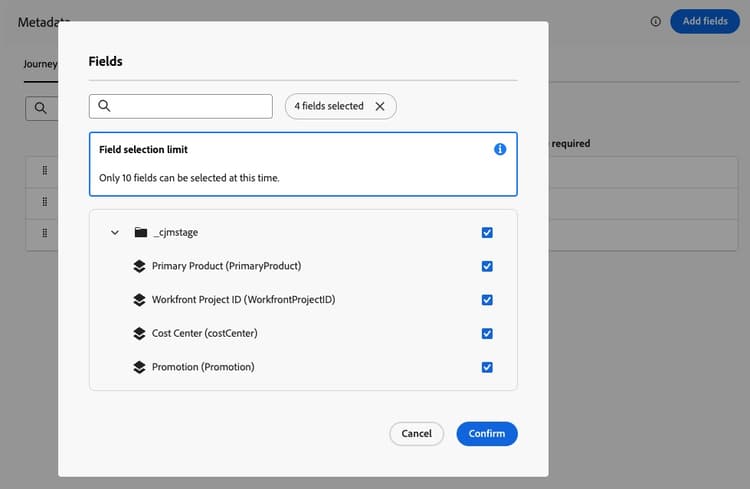
note caution CAUTION Vous pouvez sélectionner jusqu’à 10 champs par type d’entité. Si votre schéma contient d’autres champs, sélectionnez les 10 que vous souhaitez afficher. -
Confirmez votre sélection.
Le paramétrage est indépendant pour chaque type d’entité : vous pouvez sélectionner différents champs, dans un ordre différent, pour les parcours, les Campagnes d’action et les Campagnes orchestrées.
Renseigner les valeurs de métadonnées fill-values
Une fois que vous avez défini les champs et sélectionné dans la configuration des métadonnées, ils apparaissent dans la section Champs de métadonnées des propriétés de chaque entité.
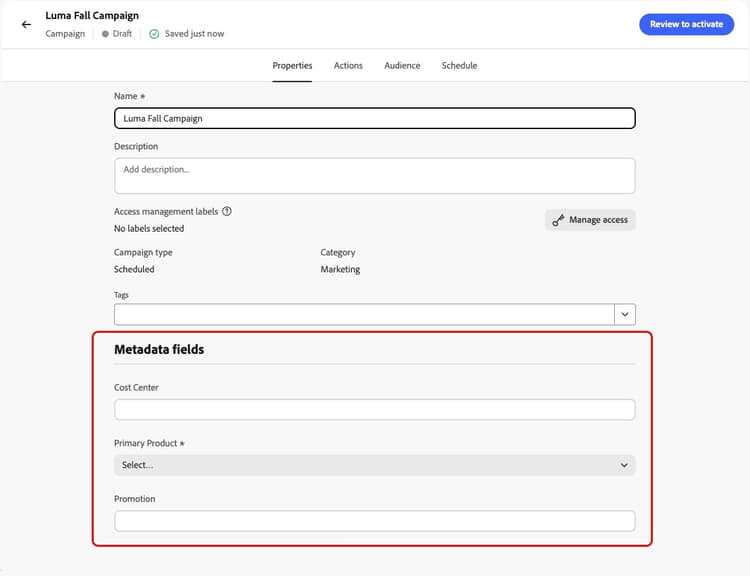
Recherchez où renseigner les champs pour chaque type d’entité :
Les champs personnalisés s’affichent dans l’ordre spécifié lors de la sélection des champs à afficher.
Saisissez ou sélectionnez une valeur pour chaque champ, puis enregistrez votre parcours ou campagne comme d’habitude.
Utilisation de métadonnées personnalisées pour la création de rapports reporting
Lorsqu’un parcours, une campagne d’action ou une campagne orchestrée est activé, ses valeurs de métadonnées sont envoyées au jeu de données correspondant :
- Jeu De Données De Métadonnées Personnalisées AJO Campaign
- Jeu De Données De Métadonnées Personnalisées Du Parcours AJO
- Jeu De Données De Métadonnées Personnalisées De Campaign Orchestré Par
En savoir plus sur les jeux de données dans cette section.
Vous pouvez utiliser ces jeux de données pour exporter les données pour les rapports en aval ou pour créer des audiences en fonction des métadonnées des parcours et des campagnes que les profils ont reçus.