Sur cette page : découvrez comment intégrer un fournisseur de messagerie personnalisé dans Adobe Journey Optimizer en créant des informations d’identification d’API, en choisissant une méthode d’authentification et en configurant des en-têtes, des payloads et des paramètres entrants pour envoyer des SMS et des messages RCS.
Cette fonctionnalité vous permet d’intégrer et de configurer vos propres fournisseurs de messagerie, offrant ainsi une flexibilité qui va au-delà des options disponibles par défaut (Sinch, Twilio et Infobip). Cela permet une création, une diffusion, un reporting et une gestion du consentement transparents pour les messages mobiles.
En configurant un fournisseur personnalisé, vous pouvez connecter des services de messagerie tiers directement dans Journey Optimizer, personnaliser les payloads des messages pour du contenu dynamique et gérer les préférences d’opt-in/opt-out pour assurer la conformité sur les canaux SMS et RCS.
Pour configurer votre fournisseur personnalisé, procédez comme suit :
Créer vos informations d’identification d’API api-credential
Pour envoyer des messages mobiles dans Journey Optimizer à l’aide d’un fournisseur personnalisé qui n’est pas prêt à l’emploi par Adobe (par exemple Sinch, Infobip, Twilio), procédez comme suit :
-
Dans le rail de gauche, accédez à Administration
>Canaux, sélectionnez le menu Informations d’identification d’API sous Paramètres SMS, puis cliquez sur le bouton Créer de nouvelles informations d’identification d’API.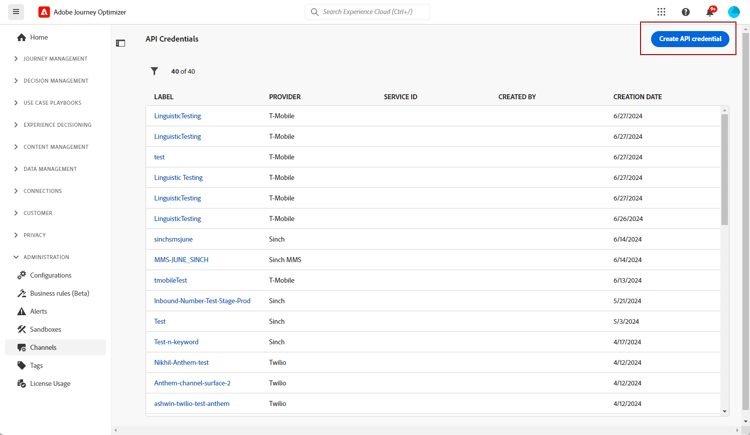
-
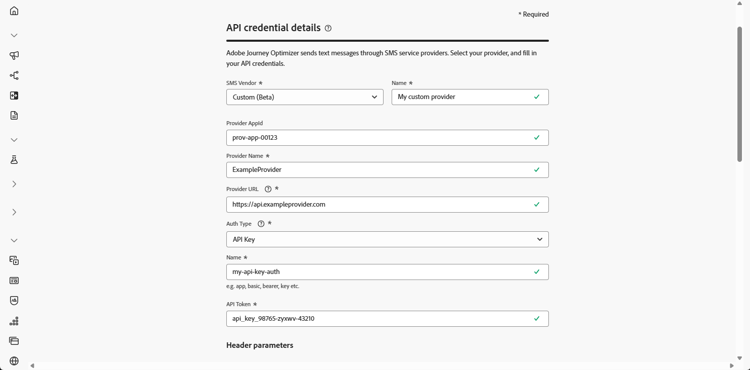
Configurez les informations d’identification pour l’API SMS, comme indiqué ci-dessous :
-
Fournisseur de SMS : personnalisé.
-
Nom : saisissez un nom pour les informations d’identification d’API.
-
AppId du fournisseur : saisissez l’ID de l’application fourni par votre fournisseur de SMS.
-
Nom du fournisseur : saisissez le nom du fournisseur de SMS.
-
URL du fournisseur : saisissez l’URL du fournisseur de SMS.
-
Type de canal : facultatif. Indiquez quel canal mobile ces informations d’identification représentent, c’est-à-dire SMS, RCS ou MMS.
-
Type d’authentification : sélectionnez le type d’autorisation et renseignez les champs correspondants en fonction de la méthode d’authentification choisie.
-
-
Activez l’option Prise en charge de mTLS, qui garantit que le client et le serveur s’authentifient mutuellement avant d’établir une connexion sécurisée.
Pour utiliser mTLS uniquement, sélectionnez Aucune authentification dans le menu déroulant Type d’authentification, puis activez la prise en charge de mTLS.
Notez que le protocole mTLS s’applique uniquement au point d’entrée du fournisseur SMS (envoi de messages). Le point d’entrée du jeton OAuth ne doit pas utiliser mTLS. Assurez-vous que mTLS est désactivé sur le point d’entrée du jeton avant de procéder au test.
note important IMPORTANT Configurez votre point d’entrée d’envoi SMS pour approuver la chaîne d’autorité de certification Adobe Experience Platform en téléchargeant le certificat public à partir de l’API de certificat public MTLS et en l’ajoutant à votre Trust Store serveur (CN client attendu : ajo-sms.aep-mtls.adobe.com), sinon Journey Optimizer omet le certificat client et la diffusion SMS échoue. -
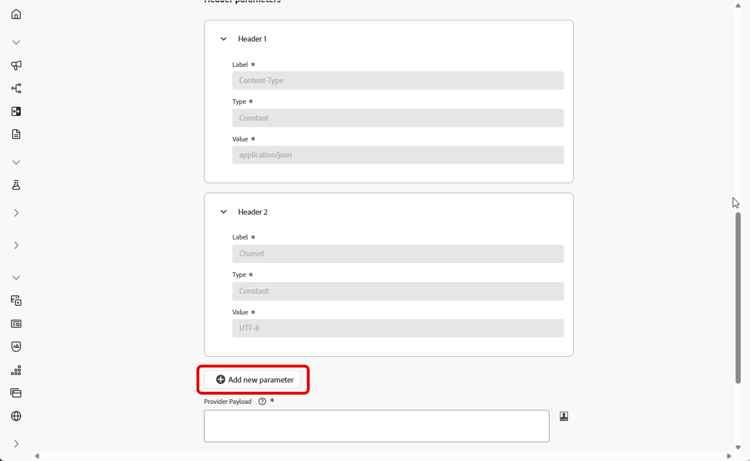
Dans la section En-têtes, cliquez sur Ajouter un nouveau paramètre pour définir les en-têtes HTTP du message de requête à envoyer au service externe.
Les champs d’en-tête Content-Type et Charset sont définis par défaut et ne peuvent pas être supprimés, bien que vous puissiez modifier la valeur par défaut Content-Type. Vous pouvez ajouter jusqu’à 10 paramètres d’en-tête personnalisés.
-
Ajoutez la payload du fournisseur pour valider et personnaliser les payloads de votre requête.
Pour les messages RCS, cette payload est ensuite utilisée lors de la conception du contenu.
note NOTE Lors de la configuration d’un fournisseur de SMS personnalisé avec l’authentification de base ou porteur, vous devez inclure le paramètre authOptiondans la payload JSON. En outre, la payload du fournisseur doit référencer les variables de modèle{{fromNumber}},{{toNumber}}et{{message}}.Le payload du fournisseur prend également en charge Adobe Journey Optimizer fonctions d’assistance à la personnalisation, notamment encode64. -
Sélectionnez Utiliser un jeu de données personnalisé pour le trafic entrant pour acheminer le SMS entrant de ces informations d’identification vers un jeu de données précréé que vous sélectionnez dans la liste déroulante. En savoir plus sur l’utilisation d’un jeu de données personnalisé pour les mots-clés entrants
note NOTE Le schéma du jeu de données doit être XDM ExperienceEvent et inclure au moins les groupes de champs suivants : - Adobe CJM ExperienceEvent - Informations sur l’interaction du message
- ExperienceEvent Adobe CJM - Détails d’exécution du message
- ExperienceEvent Adobe CJM - Détails du profil de message
Le schéma et le jeu de données doivent être activés pour Profil. -
Cliquez sur Envoyer lorsque vous avez terminé la configuration de vos informations d’identification d’API.
-
Dans le menu Informations d’identification d’API, cliquez sur l’

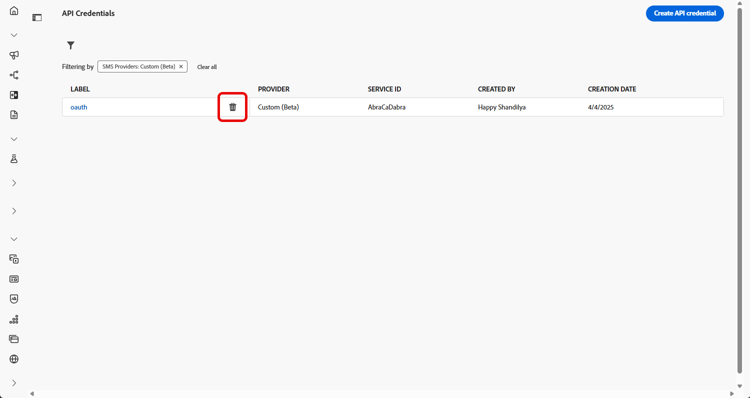
-
Pour modifier les informations d’identification existantes, recherchez les informations d’identification d’API souhaitées et cliquez sur l’option Modifier pour apporter les modifications nécessaires.
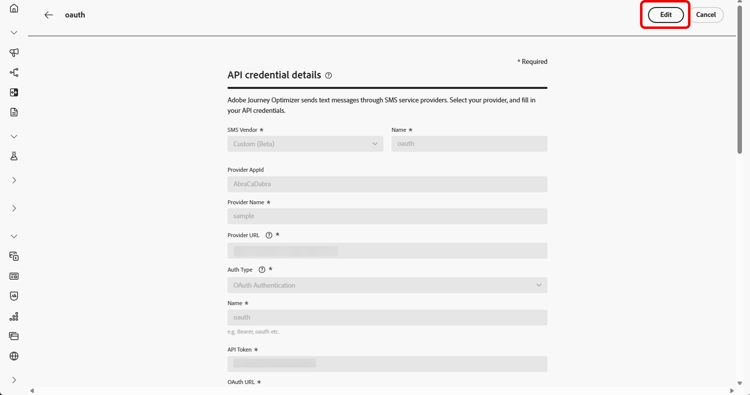
-
Cliquez sur Vérifier la connexion SMS, à partir de vos informations d’identification d’API existantes, pour tester et vérifier vos informations d’identification d’API SMS en envoyant un exemple de message à un appareil désigné.
-
Renseignez les champs Numéro et Message, puis cliquez sur Vérifier la connexion.
note important IMPORTANT Le message doit être structuré de manière à s’aligner sur le format de payload du fournisseur. 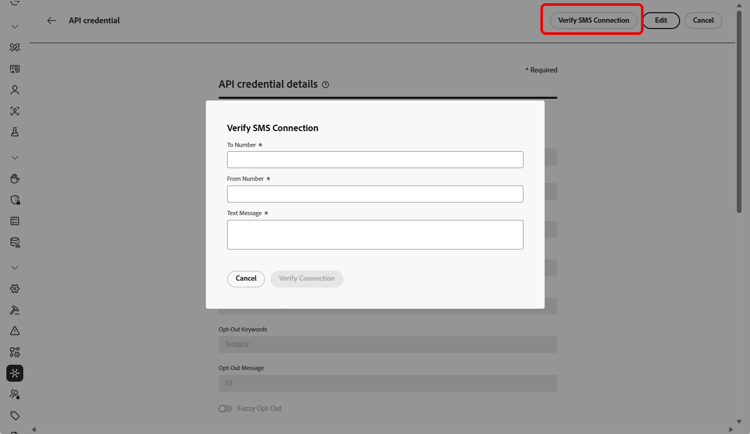
Une fois vos informations d’identification d’API créées et configurées, vous devez configurer les paramètres entrants du webhook pour les SMS.
Options d’authentification pour les fournisseurs de SMS personnalisés auth-options
Une fois vos informations d’identification d’API créées, renseignez les champs obligatoires relatifs à l’authentification par clé API :
- Nom : saisissez un nom pour votre configuration de clé d’API.
- Jeton API : saisissez le jeton API fourni par votre fournisseur de SMS.
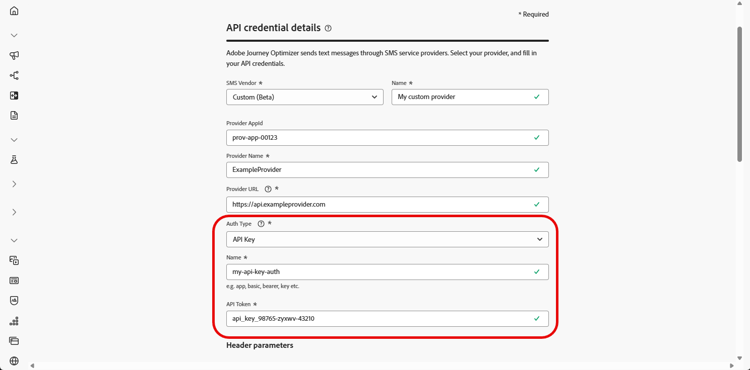
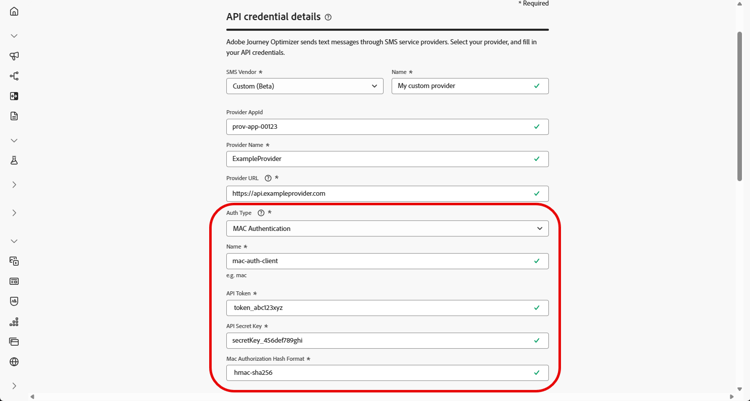
Une fois vos informations d’identification d’API créées, renseignez les champs obligatoires relatifs à l’authentification MAC :
- Nom : saisissez un nom pour votre configuration d’authentification MAC.
- Jeton API : saisissez le jeton API fourni par votre fournisseur de SMS.
- Clé secrète d’API : saisissez la clé secrète d’API fournie par votre fournisseur de SMS. Cette clé est utilisée pour générer la balise MAC (code d’authentification de message) pour une communication sécurisée.
- Format de hachage d’autorisation Mac : sélectionnez le format de hachage pour l’authentification MAC.
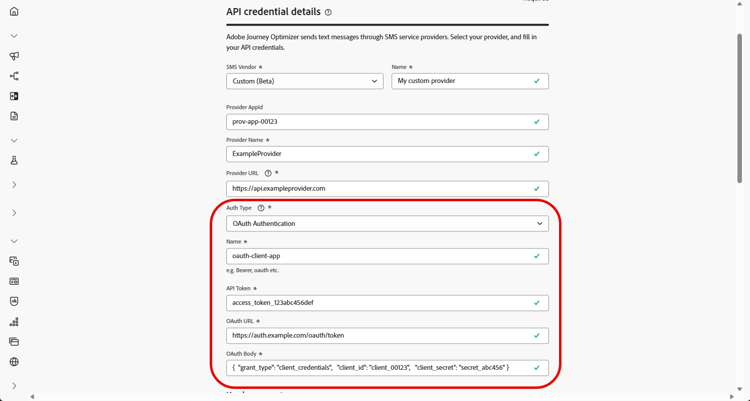
Une fois vos informations d’identification d’API créées, renseignez les champs obligatoires relatifs à l’authentification OAuth :
-
Nom : saisissez un nom pour votre configuration d’authentification OAuth.
-
Jeton API : saisissez le jeton API fourni par votre fournisseur de SMS.
-
URL OAuth : saisissez l’URL permettant d’obtenir le jeton OAuth.
-
Corps OAuth : indiquez le corps de la requête OAuth au format JSON, y compris les paramètres tels que
grant_type,client_idetclient_secret.
Journey Optimizer actualise dynamiquement les jetons OAuth lors de l’expiration du connecteur SMS personnalisé.
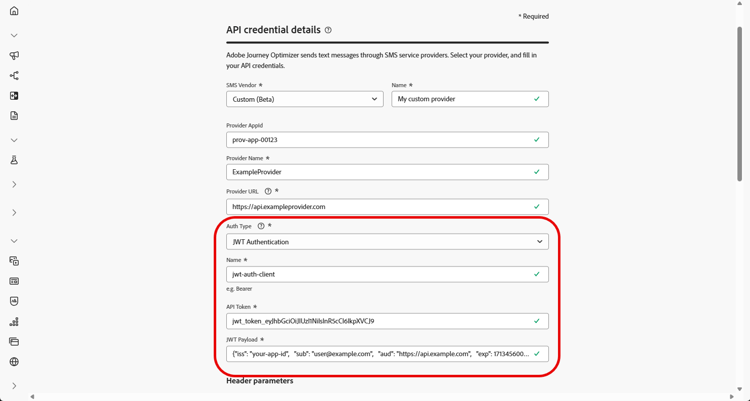
Une fois vos informations d’identification d’API créées, renseignez les champs obligatoires relatifs à l’authentification JWT :
-
Nom : saisissez un nom pour votre configuration d’authentification JWT.
-
Jeton API : saisissez le jeton API fourni par votre fournisseur de SMS.
-
Payload JWT : saisissez la payload JSON contenant les revendications requises pour JWT, telles que l’émetteur, l’objet, l’audience et l’expiration.
Vidéo pratique video
This section contains structured knowledge intended to support interpretation, retrieval, and question answering related to this topic.
For complete understanding, this information should be combined with the documentation on this page. Neither source is intended to stand alone; the page describes the feature, while this section provides additional context that helps disambiguate terminology, intent, applicability, and constraints.
- TL;DR: This page explains how to integrate a custom messaging provider in Journey Optimizer by creating API credentials, choosing an authentication method, and configuring headers, payloads, mTLS, and inbound settings to send SMS and RCS messages beyond the default Sinch, Twilio, and Infobip options.
Intents:
- Create a custom provider API credential with SMS vendor set to Custom
- Choose and complete an authentication method (API key, MAC, OAuth, or JWT)
- Configure HTTP headers and the Provider Payload for the request
- Enable mTLS support for mutual client and server authentication
- Route a credential’s inbound SMS to a custom dataset
- Verify the SMS connection by sending a sample message to a designated device
Glossary:
- Custom provider: A third-party messaging provider integrated beyond the default options (Sinch, Twilio, and Infobip) by selecting Custom as the SMS vendor (product-specific)
- Provider Payload: The request payload used to validate and customize requests, later used during RCS content design (product-specific)
- Channel Type: An optional classification (SMS, RCS, or MMS) written to XDM experience events for reporting and tracking by channel (product-specific)
- mTLS support: An option ensuring that both the client and server authenticate each other before establishing a secure connection (product-specific)
- Verify SMS connection: An action that tests and verifies the API credentials by sending a sample message to a designated device (product-specific)
Guardrails:
- You can add up to 10 custom header parameters.
- The Content-Type and Charset header fields are set by default and cannot be deleted, though the default Content-Type value can be edited.
- mTLS applies only to the Mobile message provider (message sending) endpoint; the OAuth token endpoint must not use mTLS and mTLS must be disabled on the token endpoint before testing.
- With Basic or Bearer authentication, the authOption parameter must be included in the JSON payload, and the Provider Payload must reference the template variables {{fromNumber}}, {{toNumber}}, and {{message}}.
- The custom inbound dataset schema must be XDM ExperienceEvent, include the Adobe CJM ExperienceEvent Message interaction details, Message Execution Details, and Message Profile Details field groups, and be enabled for Profile.
- Do not reuse the same API credentials, webhooks, or provider callback URLs (including RCS agents) across sandboxes; create separate agent configurations for each sandbox.
Terminology:
- Canonical name: Custom provider — Acronym: n/a — variants: custom messaging provider, custom SMS provider, Bring Your Own Provider
- Do not confuse: “Mobile message provider (message sending) endpoint” (uses mTLS) ≠ “OAuth token endpoint” (must not use mTLS)
- Do not confuse: “API key” ≠ “MAC authentication” ≠ “OAuth authentication” ≠ “JWT authentication” (the four Auth Type options)
FAQ:
- Q: How many custom header parameters can I add? — Up to 10 custom header parameters.
- Q: Which authentication types are supported? — API key, MAC authentication, OAuth authentication, and JWT authentication.
- Q: Which endpoint uses mTLS? — mTLS applies only to the Mobile message provider (message sending) endpoint; the OAuth token endpoint must not use mTLS.
- Q: What must the Provider Payload include for Basic or Bearer authentication? — The authOption parameter in the JSON payload, plus references to the template variables {{fromNumber}}, {{toNumber}}, and {{message}}.
- Q: How do I test the credential? — Click Verify SMS connection, fill in the Number and Message fields structured to align with the provider’s payload format, then click Verify connection to send a sample message to a designated device.