Sur cette page : découvrez comment déclencher une campagne orchestrée avec un signal de l’API REST ou de l’activité Fin d’une autre campagne, et comment transmettre des paramètres de payload qui deviennent des variables pour le ciblage, les conditions et les expressions.
Vous pouvez démarrer une campagne orchestrée avec un signal au lieu d’un planning fixe. Lorsque la campagne reçoit le signal, elle s’exécute et vous pouvez transmettre des paramètres dans la payload. Ils deviennent disponibles en tant que variables pour le ciblage, les conditions ou les expressions.
Le signal peut provenir de l’une des sources suivantes :
- API REST : votre application ou intégration appelle le point d’entrée de déclenchement (consultez Publier et déclencher une campagne et la référence de l’API).
- Autre campagne orchestrée : l’activité Fin d’une campagne en amont envoie le même type de signal lorsqu’une branche se termine. Découvrez comment configurer l’activité Fin.
Cette page explique comment configurer la campagne qui reçoit le signal (planning, paramètres, test, publication), puis comment le déclencher à partir de l’API ou d’une activité Fin. Une fois les variables disponibles, pour plus d’informations sur leur utilisation dans les règles et les conditions Test, consultez Utiliser des variables dans des campagnes orchestrées.
Pour obtenir la spécification REST complète du point d’entrée déclencheur (chemins, en-têtes, corps, réponses et erreurs), consultez API de déclenchement des campagnes orchestrées dans la documentation de l’API Adobe Journey Optimizer.
Processus de bout en bout pour déclencher une campagne orchestrée à l’aide d’un signal :
orchestrated-campaign.publish). Consultez Autorisations intégrées.Planifier la campagne à déclencher par un signal configure-signal
Pour définir une campagne orchestrée afin qu’elle démarre après un signal plutôt que selon un planning, procédez comme suit :
-
Ouvrez la campagne orchestrée à déclencher à l’aide d’un signal.
-
Ouvrez la configuration du planning. Découvrez comment planifier une campagne orchestrée.
-
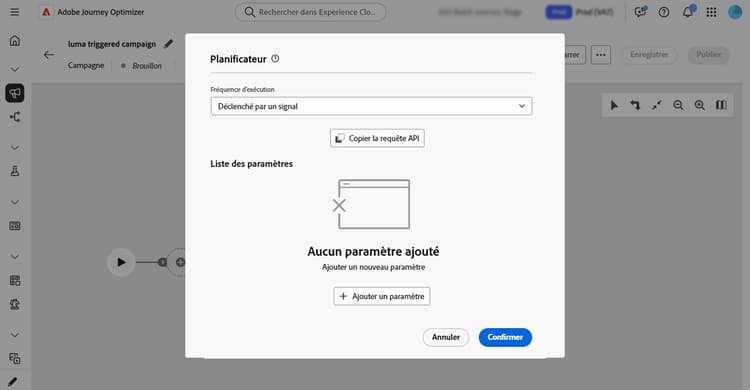
Sélectionnez Déclenché par un signal afin que la campagne attende un signal au lieu de s’exécuter selon un planning.
Ajouter des paramètres pour la payload du signal (facultatif) parameters
Vous pouvez transmettre des paramètres dans le signal de déclenchement et les utiliser dans votre campagne dans le contexte d’exécution, par exemple dans le ciblage, les conditions ou les expressions. Définissez d’abord chaque paramètre dans les paramètres de planning, puis transmettez sa valeur lorsque vous appelez l’API de déclenchement ou lorsque vous mappez des paramètres à partir de l’activité Fin d’une campagne en amont (voir ci-dessous).
-
Ouvrez le planificateur de campagne et sélectionnez Ajouter un paramètre.
-
Définissez le nom et le type de données de chaque paramètre à envoyer dans la payload du signal. Vous pouvez également fournir des valeurs de test qui seront utilisées lorsque vous déclencherez la campagne en mode test. Découvrez comment tester une campagne déclenchée.

Tester la campagne build-and-test
Créez votre campagne sur la zone de travail, puis testez-la en version Brouillon avant de la publier en envoyant le signal via l’API REST.
-
Campagnes orchestrées déclenchées par l’API REST : suivez les étapes ci-dessous pour exécuter la campagne en version brouillon et valider le ciblage, les paramètres et la logique de diffusion avant la publication.
-
Campagnes orchestrées déclenchées par une activité Fin : vous ne pouvez pas exécuter la chaîne complète de bout en bout dans le brouillon : une fois la campagne en amont publiée, son activité Fin ne fait que lancer une campagne en aval publiée. Pour tester le côté en aval avant la publication des deux campagnes, conservez cette campagne dans la version Brouillon, définissez les valeurs de test pour vos paramètres de signal dans le planificateur (Ajouter des paramètres pour la payload du signal), puis suivez les étapes d’API ci-dessous. L’appel à l’API de déclenchement utilise la même payload qu’une activité Fin à l’exécution. Vous pouvez ainsi valider le routage des paramètres et la logique de zone de travail avant de publier la campagne en aval et de configurer l’activité Fin en amont (Déclencher à partir de l’activité Fin d’une autre campagne).
-
Ajoutez et reliez les activités (audience, ciblage, diffusions) sur la zone de travail. Découvrez comment orchestrer des activités de campagne.
-
Si vous avez défini des paramètres dans le signal, vous pouvez les connecter à votre logique de zone de travail (par exemple, dans des conditions ou un ciblage). Dans cet exemple, le paramètre « canal » est utilisé comme condition dans une activité Test.

Pour utiliser un paramètre de signal dans l’éditeur d’expression (par exemple, pour créer une requête dans une activité Créer une audience), saisissez
$(vars/@<parameterName>)dans le champ d’expression. Remplacez<parameterName>par le nom du paramètre défini dans le planificateur, par exemple$(vars/@channel). Découvrez comment utiliser l’éditeur d’expression. -
Ouvrez le planificateur de campagne, sélectionnez Copier la requête d’API et choisissez le format (cURL ou requête HTTP).
Les informations copiées incluent l’identifiant de campagne orchestré, le nom du sandbox, l’identifiant d’organisation et les valeurs de test pour vos paramètres si vous en avez ajouté.

accordion Exemple de requête cURL avec un paramètre et une valeur de test code language-bash POST https://platform.adobe.io/ajo/campaign-orchestration/orchestratedCampaigns/1c7529c7-7a8c-491a-a2c6-3d8131d2e17d/trigger Headers: Authorization: Bearer ## Access token ## Content-Type: application/json x-api-key: ## Provide API Key here ## x-api-version: 1 x-gw-ims-org-id: 123456ABCDEFG@LumaOrg x-sandbox-name: prod Body: { "variables": { "channel": "sms" } } -
Cliquez sur le bouton Démarrer pour démarrer la campagne.
-
Envoyez l’appel API déclencheur à l’aide de l’exemple de requête que vous avez copié à partir du planificateur. Voir Déclencher l’API de campagnes orchestrées pour les détails de la requête et de la réponse.
Quand les résultats du test vous satisfont, publiez la campagne.
Publier et déclencher la campagne publish
Une fois que vous avez testé la campagne, publiez-la afin qu’elle puisse recevoir un signal de votre application ou de l’activité Fin d’une autre campagne. En savoir plus sur le démarrage et l de la campagne.
Vous pouvez procéder au déclenchement à partir de l’API REST ou de l’activité Fin d’une autre campagne. Voir les sections ci-dessous.
Envoyer le signal avec l’API REST publish-api
Après la publication, procédez comme suit à chaque fois que vous déclenchez la campagne à partir de votre propre application :
-
Ouvrez le planificateur de campagne, sélectionnez Copier la requête d’API et choisissez le format (cURL ou requête HTTP).
Les informations copiées incluent l’ID de campagne orchestrée, le nom du sandbox, l’ID d’organisation et les paramètres si vous en avez ajouté.
-
Appelez l’API de déclenchement depuis votre système. Consultez Déclencher l’API de campagnes orchestrées pour la spécification des points d’entrée dynamiques.
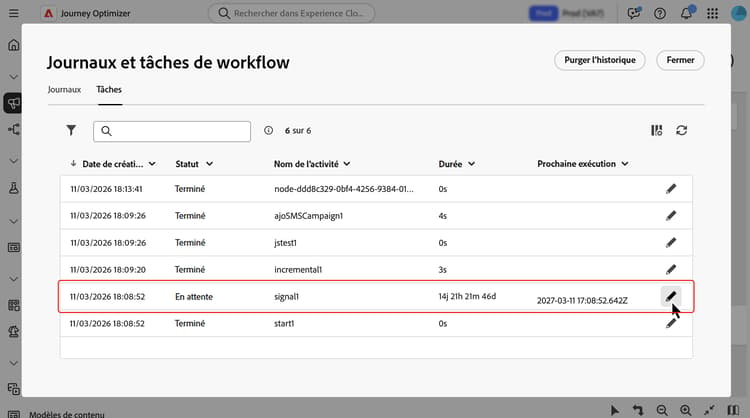
note important IMPORTANT Pour une campagne orchestrée dynamique, un mécanisme de sécurisation de ralentissement applique un intervalle minimum d’une heure entre deux exécutions de déclencheur d’API. Si vous appelez à nouveau l’API avant l’expiration de cet intervalle, l’API renvoie un HTTP 429 (Requêtes trop nombreuses). Ce mécanisme de sécurisation n’est pas appliqué lorsque vous déclenchez un brouillon pour le tester. Si vous avez ajouté des paramètres à la payload du signal, les valeurs que vous transmettez dans l’appel API sont exposées en tant que variables d’événement de campagne lors de l’exécution de la campagne. Pour les examiner, ouvrez les journaux de campagne dans la barre d’outils de la zone de travail de campagne. Dans l’onglet Tâches, identifiez la tâche correspondant au signal et cliquez sur l’icône en forme de crayon pour accéder aux variables d’événement associées. Découvrez comment accéder aux logs et aux tâches.
Envoyer le signal à partir de l’activité Fin d’une autre campagne signal-end
Utilisez ce chemin d’accès pour chaîner les campagnes orchestrées : lorsque la campagne en amont termine une branche, l’activité Fin envoie un signal à une campagne en aval qui est déjà définie sur Déclenchée par un signal. Vous pouvez ainsi réutiliser des campagnes plus petites et transmettre une payload différente de chaque appelant.
- Vous pouvez utiliser plusieurs activités Fin sur la même zone de travail et configurer chacune d’elles pour déclencher une campagne en aval différente.
- Plusieurs campagnes peuvent déclencher la même campagne en aval. Chaque appel peut envoyer une payload différente.
Procédez comme suit sur la campagne qui doit s’exécuter en premier :
-
Ouvrez la campagne orchestrée qui doit envoyer le signal et sélectionnez une activité Fin à l’extrémité de la branche qui doit se terminer avant le début de la campagne en aval.
-
Dans la section Signal externe, sélectionnez la campagne en aval à déclencher.
-
Vous pouvez éventuellement ajouter des paramètres : utilisez les mêmes noms que dans la planification de la campagne en aval et définissez chaque valeur.

-
Pour tester la campagne en aval en mode brouillon avant de la publier, suivez les étapes de la section tester la campagne pour la déclencher en mode brouillon avec l’API REST.
La campagne en aval doit être publiée avant que la campagne en amont ne s’exécute suffisamment pour atteindre l’activité Fin qui la déclenche. Si le signal est envoyé alors que la campagne cible n’est pas publiée, l’exécution échoue. Publiez la campagne en aval, puis reprenez-la ou redémarrez-la si nécessaire.