Sur cette page : découvrez comment utiliser l’activité de gestion des données Chargement de fichier pour cibler une audience de campagne orchestrée à partir d’un fichier CSV ou TXT externe au moment de l’exécution, sans ingérer le fichier dans Adobe Experience Platform.
L’activité Chargement de fichier est une activité Gestion des données. Utilisez-la lorsque vous utilisez des profils et des données stockés dans un fichier externe. Elle prend en charge le ciblage basé sur des fichiers dans les campagnes orchestrées lorsque votre liste de destinataires provient d’un système externe (par exemple, un export CRM ou un fichier partenaire) et que vous souhaitez exécuter une campagne sans créer d’abord un pipeline d’ingestion complet Adobe Experience Platform.
Lors de la configuration de fichiers, vous pouvez définir des mappages de colonnes, des types de données, une gestion des valeurs NULL et des politiques d’erreur par colonne. Les lignes dont la validation a échoué sont rejetées et enregistrées avant l’exécution de la campagne, ce qui permet de garantir une audience fiable sans pré-traitement manuel.
Mécanismes de sécurisation et limites limitations
Les restrictions suivantes s’appliquent à l’activité Chargement de fichier :
- Vous pouvez charger jusqu’à 50 Mo par fichier.
- Seuls les fichiers CSV et TXT à structure plate sont pris en charge.
- Les données chargées sont utilisées lors de l’exécution de la campagne et ne sont pas stockées sous la forme d’un jeu de données Adobe Experience Platform.
- L’activité Chargement de fichier n’est pas destinée à être utilisée dans une campagne planifiée, car les fichiers chargés ont une durée de vie des données courte.
Pour connaître les limites des activités de canal et de zone de travail, consultez Mécanismes de sécurisation et limitations.
Conditions préalables prerequisites
Avant de pouvoir ajouter une activité Chargement de fichier à une campagne orchestrée et de la connecter à une activité de message, un administrateur ou une administratrice doit effectuer la configuration unique suivante.
Pour utiliser l’activité Chargement de fichier dans une campagne orchestrée, les utilisateurs et utilisatrices doivent disposer de l’autorisation Gérer le fichier dans les campagnes orchestrées.
Pour obtenir des instructions sur l’attribution des autorisations, consultez Gérer les utilisateurs et utilisatrices, et les rôles.
Créer une dimension cible de type fichier file-target-dimension
Une dimension cible de profil de type fichier permet aux campagnes orchestrées d’identifier les destinataires à partir d’un fichier chargé au lieu d’un schéma Adobe Experience Platform. Elle définit l’espace de noms d’identité et le champ d’identifiant utilisés lorsque l’audience du fichier est traitée lors de l’exécution de la campagne.
Créez une dimension cible dans Administration > Configurations > Dimension cible de campagne. Découvrir les dimensions cibles
Lors de la création de la dimension cible pour le ciblage basé sur des fichiers, veillez à effectuer ce qui suit :
- Définissez la source de la dimension sur Fichier.
- Sélectionnez l’espace de noms d’identité qui correspond à la colonne d’identifiant dans vos fichiers, par exemple E-mail.
- Saisissez le chemin d’accès au champ d’identité. Utilisez le champ de fichier contenant l’identifiant, par exemple
email, si les fichiers chargés incluent une colonneemail.
Créer une configuration de canal pour la diffusion basée sur des fichiers file-channel-configuration
Créez une configuration de canal dédiée qui utilise la dimension cible de type fichier. Cette configuration est sélectionnée dans l’activité de message qui suit l’activité Chargement de fichier dans la zone de travail de votre campagne.
-
Accédez à Administration > Canaux > Configurations des canaux et créez une configuration.
-
Sous Détails d’exécution, sélectionnez l’onglet Campagnes orchestrées et activez la configuration des campagnes orchestrées.
-
Dans le champ Dimension cible du profil, sélectionnez la dimension cible de type fichier créée à l’étape précédente.
-
Renseignez les champs de configuration des canaux restants et enregistrez-les. En savoir plus sur les configurations des canaux pour les campagnes orchestrées
Configurer l’activité Chargement de fichier load-file-configuration
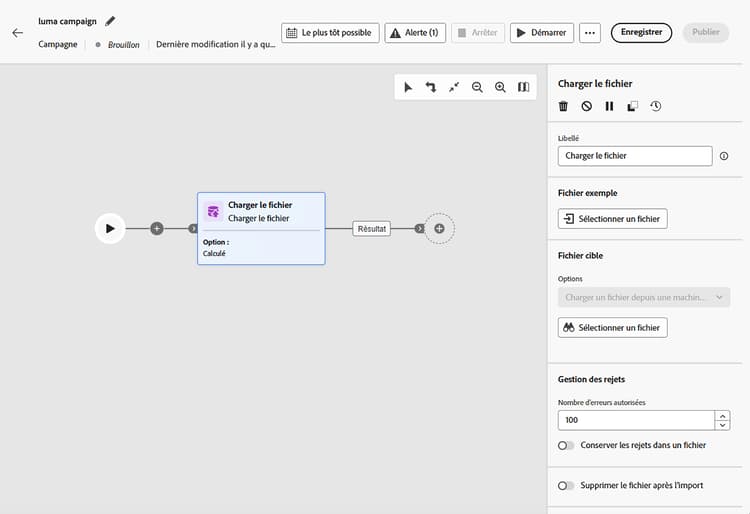
Configurez l’activité en deux parties : définissez la structure de fichier attendue avec un exemple de fichier, puis spécifiez le fichier à charger lors de l’exécution de la campagne.
-
Ajoutez une activité Chargement de fichier à la zone de travail de votre campagne orchestrée.
-
Saisissez un libellé pour l’activité.
Définir l’exemple de fichier sample-file
Utilisez un exemple de fichier pour configurer les Colonnes et le Formatage. Les données d’exemple ne sont pas importées en tant qu’audience de la campagne.
-
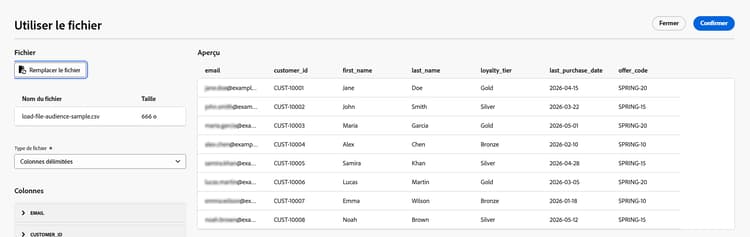
Dans la section Exemple de fichier, sélectionnez le fichier local qui définit la structure attendue.
note NOTE L’exemple de fichier est utilisé pour configurer les colonnes et le formatage uniquement. Ses données ne sont pas importées en tant qu’audience de campagne. Le format doit correspondre aux fichiers que vous chargerez lors de l’exécution de la campagne. -
Dans la liste déroulante Type de fichier, indiquez si le fichier utilise des colonnes délimitées ou des colonnes à largeur fixe.
-
Dans la section Colonnes, développez chaque colonne et configurez ses propriétés.
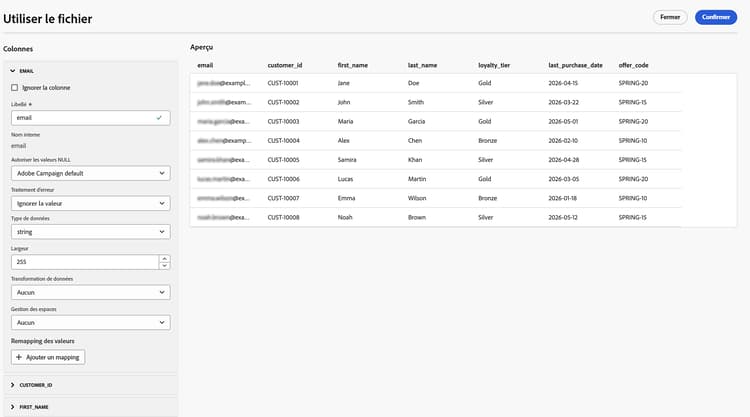
Après avoir sélectionné un type de données, des options supplémentaires s’affichent pour ce type. Développez les sections ci-dessous pour connaître les paramètres communs à toutes les colonnes et les options spécifiques à un type.
accordion Paramètres communs des colonnes -
Ignorer la colonne : exclure la colonne de l’import lorsqu’elle est sélectionnée.
-
Libellé : nom d’affichage de la colonne (par exemple,
email). -
Nom interne : nom système de la colonne, issu de l’en-tête du fichier (lecture seule).
-
Type de données : type de données dans la colonne.
-
Autoriser les valeurs NULLes : indiquez comment gérer les valeurs vides dans la colonne :
- Paramètres par défaut d’Adobe Campaign : génère une erreur pour les champs numériques uniquement. Sinon, une valeur nulle est insérée.
- Valeur vide autorisée : autorise les valeurs vides. La valeur NULL est alors insérée.
- Toujours renseigné : génère une erreur en cas de valeur vide.
-
Traitement des erreurs : permet de définir le comportement en cas d’erreur dans la colonne :
- Ignorer la valeur : la valeur est ignorée.
- Rejeter la ligne : la ligne entière n’est pas traitée.
- Utiliser une valeur par défaut en cas d’erreur : remplace la valeur causant l’erreur par une valeur par défaut, définie dans le champ Valeur par défaut.
- Utiliser une valeur par défaut si la valeur n’est pas remappée : remplace la valeur à l’origine de l’erreur par une valeur par défaut, définie dans le champ Valeur par défaut, sauf si un mappage a été défini pour la valeur erronée.
- Rejeter la ligne en l’absence de valeur de remappage : la ligne entière n’est pas traitée sauf si un mappage a été défini pour la valeur erronée.
-
Valeur par défaut : valeur par défaut à utiliser lorsque Traitement d’erreur est défini pour utiliser une valeur par défaut.
-
Remappage des valeurs : mappez des valeurs spécifiques à de nouvelles valeurs. Cliquez sur Ajouter un mappage pour définir chaque mappage (par exemple, remplacez
True/Falsepar1/0).
accordion Paramètres des colonnes de chaînes - Largeur : nombre maximal de caractères.
- Transformation des données : transformation de la casse appliquée aux valeurs de chaîne (par exemple, aucune ou majuscule/minuscule).
- Gestion des espaces : comment gérer les espaces de début et de fin dans les valeurs de chaîne.
accordion Paramètres des colonnes de nombres entiers et flottants -
Format : définit la façon dont les valeurs numériques du fichier sont lues :
- Autre : définissez le séparateur des milliers et le séparateur décimal dans la section Séparateurs.
- 1,000.00 : virgule comme séparateur de milliers et point comme séparateur décimal.
- 1 000,00 : espace comme séparateur de milliers et virgule comme séparateur décimal.
-
Séparateurs (lorsque Format est Autre) :
- Séparateur des milliers : caractère qui regroupe les milliers en valeurs numériques (laisser vide si non utilisé).
- Séparateur décimal : caractère utilisé pour la partie décimale des valeurs numériques (par exemple,
,ou.).
accordion Paramètres des colonnes de date et d’heure Les options varient selon le Type de données sélectionnée : Date, Heure ou Date et heure.
Date
-
Format de date : modèle correspondant à la façon dont les dates apparaissent dans le fichier (par exemple,
yyyy/mm/dd). -
Séparateurs :
- Année, mois, jour : caractère entre les composants année, mois et jour (par exemple,
/).
- Année, mois, jour : caractère entre les composants année, mois et jour (par exemple,
Heure
-
Format de l’heure : modèle correspondant à la façon dont les heures apparaissent dans le fichier (par exemple,
13:30pour les heures et minutes au format 24 heures). -
Séparateurs :
- Heure, minute, seconde : caractère entre les composants heure, minute et seconde (par exemple,
:).
- Heure, minute, seconde : caractère entre les composants heure, minute et seconde (par exemple,
Date et heure
- Format de date : modèle correspondant à la façon dont la date apparaît dans le fichier.
- Format de l’heure : modèle correspondant à la façon dont l’heure apparaît dans le fichier.
- Séparateurs : caractères entre les composants date et heure.
-
-
Dans la section Formatage, spécifiez la structure du fichier pour que les lignes et les colonnes soient lues correctement lors de l’exécution de la campagne. Le fichier cible doit utiliser le même formatage que l’exemple de fichier.
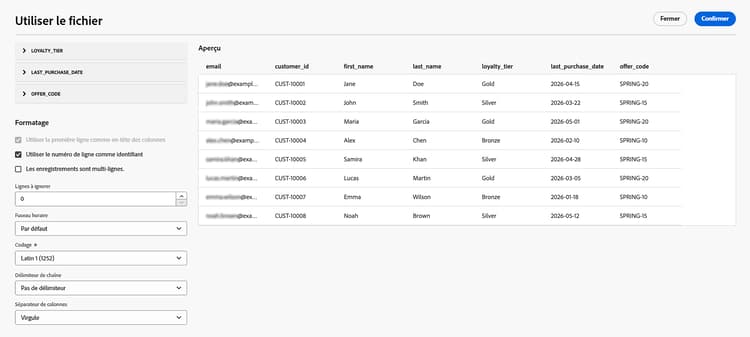
- Utiliser la première ligne comme en-tête de colonne : lorsque cette option est sélectionnée, la première ligne du fichier est traitée comme des noms de colonne. Cette option est généralement activée lorsque vous configurez l’exemple d’un fichier qui inclut une ligne d’en-tête.
- Utiliser un numéro de ligne comme identifiant : lorsque cette option est sélectionnée, chaque ligne est identifiée par son numéro de ligne dans le fichier.
- Enregistrements sur plusieurs lignes : lorsque cette option est sélectionnée, un enregistrement unique peut s’étendre sur plusieurs lignes du fichier (par exemple, lorsque les champs contiennent des sauts de ligne).
- Lignes à ignorer : nombre de lignes à ignorer au début du fichier avant la lecture des données (par exemple, lignes de commentaire ou de métadonnées).
- Fuseau horaire : fuseau horaire appliqué lors de l’import des valeurs de date et d’heure.
- Encodage : encodage des caractères du fichier. Sélectionnez l’encodage correspondant à votre fichier source.
- Délimiteur de chaîne : caractère utilisé pour entourer les valeurs de chaîne dans le fichier.
- Séparateur de colonnes : caractère séparant les colonnes d’un fichier délimité
-
Cliquez sur Confirmer pour valider la configuration de l’exemple de fichier.
Définir le fichier cible target-file
Indiquez le fichier à charger lors de l’exécution de la campagne et la manière dont chaque ligne est mise en correspondance avec des destinataires existants.
-
Dans la section Fichier cible, sélectionnez le fichier CSV ou TXT contenant l’audience à cibler.
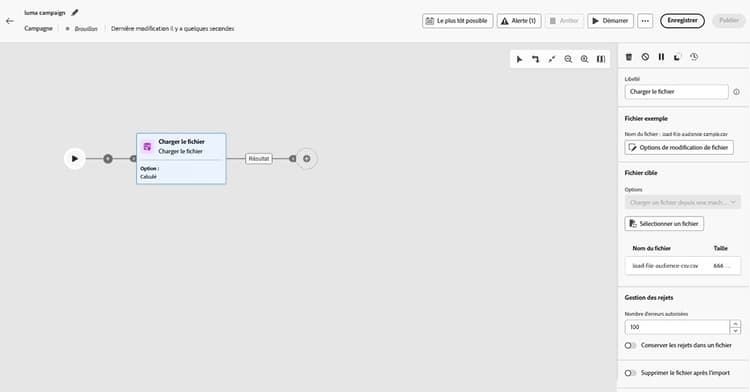
note caution CAUTION Assurez-vous que le fichier cible suit le même format, la même structure de colonnes et le même nombre de colonnes que l’exemple de fichier. -
Dans la section Gestion des rejets, définissez le comportement de l’activité en cas d’erreur lors du traitement du fichier :
- Nombre d’erreurs autorisées : nombre maximal d’erreurs autorisées avant l’échec de l’activité.
- Conserver les rejets dans un fichier : lorsque cette option est activée, les lignes qui n’ont pas pu être chargées sont écrites dans un fichier de rejets sur le serveur pour révision après exécution.
-
Vous pouvez également activer le bouton Supprimer le fichier après l’import pour supprimer le fichier chargé du serveur une fois la campagne exécutée.
Une fois que l’activité Chargement de fichier a résolu l’audience, connectez la transition sortante aux activités en aval. Découvrez comment orchestrer des activités de campagne.