Créer et publier des pages de destination
En tant que spécialiste marketing, vous pouvez définir et publier des pages que vous souhaitez incorporer dans vos parcours de compte et de personne. Lorsque vous ajoutez une nouvelle page de destination, vous configurez la page principale et les sous-pages, vous concevez le contenu, vous le testez et vous le publiez.

Conditions préalables relatives aux pages de destination landing-page-prerequisites
Avant que les marketeurs puissent créer des pages de destination pour prendre en charge leurs parcours et campagnes, les configurations et ressources suivantes doivent être en place :
- Sous-domaine de page de destination - Configurez un sous-domaine dédié à l’hébergement de vos pages de destination.
- Préréglage de la page de destination - Un préréglage définit le sous-domaine et les autres paramètres appliqués à vos pages de destination.
- Formulaire (pour les cas d’utilisation de capture de données) - Obligatoire lorsque vous souhaitez incorporer un formulaire sur une page de destination et envoyer des données à Experience Platform.
Créer une page de destination create-landing-page
-
Accédez au volet de navigation de gauche et sélectionnez Gestion de contenu > Pages de destination.
-
Cliquez sur Créer une page de destination en haut à droite.
-
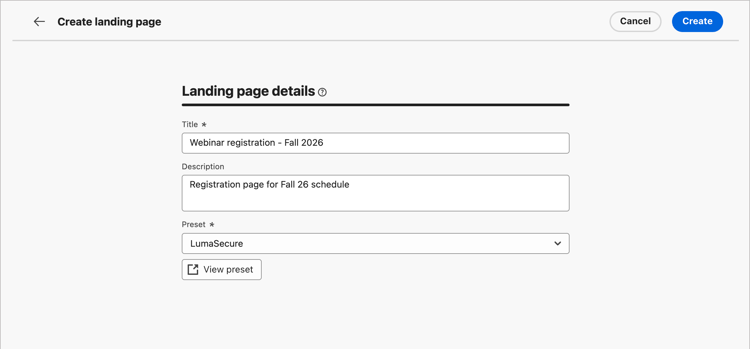
Sur la page, saisissez un Titre utile (obligatoire) et un Description (facultatif).
Critères de titre et de description :
-
Titre : 100 caractères maximum, doit être unique et non sensible à la casse.
-
Description - 300 caractères maximum
-
Les caractères Alpha, numériques et spéciaux sont autorisés
-
Les caractères réservés ne sont pas autorisés :
\ / : * ? " < > |
-
-
Sélectionnez un paramètre prédéfini.
Un administrateur de produit configure un préréglage pour définir le sous-domaine et d’autres paramètres utilisés pour les pages de destination. Vous pouvez sélectionner un paramètre prédéfini, puis cliquer sur Afficher le paramètre prédéfini pour ouvrir les détails du paramètre prédéfini et vérifier les paramètres pour vous assurer qu’il correspond aux exigences de votre page de destination.
-
Cliquez sur Créer.
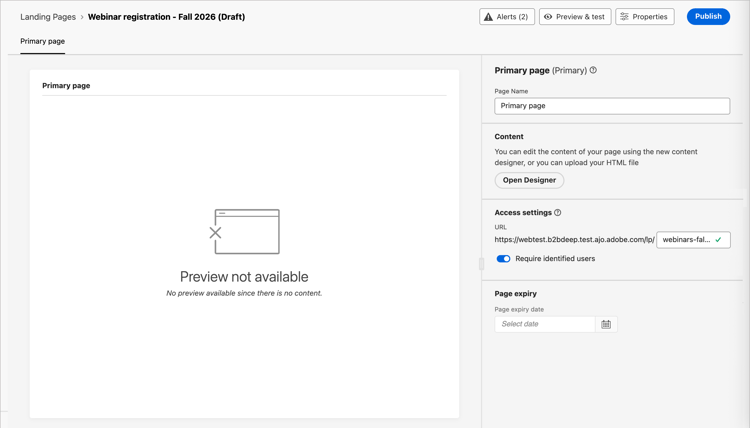
La page principale et ses propriétés s’affichent.
Configurer la page principale configure-primary-page
-
Modifiez le Nom de la page en fonction de vos besoins, qui est par défaut la page de Principal __.
-
Définissez la partie de fin de l’URL de la page.
Le préréglage que vous avez sélectionné détermine la première partie de l’URL.
note caution CAUTION LʼURL de la page de destination doit être unique. Vous ne pouvez pas accéder à votre page de destination en copiant-collant cette URL dans un navigateur web, même si elle est publiée. Testez-le à l’aide de la fonction d’aperçu. -
Si vous souhaitez une page de destination anonyme, désactivez l’option Exiger des utilisateurs identifiés.
-
Cliquez sur l’icône Calendrier (

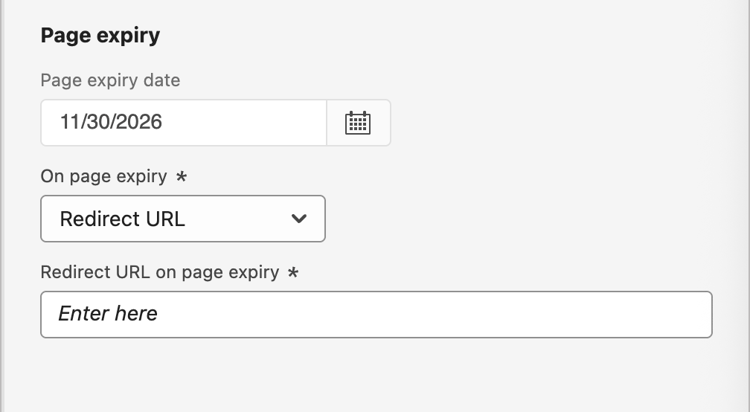
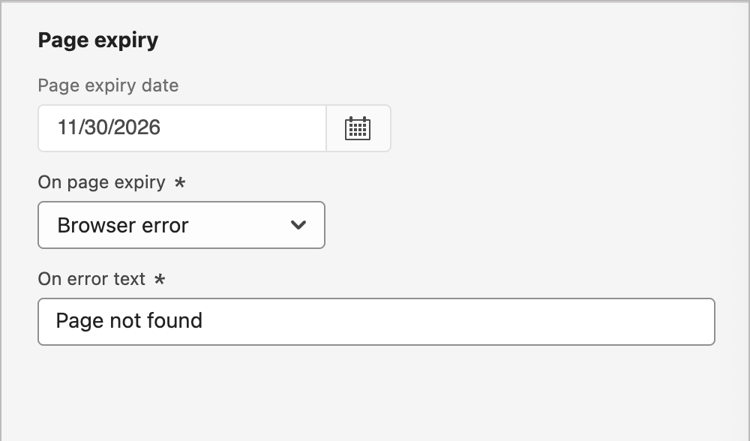
Après avoir sélectionné une date d’expiration, choisissez l’action lors de l’expiration de la page :
-
URL de redirection - Saisissez l’URL de la page à utiliser comme redirection.
-
Erreur de navigateur - Saisissez le texte de l’erreur à afficher à la place de la page.
-
Choisir le type de conception du contenu choose-design-type
Pour ajouter le Contenu de la page, cliquez sur Ouvrir Designer. La page d’accueil Créer votre page de destination principale se charge et le processus de conception commence par le choix de la manière dont vous souhaitez commencer la conception :
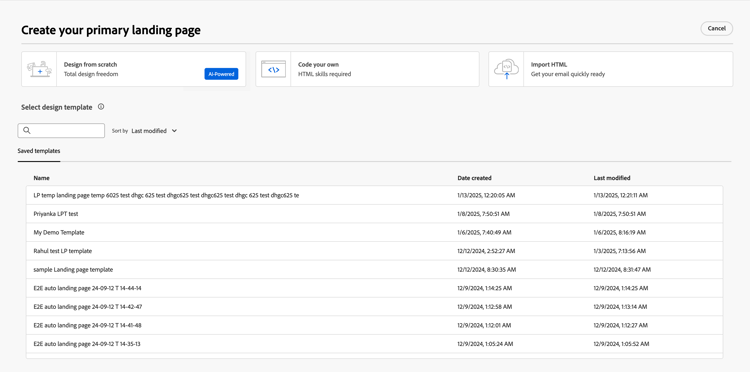
Après avoir sélectionné la méthode souhaitée pour démarrer la conception de la page de destination, utilisez les outils de conception visuelle pour terminer le contenu de la page.
Créer en partant de zéro design-from-scratch
Utilisez l’éditeur visuel de contenu pour définir la structure du contenu de la page de destination. En ajoutant et en déplaçant des composants structurels à l’aide de simples actions de glisser-déposer, vous pouvez concevoir la forme du contenu de la page en quelques secondes.
-
Sur la page d’accueil Créer votre page de destination principale, sélectionnez l’option Créer en partant de zéro.
-
Choisissez la manière de gérer la mise en forme du contenu de la page :
-
Utiliser les thèmes - Sélectionnez cette option pour créer le contenu de la page en mode thème. Dans ce mode, vous pouvez utiliser un thème de marque défini pour rationaliser le processus de création de contenu et vous assurer que la conception s’aligne sur les normes définies.
-
Style manuel - Sélectionnez cette option pour créer le contenu de la page en mode manuel. Dans ce mode, vous définissez manuellement la mise en forme de tous les composants de structure et de contenu que vous ajoutez à la zone de travail vierge.
-
-
Cliquez sur Confirmer.
-
Ajoutez la structure et le contenu à la page.
Coder le vôtre code-your-own
Codez le vôtre vous permet d’écrire ou de coller du code HTML brut afin de créer le contenu de la page directement dans l’espace de conception. Utilisez ce mode lorsque vous avez besoin d’un contrôle total des balises. L’utilisation de ce mode nécessite des compétences HTML.
Après avoir choisi ce mode, vous restez dans l’éditeur de code ; vous ne pouvez pas passer à l’éditeur visuel.
-
Sur la page d’accueil Créer votre page de destination principale, sélectionnez l’option Coder le vôtre.
-
Saisissez ou collez votre code HTML brut.
Si vous souhaitez effacer le contenu de votre page et partir d’une nouvelle conception, sélectionnez Modifier votre conception dans le menu d’options.
Importer du contenu HTML import-html
Adobe Journey Optimizer B2B edition vous permet d’importer du contenu HTML existant afin de concevoir vos pages de destination.
Le contenu importé peut être :
-
Fichier HTML avec feuille de style incorporée
-
Un fichier .zip qui comprend un fichier HTML, la feuille de style (.css) et les images
note NOTE Il n’existe aucune contrainte sur la structure des fichiers .zip. Cependant, les références doivent être relatives et s’ajuster à l’arborescence du dossier .zip. Les images sont toujours chargées vers le référentiel de ressources Marketo Engage connecté. Si vous souhaitez gérer les fichiers image dans Experience Manager Assets, chargez-les séparément dans cette interface d’application et modifiez les liens d’image dans l’espace de conception d’e-mail.
Pour importer un fichier contenant du contenu HTML :
-
Sur la page d’accueil de la conception, sélectionnez l’option Importer HTML.
-
Faites glisser et déposez le fichier HTML ou .zip contenant le contenu HTML, puis cliquez sur Importer.
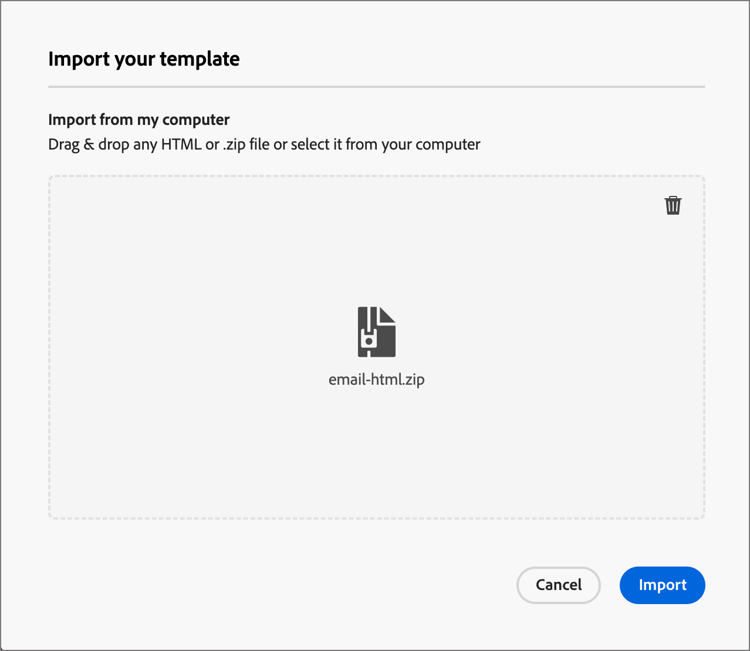
<table> comme première couche d’un fichier HTML peut entraîner une perte de style, y compris les paramètres d’arrière-plan et de largeur dans la balise de couche supérieure.Vous pouvez personnaliser le contenu importé selon vos besoins à l’aide de l’espace de conception visuelle.
Sélectionner un modèle select-template
[Beta]{class="badge informative" title="Fonctionnalité Beta"}
Si vous souhaitez utiliser un modèle de landing page, vous pouvez choisir parmi les options suivantes :
-
Exemples de modèles. L’interface B2B edition de Journey Optimizer propose un ensemble de modèles de page de destination prêts à l’emploi que vous pouvez utiliser comme point de départ pour concevoir votre page de destination.
-
Modèles enregistrés. Utilisez un modèle personnalisé enregistré créé par un membre de votre organisation à l’aide de l’ de menu Modèles
Utilisez la section Sélectionner un modèle de conception pour commencer à créer le contenu à partir d’un modèle. Vous pouvez utiliser un modèle type ou un modèle de page de destination personnalisé enregistré à partir de votre instance Journey Optimizer B2B edition.
La page d’accueil Créer votre page de destination principale affiche par défaut l’onglet Exemples de modèles. Pour utiliser un modèle personnalisé, sélectionnez l’onglet Modèles enregistrés.
La liste de tous les modèles de page de destination enregistrés s’affiche. Vous pouvez les trier par Nom, Dernière modification et Dernière création.
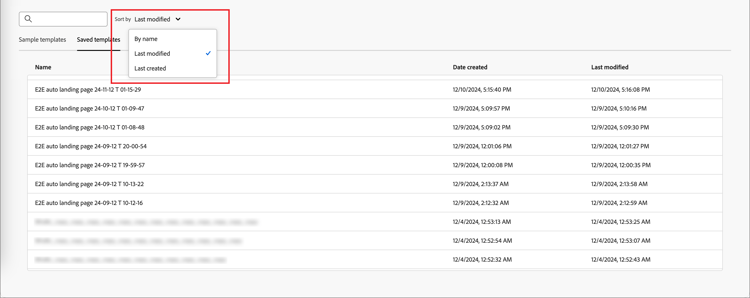
Sélectionnez une miniature de modèle pour afficher un aperçu. En mode Aperçu , vous pouvez naviguer entre tous les modèles d’une catégorie (exemple ou modèle enregistré, selon votre sélection) à l’aide des flèches droite et gauche.
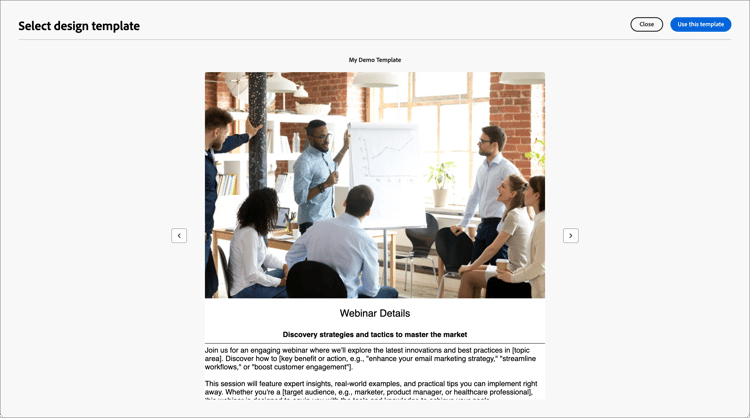
Lorsque l’affichage correspond à ce que vous souhaitez utiliser, cliquez sur Utiliser ce modèle en haut à droite de la fenêtre d’aperçu.
Cette action copie le contenu dans l’espace de conception visuelle, où vous pouvez modifier le contenu selon vos besoins.
Adobe Journey Optimizer B2B edition propose une sélection de modèles de page de destination prêts à l’emploi qui peuvent être utilisés pour créer vos propres pages de destination et modèles de page de destination.
Vérifier les alertes check-alerts
Lorsque vous concevez le contenu de votre page de destination, des alertes s’affichent en haut à droite lorsque des paramètres clés sont manquants.
Si ce bouton ne s’affiche pas, aucun problème n’est détecté.
Il existe deux types d’alertes :
-
avertissements qui se rapportent aux recommandations et aux bonnes pratiques telles que :
-
Placeholder links are present in the landing page body: n’oubliez pas de remplacer les espaces réservés par des liens valides. -
Text version of HTML is empty: n’oubliez pas de définir une version texte du corps de votre page, qui est utilisée lorsque le contenu HTML ne peut pas être affiché. -
Empty link is present in page body: vérifiez que tous les liens de votre page sont corrects.
-
-
Erreurs qui vous empêchent de tester ou d’activer le parcours/la campagne tant qu’elles ne sont pas corrigées, telles que :
The landing page content is empty: le contenu de la page est obligatoire.
Tester la page de destination test-landing-page
Lorsque les paramètres et le contenu de la page de destination sont définis, vous pouvez utiliser des profils de test pour prévisualiser la page. Si vous avez inséré du contenu personnalisé, vous pouvez vérifier l’affichage de celui-ci dans la page de destination à l’aide des données de profil de test.
-
Cliquez sur Aperçu et test pour ouvrir la sélection du profil de test.
note NOTE Vous pouvez également utiliser la fonction Simuler du contenu lorsque vous vous trouvez dans l’espace de conception visuelle. -
Dans l’écran Simuler, sélectionnez un profil de test.
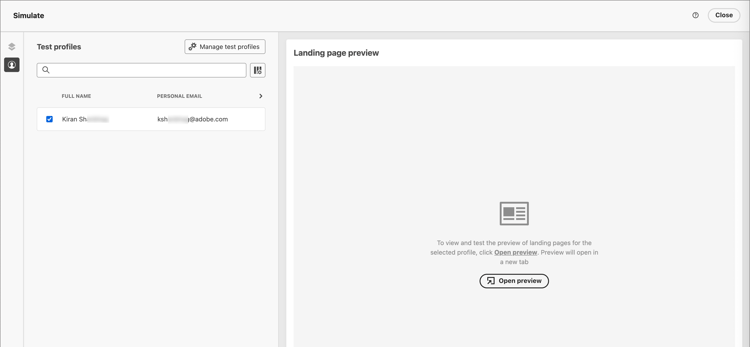
Si les profils dont vous avez besoin ne sont pas répertoriés, cliquez sur Gérer les profils de test pour utiliser une adresse e-mail profil de test connue et l’ajouter à la liste.
accordion Ajout de profils de test Pour Espace de noms d’identité, cliquez sur l’icône Sélectionner (

Emailà utiliser pour tester les profils.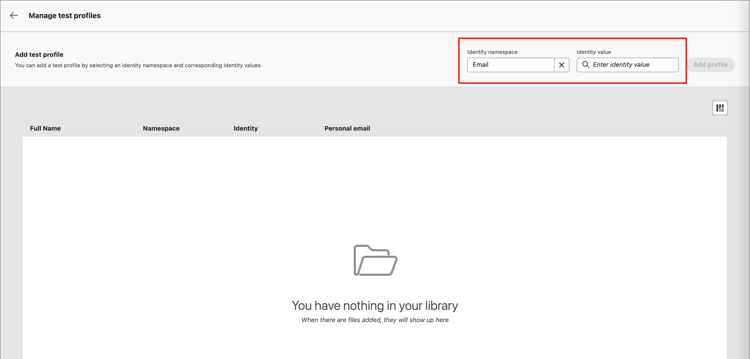
Dans le champ Valeur d’identité, saisissez l’adresse e-mail pour identifier le profil de test et cliquez sur Ajouter un profil. Vous pouvez répéter cette opération pour ajouter plusieurs profils.
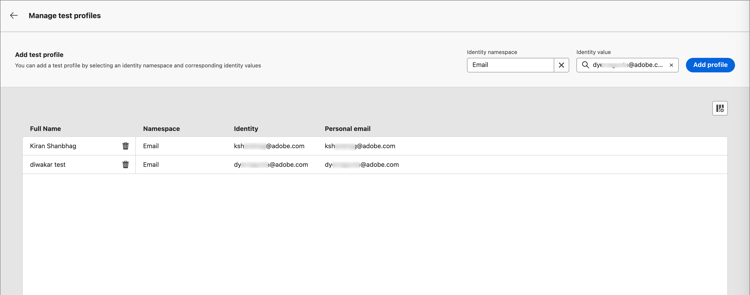
Cliquez sur la flèche vers l’arrière en haut à gauche pour revenir à la page Simuler.
-
Sélectionnez Ouvrir l’aperçu pour tester votre page de destination.
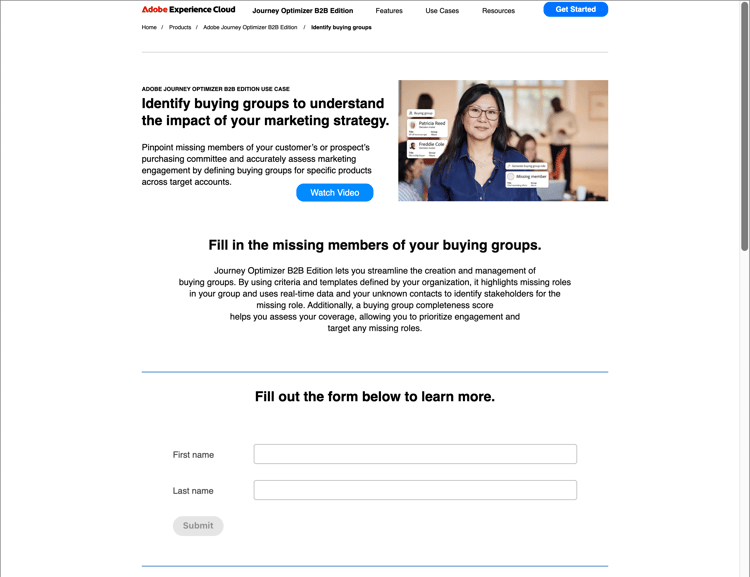
L’aperçu de la page de destination s’ouvre dans un nouvel onglet. Les données du profil de test sélectionné remplacent les éléments personnalisés.
-
Sélectionnez dʼautres profils de test pour prévisualiser le rendu de chaque variante de votre page de destination.
Publier la page publish-landing-page
Lorsque le brouillon de page répond à vos critères et que vous souhaitez rendre la page disponible pour qu’elle soit liée à partir de messages de parcours, cliquez sur Publier en haut à droite. Et dans la boîte de dialogue de confirmation, cliquez sur Publier.
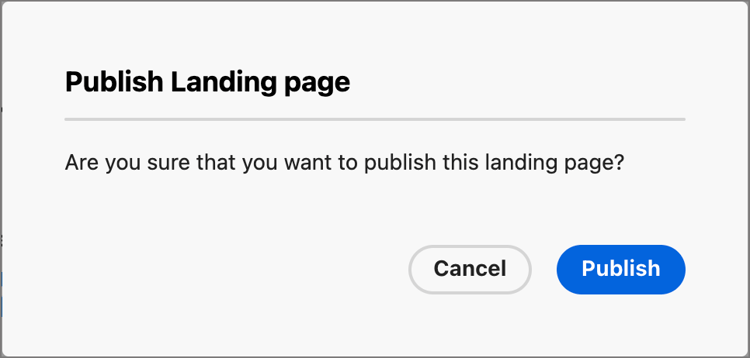
Lorsque la landing page est publiée, elle s’affiche dans la liste des landing pages avec le statut Publiée. Cela signifie qu’il est en ligne et prêt à être utilisé dans un e-mail, un SMS ou un message WhatsApp envoyé par le biais d’un parcours.
Vous ne pouvez pas accéder à la page de destination publiée en copiant-collant l’URL dans un navigateur web. Vous pouvez le tester à tout moment à l’aide de la fonction preview.
Vous pouvez surveiller lʼimpact de votre page de destination au moyen de rapports spécifiques.