[Beta]{class="badge informative" title="Cette fonctionnalité est actuellement en version Beta limitée."}
Configuration des pages de destination
Les administrateurs doivent s’assurer que les configurations de la page de destination sont en place pour les marketeurs qui créent et publient ces pages. Deux types de configuration sont requis pour concevoir des pages de destination qui reflètent une marque et effectuent efficacement le suivi de l’engagement :
- Sous-domaines — Configurer l’emplacement d’hébergement des pages de destination. Gérez les sous-domaines de la page de destination pour déléguer, configurer ou annuler la délégation des paramètres de domaine.
- Préréglages — Définissez des configurations réutilisables (y compris des paramètres de sous-domaine et d’autres canaux) afin que les spécialistes marketing puissent créer et gérer des pages de destination de manière cohérente.
Sous-domaines lp-subdomains
Pour passer en revue les sous-domaines de page de destination configurés, accédez à Administration > Canaux. Sous Pages de destination dans le volet de navigation, sélectionnez Sous-domaines de la page de destination.
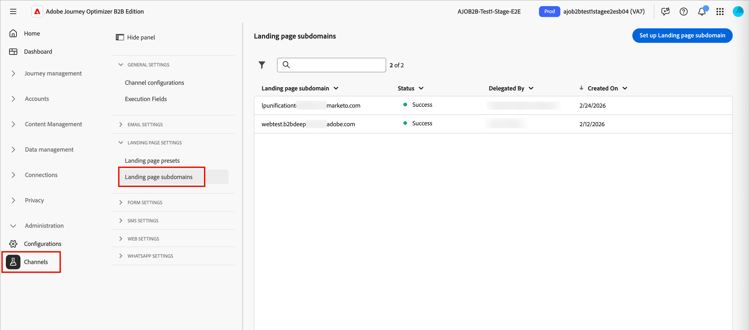
La colonne Statut fournit des informations sur le processus de création et de délégation de sous-domaine :
- Brouillon : la délégation de sous-domaine est enregistrée en tant que brouillon. Cliquez sur le nom du sous-domaine pour reprendre le processus de création.
- Traitement : le sous-domaine est en cours de réalisation via plusieurs contrôles de configuration, qui sont nécessaires avant de pouvoir être utilisé.
- Succès : le sous-domaine a passé les contrôles avec succès et peut être utilisé pour diffuser des messages.
- Échec : un ou plusieurs contrôles ont échoué après l’envoi de la délégation de sous-domaine.
Une configuration de sous-domaine de page de destination est commune à tous les environnements. Par conséquent :
-
Pour accéder aux sous-domaines de la page de destination et les modifier, vous devez disposer de l’autorisation Gérer les sous-domaines de la page de destination dans le sandbox de production.
-
Toute modification apportée à un sous-domaine de page de destination aura également un impact sur les sandbox de production.
Configurer un nouveau sous-domaine lp-new-subdomain
-
Cliquez sur Configurer le sous-domaine de la page de destination.
-
Pour Type de configuration, choisissez Ajouter votre propre domaine.
-
Spécifiez le sous-domaine à déléguer.
note important IMPORTANT -
Vous ne pouvez pas utiliser un sous-domaine de page de destination existant.
-
Les majuscules ne sont pas autorisées dans les sous-domaines.
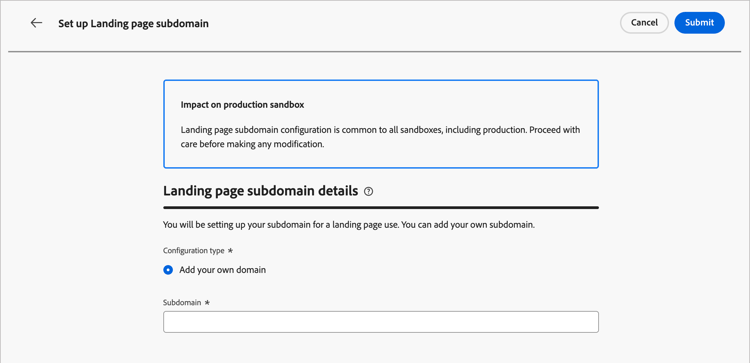
La délégation d’un sous-domaine non valide à Adobe n’est pas autorisée. Veillez à saisir un sous-domaine valide détenu par votre entreprise, tel que marketing.votre_entreprise.com.
Pour les pages de destination, les sous-domaines à plusieurs niveaux sont pris en charge. Vous pouvez, par exemple, utiliser
email.marketing.yourcompany.com. -
-
Copiez l’enregistrement affiché ou téléchargez un fichier CSV, puis accédez à votre solution d’hébergement de domaine pour générer l’enregistrement DNS correspondant.
L’enregistrement à placer dans les serveurs DNS s’affiche.
-
Assurez-vous que l’enregistrement DNS a été généré dans votre solution d’hébergement de domaine.
Si tout est correctement configuré, cochez la case de confirmation et cliquez sur Envoyer.
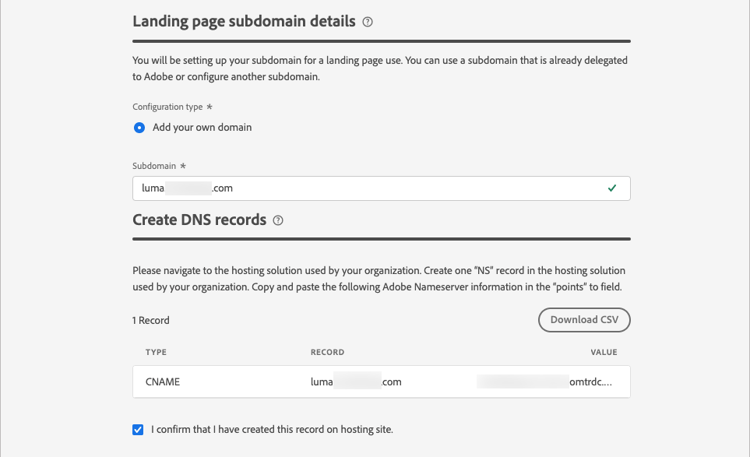
Lorsque vous configurez un nouveau sous-domaine de page de destination, il pointe toujours vers un enregistrement CNAME.
Lorsque la délégation de sous-domaine est envoyée, le sous-domaine s’affiche dans la liste avec le statut Traitement.
note important IMPORTANT Le sous-domaine n’est pas prêt à être utilisé tant qu’Adobe n’a pas effectué les vérifications requises, ce qui peut prendre jusqu’à 4 heures. Lorsque les vérifications sont réussies, le sous-domaine est répertorié avec le statut Succès et il est prêt à être utilisé pour créer des préréglages de page de destination.
Le sous-domaine est marqué comme Échec si vous n’avez pas créé l’enregistrement de validation sur votre solution d’hébergement.
Annuler la délégation d’un sous-domaine undelegate-subdomain
-
Dans Journey Optimizer, dépubliez toutes les pages de destination associées au sous-domaine.
-
Si le sous-domaine de la page de destination pointe vers un enregistrement CNAME, supprimez l’enregistrement CNAME de votre solution d’hébergement (ne supprimez pas le sous-domaine d’e-mail d’origine, le cas échéant).
-
Contactez votre représentant Adobe avec le sous-domaine dont vous souhaitez annuler la délégation.
Une fois qu’Adobe a géré votre demande, la page d’inventaire des sous-domaines n’affiche plus le domaine non délégué.
Préréglages lp-presets
Lorsque les marketeurs créent une page de destination, ils doivent sélectionner un préréglage de la page de destination pour pouvoir créer la page de destination et l’exploiter via Journey Optimizer B2B Edition. Le préréglage comprend le sous-domaine à utiliser pour la page de destination.
Avant de configurer un préréglage, assurez-vous qu’au moins un sous-domaine de page de destination avec le statut Succès est configuré.
Pour passer en revue les préréglages de page de destination configurés, accédez à Administration > Canaux. Sous Pages de destination dans le volet de navigation, sélectionnez Préréglages de page de destination.
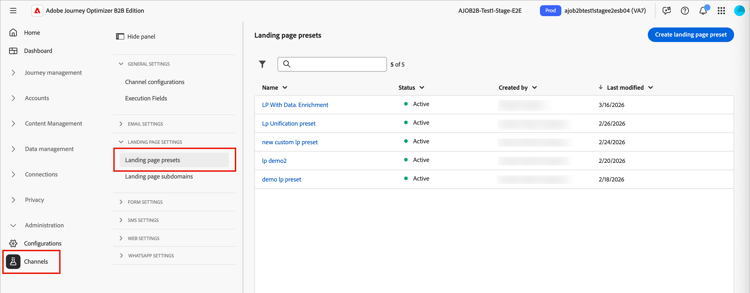
Cliquez sur un nom de préréglage de page de destination pour en afficher les détails.
Créer un préréglage de la page de destination lp-create-preset
-
Cliquez sur Créer un préréglage de page de destination.
-
Saisissez un nom et une description pour le préréglage.
Les noms doivent commencer par une lettre (A-Z) et ne peuvent contenir que des caractères alphanumériques, un trait de soulignement
_, un point.et un tiret-. -
Sélectionnez un sous-domaine de page de destination.
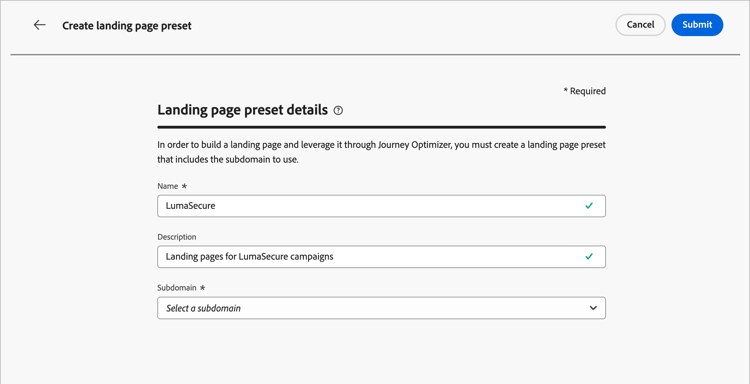
note NOTE Avant de pouvoir sélectionner un sous-domaine, vous devez avoir configuré au moins un sous-domaine de page de destination. Les paramètres correspondant au sous-domaine sélectionné s’affichent.
-
Vous pouvez sélectionner le sous-domaine de la page de destination pour l’URL de tracking en cochant l’option Identique au sous-domaine de la page de destination .
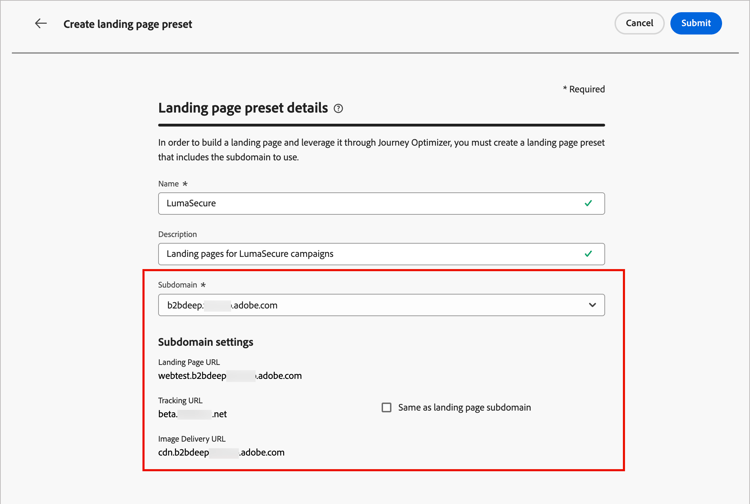
Par exemple, si l’URL de la page de destination est
pages.mail.luma.comet que l’URL de suivi estdata.mail.luma.com, vous pouvez choisirpages.mail.luma.com’utiliser comme sous-domaine de suivi. -
Cliquez sur Envoyer pour confirmer la création du préréglage de page de destination.
Lorsque le préréglage de la page de destination est créé, il est affiché dans la liste avec le statut Actif et est prêt à être utilisé pour création de pages de destination.