Profils de test test-profiles
Les profils de test sont requis pour prévisualiser et tester le contenu de la page de destination dans Journey Optimizer B2B edition. Vous pouvez définir un ensemble de profils de test en créant un schéma, en créant le jeu de données et en chargeant un fichier CSV.
La création d’un profil de test est similaire à la création de profils classiques dans Adobe Experience Platform. Pour plus d’informations, consultez la documentation du profil client en temps réel.
Créer un schéma create-schema
Pour créer des profils, vous devez d’abord créer un schéma dans Journey Optimizer B2B Edition.
-
Développez Gestion des données dans le volet de navigation de gauche, sélectionnez Schémas, puis cliquez sur Créer un schéma en haut à droite.
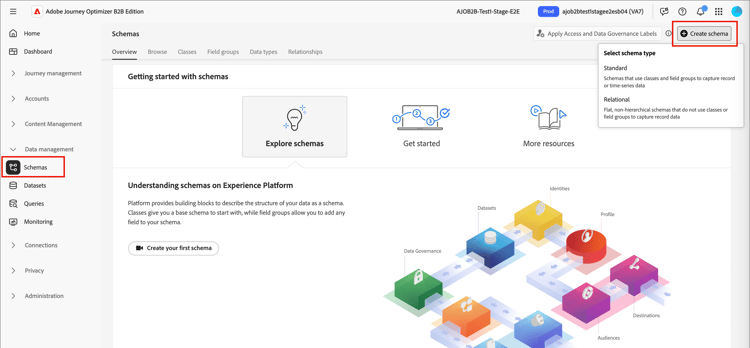
-
Sélectionnez Standard comme option de création de schémas.
-
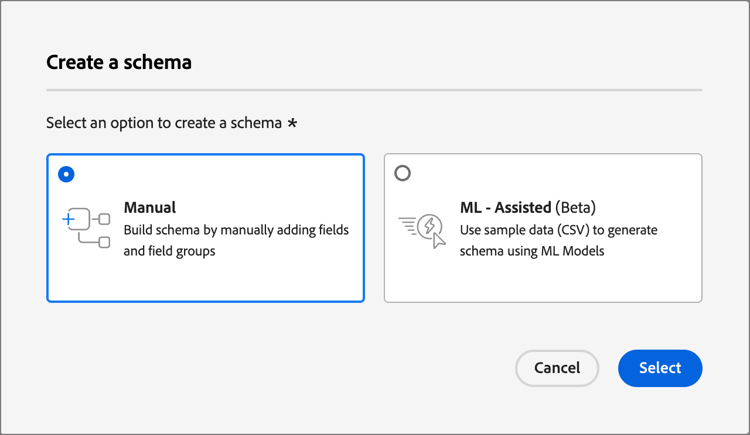
Sélectionnez un type de schéma, par exemple Manuel, puis cliquez sur Sélectionner.
-
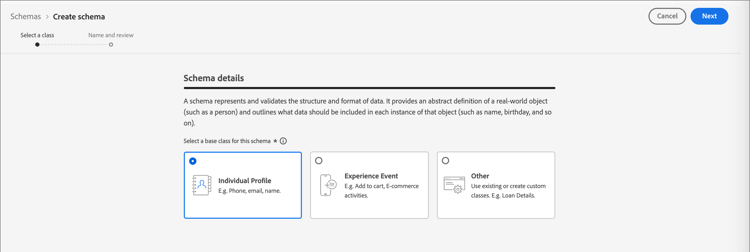
Sélectionnez un type de schéma, par exemple Profil individuel, puis cliquez sur Suivant.
-
Saisissez un nom (obligatoire) et une description (facultatif) pour le schéma, puis cliquez sur Terminer.
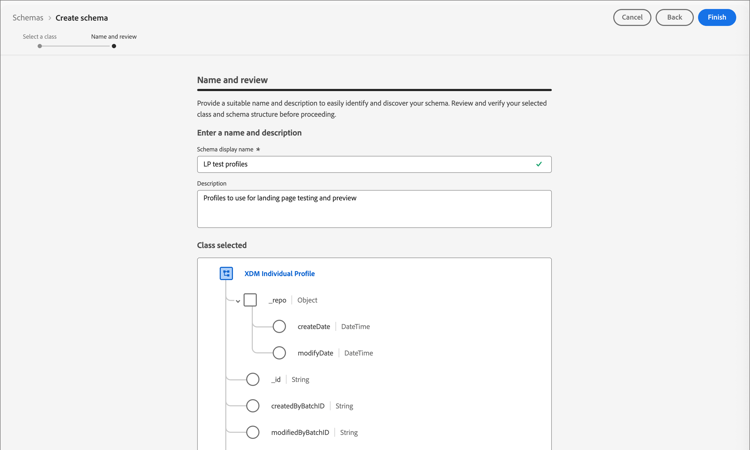
La structure du schéma s’affiche, avec le panneau Composition à gauche.
-
Dans la section Groupes de champs, cliquez sur Ajouter et sélectionnez les groupes de champs appropriés.
Utilisez l’outil de recherche pour localiser et sélectionner le groupe de champs Détails du test de profil.
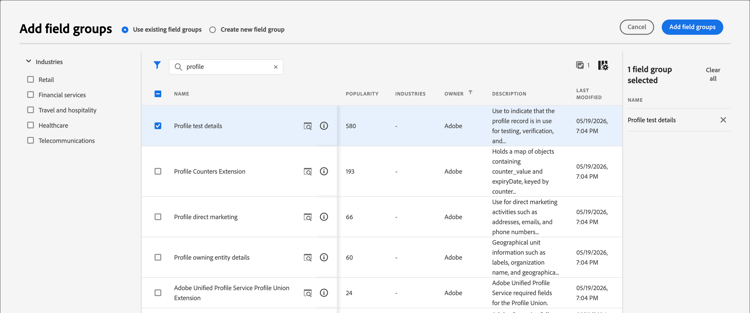
Une fois l’opération terminée, cliquez sur Ajouter des groupes de champs. La liste des groupes de champs s’affiche alors dans l’écran aperçu du schéma.
Répétez cette étape pour ajouter d’autres groupes de champs que vous souhaitez utiliser pour les profils de test, tels que Coordonnées de la personne et Coordonnées de travail.
-
Dans la liste des champs, cliquez sur le champ que vous souhaitez définir comme identité principale.
-
Dans le volet de droite Propriétés du champ, vérifiez les options Identité et Identité principale, puis sélectionnez un espace de noms.
Si vous souhaitez que l’identité principale soit une adresse e-mail, choisissez l’espace de noms E-mail.
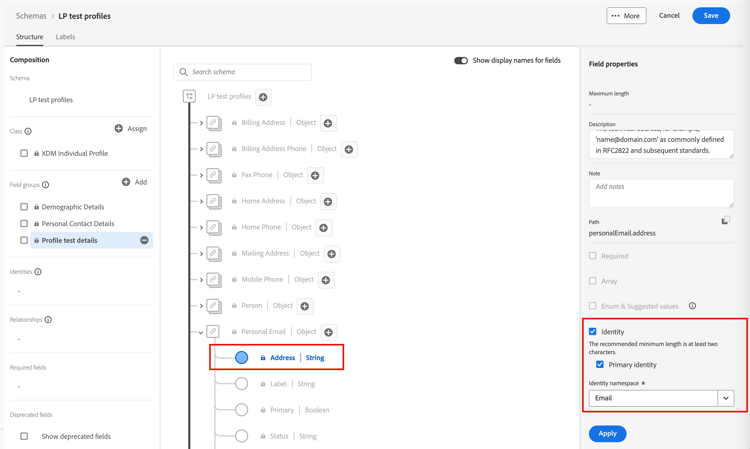
Cliquez sur Appliquer.
-
Sélectionnez le schéma et activez l’option Profil dans le volet Propriétés du schéma.
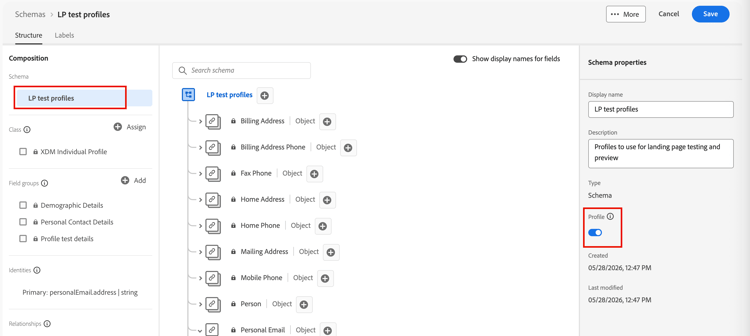
-
Cliquez sur Enregistrer.
Pour plus d’informations sur la création de schémas, consultez la documentation XDM.
/personID) de l’espace de noms prévu. Si le descripteur d’identité est manquant ou mal configuré, les profils ingérés dans ce jeu de données peuvent ne pas être marqués comme profils de test (testProfile = true), même si le processus d’ingestion s’est terminé avec succès.- Vérifiez le schéma associé à votre jeu de données.
- Vérifiez que le champ Identité principale comporte le descripteur d’identité correct pour votre espace de noms.
- Si le descripteur est manquant, mettez à jour le schéma pour ajouter le descripteur d’identité et ingérer à nouveau vos données.
Créer un jeu de données create-dataset
Après avoir créé le schéma, créez le jeu de données utilisé pour importer les profils. Pour plus d’informations sur la création de jeux de données, consultez la documentation du service de catalogue.
-
Sous Gestion des données dans le volet de navigation de gauche, sélectionnez Jeux de données.
-
En haut à droite, cliquez sur Créer un jeu de données.
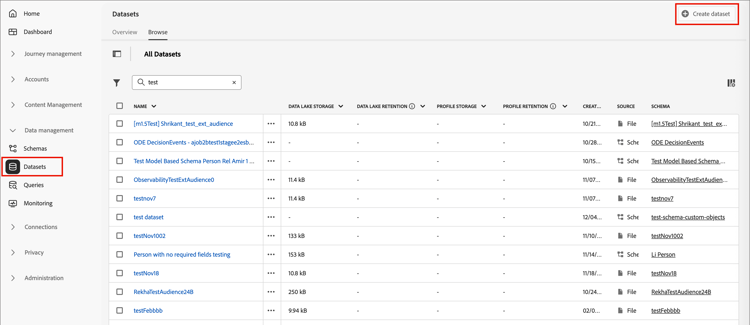
-
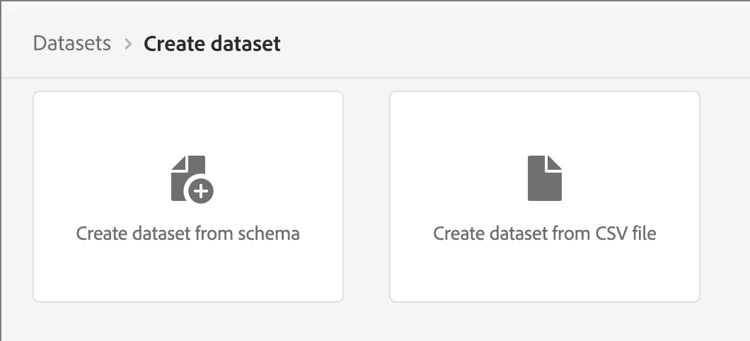
Choisissez Créer un jeu de données à partir d’un schéma.
-
Sélectionnez le schéma créé précédemment et cliquez sur Suivant.
-
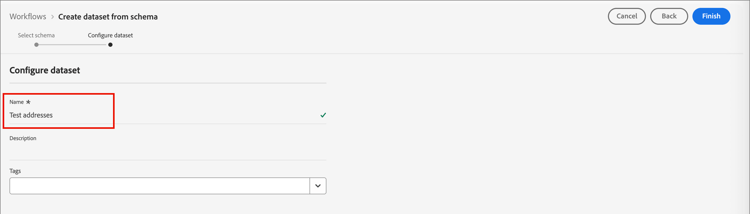
Choisissez un nom et cliquez sur Terminer.
-
Dans le panneau de droite, activez l’option Profil.
Créer des profils de test à l’aide d’un fichier CSV create-test-profiles-csv
Dans Adobe Experience Platform, vous pouvez créer des profils en chargeant un fichier CSV contenant les différents champs de profil dans votre jeu de données. Cette méthode est la plus simple.
-
Créez un fichier CSV simple à l’aide d’un tableur.
-
Ajoutez une colonne pour chaque champ obligatoire.
Veillez à ajouter le champ Identité principale (
personID, par exemple) et le champtestProfiledéfini surtrue. -
Ajoutez une ligne par profil et les valeurs de chaque champ.

-
Enregistrez la feuille de calcul au format CSV en veillant à utiliser des virgules comme séparateurs.
-
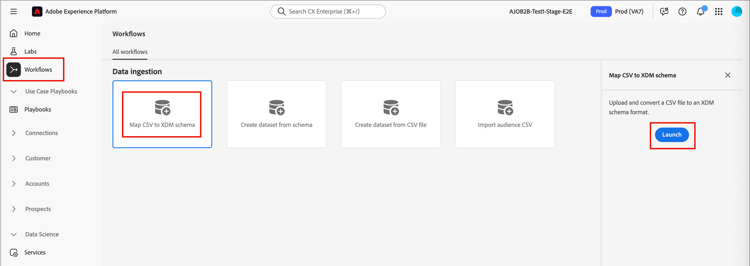
Dans Adobe Experience Platform, accédez à Workflows.
-
Choisissez Mapper CSV à un schéma XDM et cliquez sur Lancer.
-
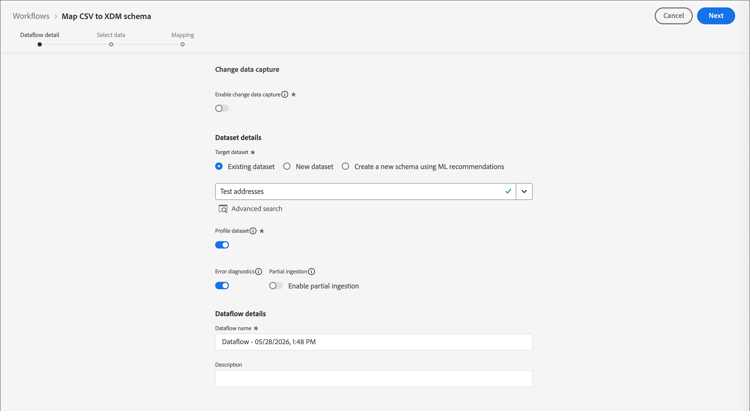
Sélectionnez le jeu de données à utiliser pour l’importation, puis cliquez sur Suivant.
-
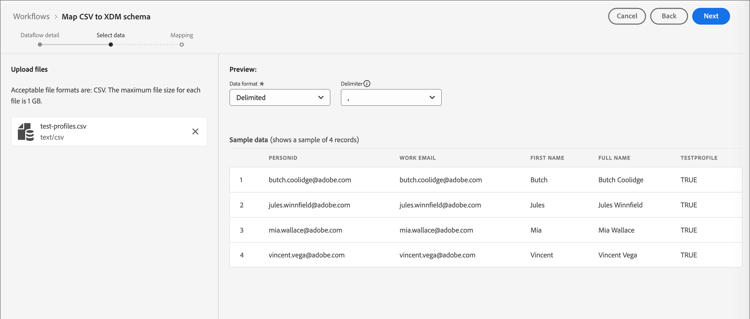
Cliquez sur Choisir les fichiers et sélectionnez le fichier CSV, ou glissez-déposez le fichier depuis votre système.
Une fois le téléchargement du fichier terminé, cliquez sur Suivant.
-
Mappez les champs CSV source aux champs du schéma, puis cliquez sur Terminer.
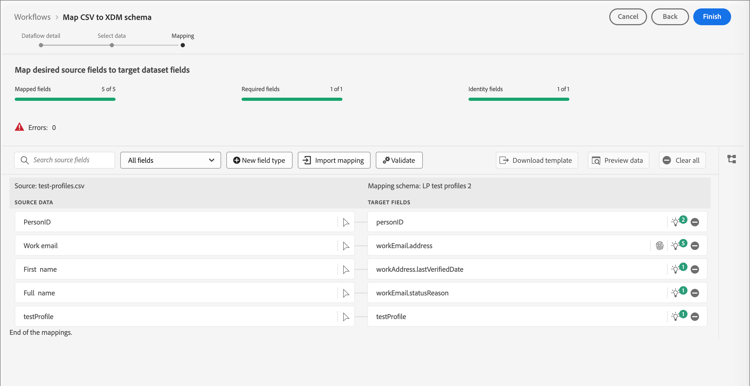
L’import de données démarre. Le statut passe de Traitement à Succès.
-
En haut à droite, cliquez sur Prévisualiser le jeu de données et vérifiez que les profils de test ajoutés au jeu de données sont corrects.
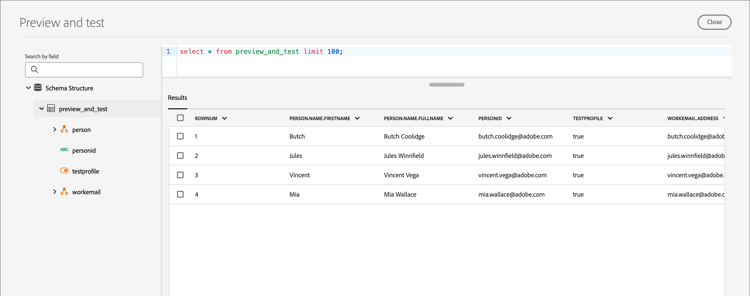
Les profils de test peuvent ensuite être utilisés pour tester le contenu de la page de destination.