Assistant IA pour le contenu des pages de destination generative-full-content
L’assistant AI pour le contenu de page de destination dans Adobe Journey Optimizer B2B Edition utilise des fonctionnalités de génération de contenu optimisées par l’IA d’Adobe et révolutionne la façon dont les spécialistes marketing créent du contenu de page de destination professionnel et cohérent avec la marque. Grâce à des modèles d’IA génératifs avancés et à une compréhension approfondie des directives de la marque, AI Assistant génère automatiquement du contenu personnalisé, attrayant et efficace. Il utilise votre objectif marketing et optimise le contenu pour les styles de contour de la marque, les mises en page, le ton, etc. L’assistant AI rend la création et l’exécution de campagnes et de programmes plus intuitives, simples et efficaces. L’ajout de cette fonctionnalité à vos workflows peut vous faire gagner du temps, améliorer l’efficacité et générer de meilleurs résultats.
Vous pouvez générer des expériences de contenu complètes pour vos pages de destination, y compris du texte et des images. Cette fonctionnalité robuste vous permet de créer du contenu attrayant et sur la marque qui se connecte à votre audience.
Instructions et restrictions
Avant de commencer à utiliser cette fonctionnalité, passez en revue les instructions et limites. Accord utilisateur l’acceptation est également requise avant de pouvoir utiliser les fonctionnalités d’IA dans Journey Optimizer B2B Edition. Pour en savoir plus, contactez votre représentant Adobe.
Pour promouvoir la transparence dans l’IA générative, Adobe applique les informations d’identification de contenu aux ressources générées par Firefly lors du téléchargement ou de l’exportation.
Les restrictions et instructions suivantes s’appliquent aux fonctionnalités de l’assistant AI utilisées pour la génération de contenu de page de destination dans Journey Optimizer B2B Edition :
- L’anglais est la seule langue prise en charge.
- Le contenu généré peut ne pas être précis. Partagez vos commentaires afin que les ingénieurs Adobe puissent affiner les modèles.
- Vous pouvez charger plusieurs ressources de référence de contenu, mais ne pouvez en exploiter qu’une seule pour une génération spécifique.
- Utilisez un modèle personnalisé ou spécifique à la marque pour générer du contenu pour une page de destination complète. Des modèles de page de destination contenant jusqu’à 8 à 10 images sont recommandés.
- Veillez à signaler les sorties problématiques à l’aide des icônes de pouces vers le haut, vers le bas ou d’indicateurs lors de la sélection des variantes générées.
Entrée et paramètres pour la génération de contenu
Vous pouvez générer du contenu complet pour une page de destination ou pour des composants sélectionnés dans la page. Lorsque vous utilisez l’assistant AI, saisissez du texte et des images, y compris des entrées, des invites, du contenu de référence et des paramètres.
Prompts
Utilisez des invites bien définies pour que le modèle d’IA générative l’interprète avec précision. L’objectif/invite marketing que vous fournissez a une incidence sur la qualité du contenu généré.
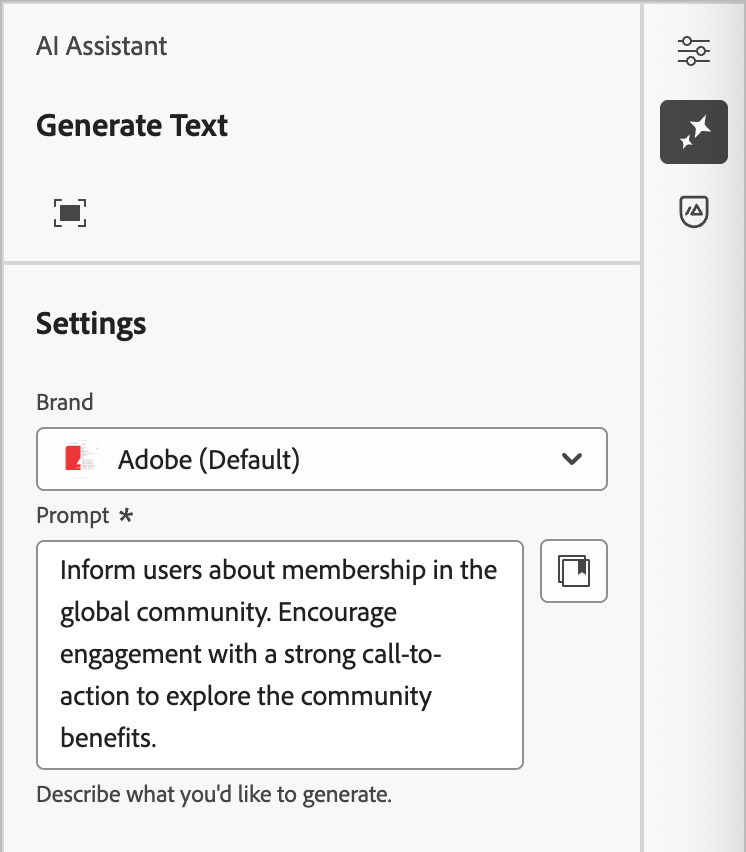
Pour plus d’informations sur la création d’invites efficaces, voir Bonnes pratiques relatives aux invites.
Bibliothèque d’invites
Une invite efficace est essentielle pour générer le meilleur contenu possible. Si vous souhaitez obtenir de l’aide pour concevoir votre invite, cliquez sur l’icône Bibliothèque d’invites

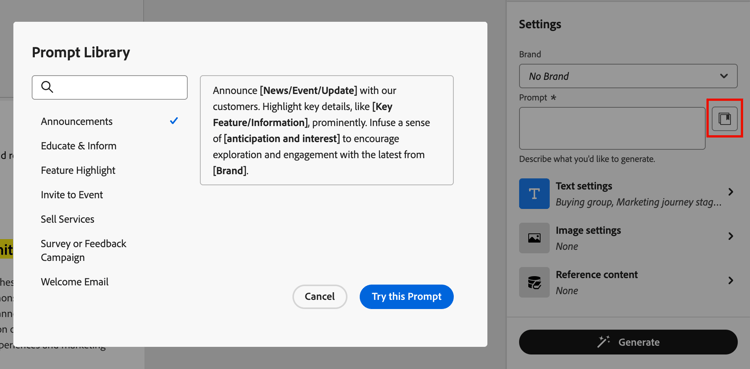
Sélectionnez l’invite qui reflète le mieux vos objectifs prévus et cliquez sur Essayer cette invite. Dans le champ Invite, remplacez les espaces réservés (tels que [Key Feature/Information]) par les détails de votre marque, de votre offre, de votre campagne et du cas d’utilisation.
Paramètres de texte
Développez le Paramètres de texte dans le panneau de droite, puis définissez les options du texte généré.
- Groupe d’achat - Choisissez le rôle du groupe d’achat à utiliser pour le ciblage de vos messages.
- Étape du parcours marketing - Choisissez l’étape étape du groupe d’achat à utiliser pour le ciblage du message.
- Stratégie de communication - Choisissez le style de communication le plus adapté à votre texte généré.
- Langue - Sélectionnez la langue du contenu généré.
- Ton - Le ton qui résonne avec votre audience. Par exemple, vous pouvez ajuster le message pour qu’il ait un son informatif, ludique ou persuasif.
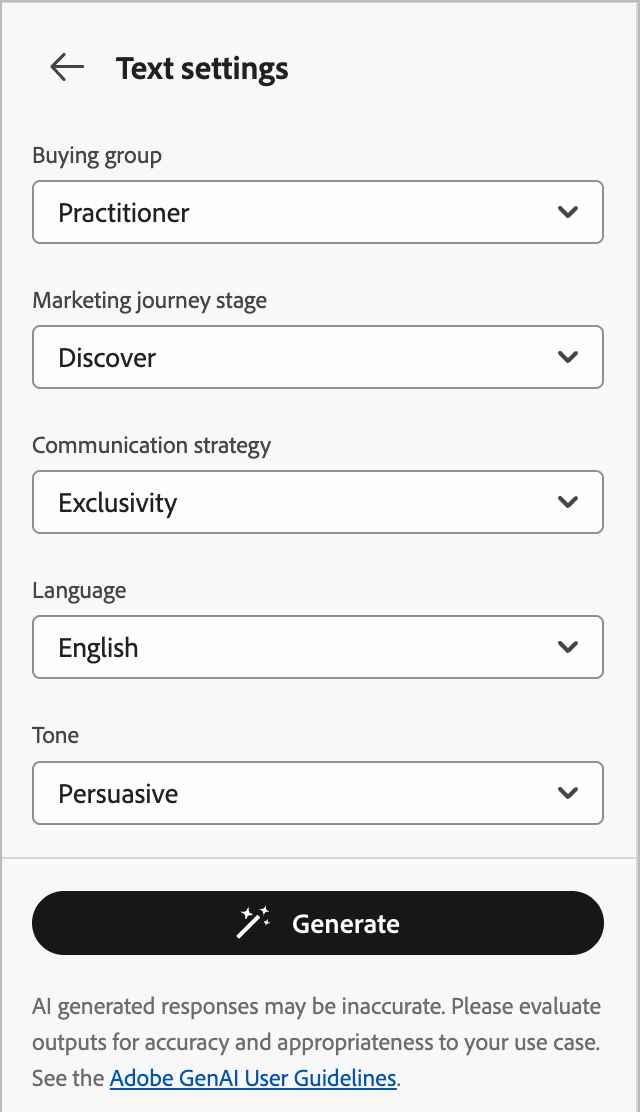
Cliquez sur la flèche de gauche pour revenir à la Paramètres principale.
Paramètres d’image
Pour inclure des images dans le contenu généré, développez le Paramètres d’image dans le panneau de droite, puis définissez les options.
Le système désactive par défaut l’option Générer des images à l’aide de l’IA. Activez cette fonctionnalité et définissez les options suivantes pour inclure les images générées dans les variations de contenu proposées :
- Modèle génératif : faites votre choix parmi le modèle prêt à l’emploi fourni par Adobe, le modèle de partenaire pour les fonctionnalités spécialisées ou les modèles personnalisés configurés, entraînés sur vos ressources de marque. Pour plus d’informations sur les modèles génératifs, voir Modèles IA génératifs pour l’alignement des marques.
- Format : lorsqu’un composant d’image est sélectionné, ce paramètre détermine la largeur et la hauteur de la ressource. Choisissez parmi les ratios courants tels que 16:9, 4:3, 3:2 ou 1:1, ou saisissez une taille personnalisée.
- Type de contenu : le type classe la nature de l’élément visuel, en distinguant différentes formes de représentation visuelle, telles que des photos, des graphiques ou des illustrations.
- Intensité visuelle : contrôlez l’impact de l’image en ajustant son intensité. Un paramètre inférieur (2, par exemple) donne un aspect plus doux et plus sobre, tandis qu’un paramètre supérieur (10, par exemple) donne à l’image une plus grande intensité et une plus grande puissance visuelle.
- Couleur et ton : l’aspect général des couleurs dans une image et l’ambiance ou l’atmosphère qu’elle véhicule.
- Éclairage : style d’éclairage utilisé pour l’image, qui façonne son atmosphère et met en évidence des éléments spécifiques.
- Composition : disposition des éléments dans le cadre d’une image.
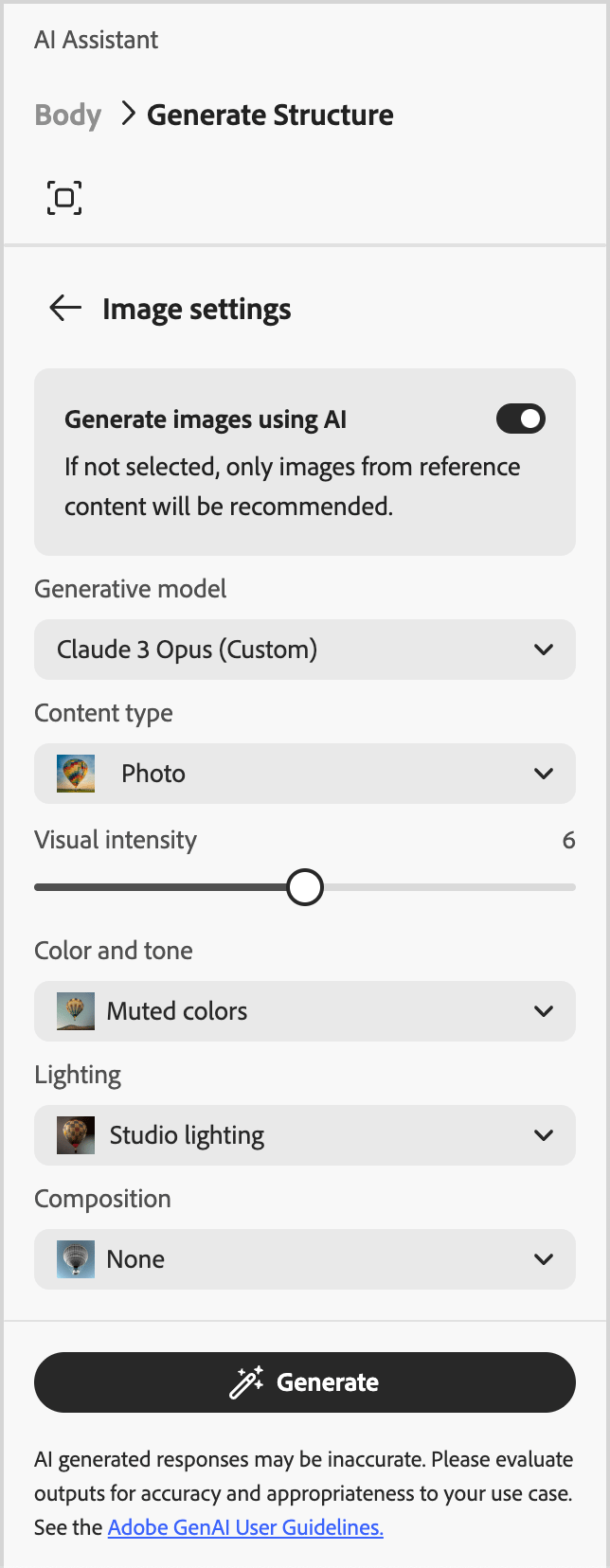
Cliquez sur la flèche de gauche pour revenir à la Paramètres principale.
Contenu de référence
Chargez des ressources de contenu de référence pour générer du contenu précis et intégré à la marque. Dans le cas contraire, le contenu généré est basé sur des informations disponibles publiquement. Le contenu de référence sert de source pour la génération de contenu et les recommandations d’images. Pour obtenir des instructions et connaître les bonnes pratiques, voir Contenu de référence optimisé.
Dans les paramètres Contenu de référence, cliquez sur Télécharger le fichier pour ajouter toute ressource contenant du contenu que vous souhaitez utiliser pour un contexte supplémentaire.
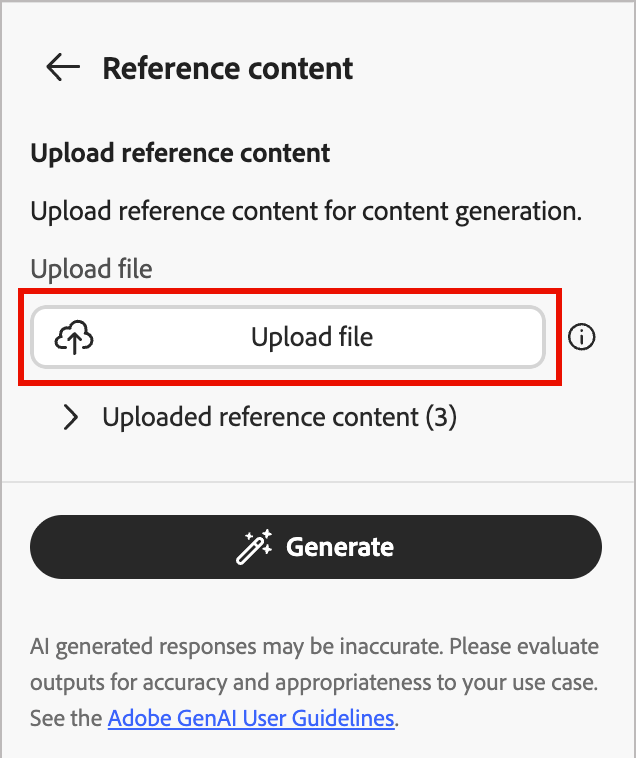
Le fichier à charger peut être dans les formats suivants : PDF, JPEG, PNG ou fichiers ZIP (contenant les formats de fichiers pris en charge). La taille maximale d’une ressource de marque chargée est de 50 Mo. Des fichiers plus volumineux ou un grand nombre d’images peuvent fonctionner, mais cela augmente le temps de traitement.
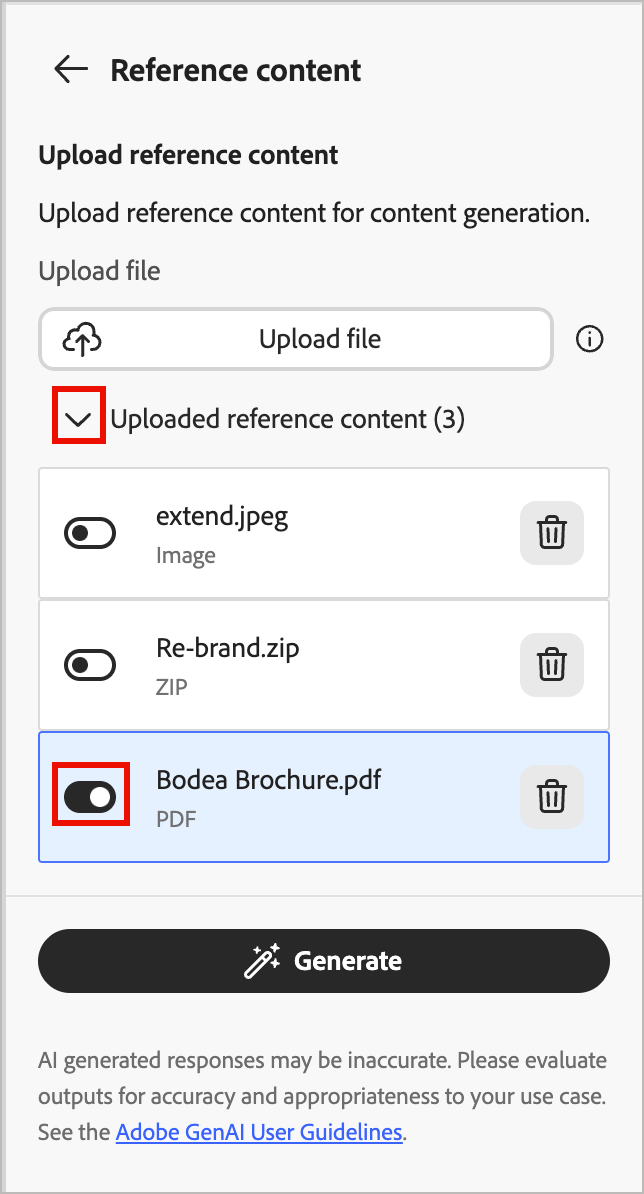
Si vous souhaitez sélectionner un fichier précédemment chargé, développez la liste Contenu de référence chargé et activez la ressource que vous souhaitez utiliser pour la génération de contenu.
Utiliser les outils d’IA générative gen-ai-tools
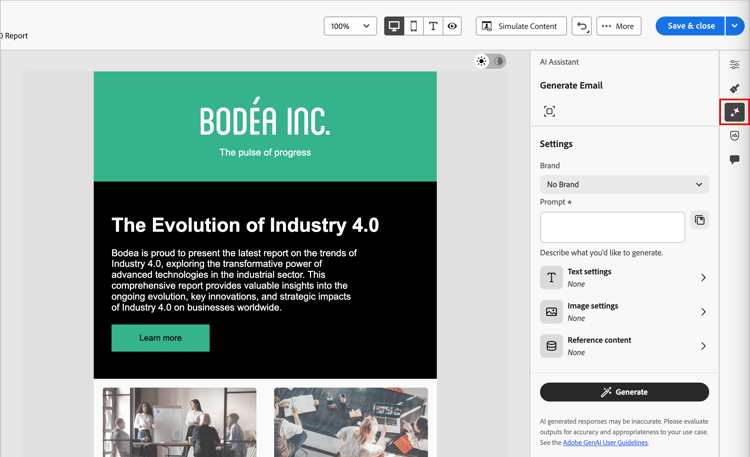
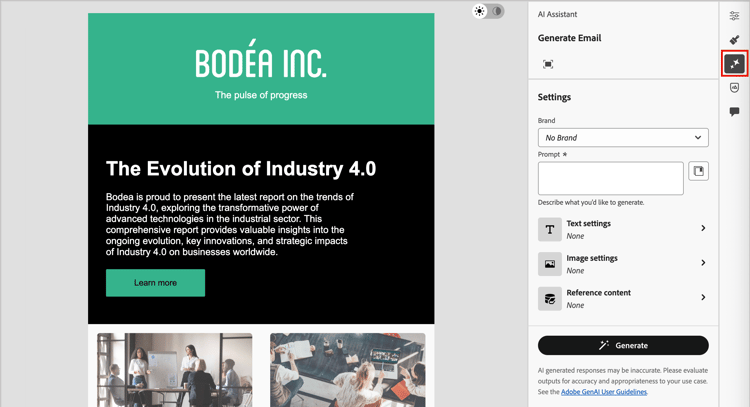
Pour commencer à générer votre contenu, ouvrez l’éditeur de contenu de la page de destination et accédez aux outils d’IA générative sur le rail extérieur du panneau de droite. Sélectionnez l’assistant AI (

Procédez comme suit en fonction du type de génération de contenu de page de destination que vous souhaitez utiliser :
Pour générer une page de destination complète en affinant un modèle existant, procédez comme suit :
-
Après avoir créé la page de destination, cliquez sur Modifier la page de destination.
-
Sélectionnez un modèle.
La génération complète du contenu nécessite un modèle. Il peut s’agir d’un modèle standard fourni par Adobe ou d’un modèle enregistré. Vous pouvez également utiliser l’option Importer HTML pour importer un modèle.
Pour plus d’informations sur l’utilisation d’un modèle de landing page, voir Sélectionner un modèle.
-
Sur le rail extérieur du panneau de droite, sélectionnez l’icône Assistant AI (
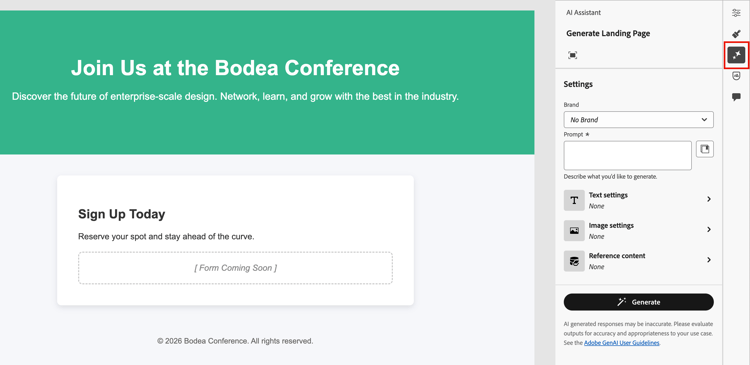
Les paramètres de l’assistant d’IA sur la droite reflètent les paramètres de génération de la page de destination complète.
-
(Beta) Sélectionnez votre marque pour vous assurer que le contenu généré par l’IA correspond aux spécifications de votre marque.
S’il n’existe aucune marque publiée, cliquez sur Créer une marque pour définir vos directives de marque réutilisables.
-
Dans le champ Invite, saisissez une description de ce que vous souhaitez générer.
Utilisez la bibliothèque d’invites si vous avez besoin d’aide pour concevoir une invite efficace.
note tip TIP Si vous n’êtes pas familier avec l’invite de contenu généré, consultez la Bonnes pratiques relatives à l’invite. -
Pour personnaliser le contenu généré, définissez les paramètres de guidage de contenu :
- Paramètres de texte - Fournissez des conseils pour le contenu de texte généré.
- Paramètres d’image - Si vous souhaitez inclure des images dans le contenu généré, activez la génération d’images et fournissez des conseils.
- Contenu de référence - Indiquez la ressource de contenu qui sert de source pour la génération de contenu.
-
Lorsque l’invite et les paramètres sont prêts, cliquez sur Générer.
-
Faites défiler vers le bas le panneau de l’assistant d’IA et parcourez les variations générées pour déterminer celle qui convient le mieux.
-
Cliquez sur l’icône Plein écran (

-
Si nécessaire, utilisez les actions d’affinement pour affiner la variation afin de vous assurer qu’elle répond exactement à vos besoins.
-
Envoyez vos commentaires pour les variantes générées en cliquant sur l’icône Pouces vers le haut, Pouces vers le bas ou Indicateur et choisissez la raison qui résume le mieux vos commentaires.
-
-
Cliquez sur Sélectionner pour remplacer le contenu du modèle par la variante sélectionnée et revenir à l’espace de conception de la page de destination.
Vous pouvez utiliser les outils d’édition et de mise en forme de la zone de travail pour modifier le contenu généré, ainsi que les options Paramètres et Style sur la droite.
Pour affiner ou améliorer le contenu textuel d’une page de destination existante, procédez comme suit :
-
Dans l’espace de conception de la page de destination, sélectionnez un composant Texte pour cibler le contenu spécifique.
-
Sur le rail extérieur du panneau de droite, sélectionnez l’icône Assistant AI (
Les paramètres de droite reflètent les paramètres de génération de contenu du composant de texte.
-
(Beta) Sélectionnez votre marque pour vous assurer que le contenu généré par l’IA correspond aux spécifications de votre marque.
S’il n’existe aucune marque publiée, cliquez sur Créer une marque pour définir vos directives de marque réutilisables.
-
Dans le champ Invite, saisissez une description de ce que vous souhaitez générer.
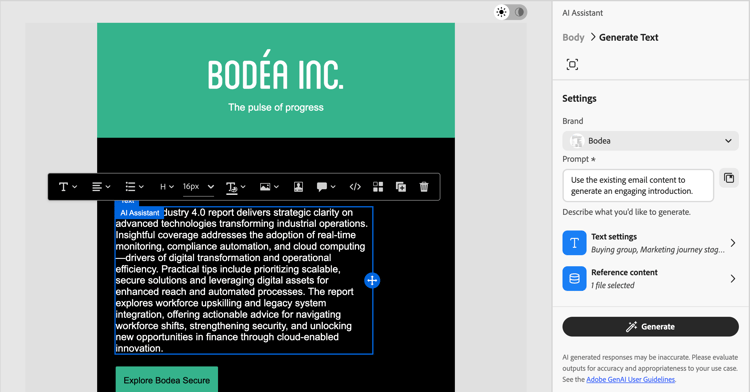
Utilisez la bibliothèque d’invites si vous avez besoin d’aide pour concevoir une invite efficace.
-
Pour personnaliser le contenu généré, définissez les paramètres de guidage de contenu :
-
Paramètres de texte - Fournissez des conseils pour le contenu de texte généré.
-
Contenu de référence - Indiquez les ressources de contenu qui servent de source pour la génération de contenu.
-
-
Lorsque l’invite et les paramètres sont prêts, cliquez sur Générer.
-
Faites défiler vers le bas le panneau de l’assistant d’IA et parcourez les variations générées pour déterminer celle qui convient le mieux.
-
Cliquez sur l’icône Plein écran (
-
Si nécessaire, utilisez les actions d’affinement pour affiner la variation afin de vous assurer qu’elle répond exactement à vos besoins.
-
Envoyez vos commentaires pour les variantes générées en cliquant sur l’icône Pouces vers le haut, Pouces vers le bas ou Indicateur et choisissez la raison qui résume le mieux vos commentaires.
-
-
Lorsque vous disposez du contenu souhaité, cliquez sur Sélectionner pour remplacer le texte par la variante sélectionnée et revenir à l’espace de conception de la page de destination.
Vous pouvez utiliser les outils d’édition et de mise en forme de la zone de travail pour modifier le texte, ainsi que les options Paramètres et Style sur la droite.
Pour affiner ou améliorer le contenu d’image d’une page de destination existante, procédez comme suit :
-
Dans l’espace de conception de la page de destination, sélectionnez un composant Image pour cibler le contenu spécifique.
-
Sur le rail extérieur du panneau de droite, sélectionnez l’icône Assistant AI (
Les paramètres de l’assistant AI à droite reflètent les paramètres de génération du composant d’image.
-
(Beta) Sélectionnez votre marque pour vous assurer que le contenu généré par l’IA correspond aux spécifications de votre marque.
S’il n’existe aucune marque publiée, cliquez sur Créer une marque pour définir vos directives de marque réutilisables.
-
Saisissez une description de votre choix dans le champ Invite.
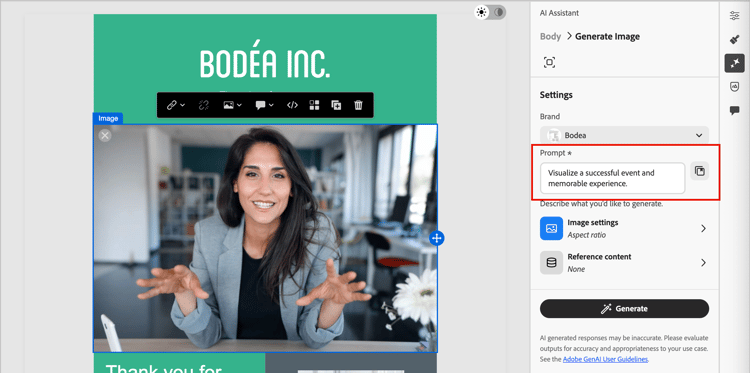
Utilisez la bibliothèque d’invites si vous avez besoin d’aide pour concevoir une invite efficace.
-
Pour personnaliser le contenu généré, définissez les paramètres de guidage de contenu :
-
Paramètres d’image - Si vous souhaitez inclure des images dans le contenu généré, activez la génération d’images et fournissez des conseils.
-
Contenu de référence - Indiquez les ressources de contenu qui servent de source pour la génération de contenu.
-
-
Une fois l’invite et les paramètres définis, cliquez sur Générer.
L’assistant AI traite la demande et génère les images les mieux adaptées en fonction de l’invite et d’autres entrées.
note important IMPORTANT Si le contenu de référence ne contient aucune image ou s’il n’existe aucune image relative à l’invite d’entrée, la sortie est vide. -
Parcourez les variations générées ou cliquez sur l’icône Plein écran (
La boîte de dialogue offre un espace supplémentaire pour comparer les variations, ajuster les paramètres d’image et de contenu de référence (si nécessaire) et régénérer les variations.
Vous pouvez sélectionner une variation et cliquer sur Générer un similaire pour générer des images supplémentaires similaires à la variante sélectionnée. Ou cliquez sur Modifier dans Adobe Express pour apporter vos propres modifications à l’image. Voir Actions rapides dans Adobe Express pour plus d’informations sur l’utilisation d’Adobe Express afin d’affiner vos images.
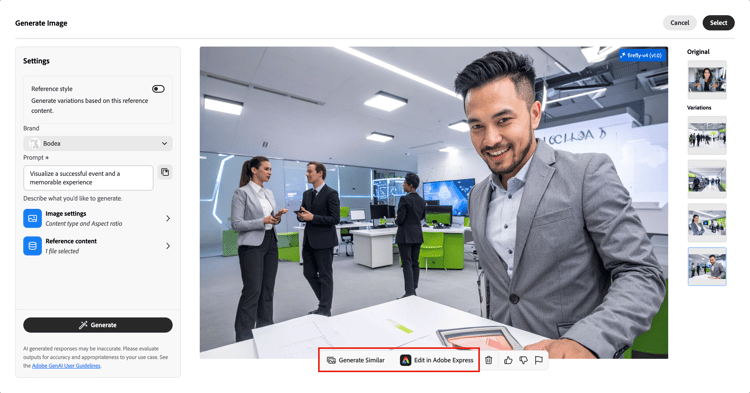
Vous pouvez également soumettre des commentaires pour les variations générées.
-
Mettez en surbrillance l’image souhaitée et cliquez sur Sélectionner pour remplacer l’image ou l’espace réservé par l’élément sélectionné et revenir à l’espace de conception de la page de destination.
Vous pouvez utiliser les outils de modification et de mise en forme de la zone de travail pour modifier l’image, ainsi que les options Paramètres et Style sur la droite.
Prévisualisation et affinement du contenu refine-finalize
Après avoir généré des variations de contenu, vous pouvez affiner les résultats pour vous assurer qu’ils répondent exactement à vos besoins. Examinez l’alignement de la marque, ajustez le ton et la langue, puis préparez le contenu pour un brouillon révisable. Vous pouvez également envoyer des commentaires pour une variation afin de former l’assistant d’IA et d’améliorer les résultats futurs.
Ouvrir l’affichage plein écran
-
Après la génération initiale du contenu, parcourez les Variations.
-
Identifiez la variation qui correspond le mieux à vos objectifs et cliquez sur l’icône Plein écran (
-
Lorsque vous êtes satisfait(e) de la variation sélectionnée, cliquez sur Sélectionner pour l’appliquer à la zone de travail.
Affiner une variation
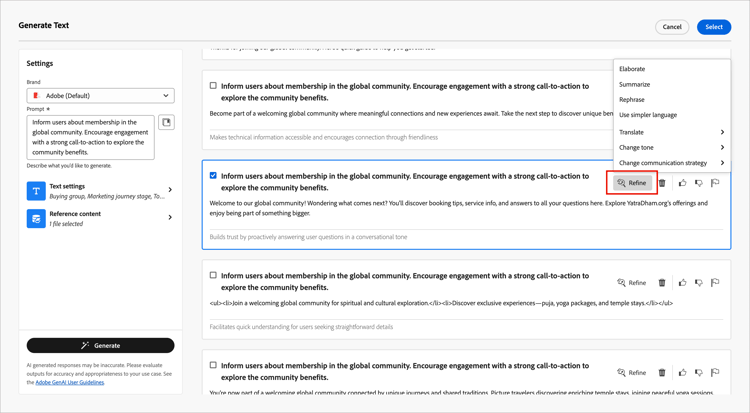
Cliquez sur l’option Affiner pour accéder à des fonctions de personnalisation supplémentaires pour les variations de page de destination et de texte :
-
Développer - L’assistant d’IA peut vous aider à développer des sujets spécifiques, en fournissant des détails supplémentaires pour une meilleure compréhension et un meilleur engagement.
-
Résumer - La longueur des informations peut surcharger les visionneuses de pages. Utilisez l’assistant d’IA pour condenser les points clés en résumés clairs et concis qui attirent l’attention et encouragent les destinataires à lire davantage.
-
Reformuler - Réécrivez le message tout en préservant sa signification. Cette option vous permet de générer d’autres formulations, d’améliorer la fluidité du texte ou d’ajuster la formulation sans modifier le message principal.
-
Utiliser un langage plus simple - Simplifiez le langage, en assurant la clarté et l’accessibilité pour une audience plus large.
-
Traduire - Traduisez le texte dans une autre langue. (Actuellement, l’anglais est la seule langue prise en charge.)
-
Modifier le ton - Ajustez le ton du message pour l’aligner sur votre style de communication, par exemple en le rendant plus convivial, professionnel, urgent ou inspirant.
-
Modifier la stratégie de communication - Modifiez l’approche de messagerie en fonction de vos objectifs, tels que la création d’une urgence ou l’accentuation d’un appel passionnant.
Envoyer le retour d’informations sur la variation
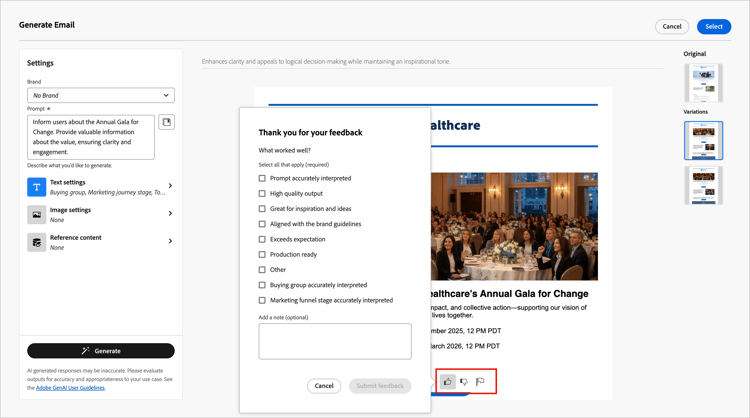
Faites des commentaires sur les variantes générées en cliquant sur l’icône Pouces vers le haut, Pouces vers le bas ou Indicateur et sélectionnez la raison qui résume le mieux vos commentaires.
Vérifier l’alignement de votre marque (Beta)
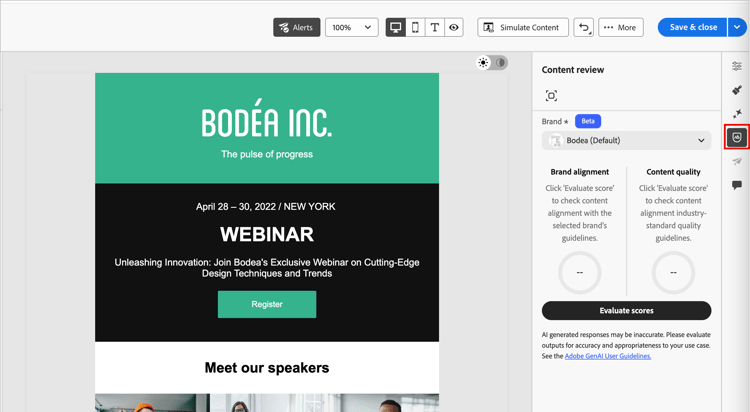
L’évaluation et la notation de l’alignement de la marque vous permettent d’assurer la cohérence du ton, du message et de l’identité visuelle de vos campagnes, tout en servant de contrôle qualité avant la mise en ligne de votre contenu. Une fois le contenu de la page de destination terminé, cliquez sur l’icône Alignement des marques (

Pour plus d’informations, voir Score d’alignement des marques