Guide de l’interface utilisateur d’Audience Builder
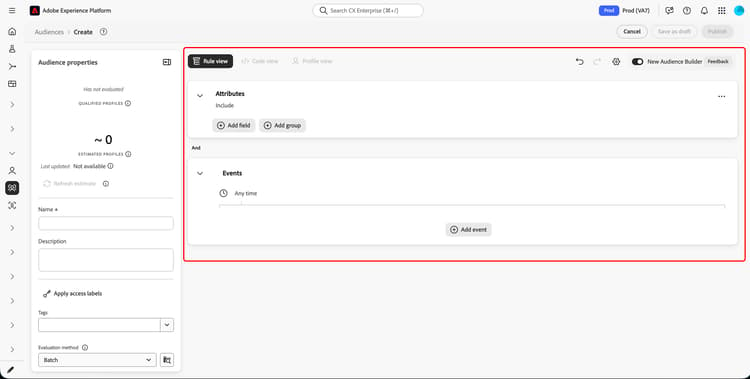
Le Créateur d’audience offre un vaste espace de travail qui vous permet d’interagir avec les éléments de données Profil. L’espace de travail fournit des commandes intuitives pour créer et modifier les règles de votre audience.
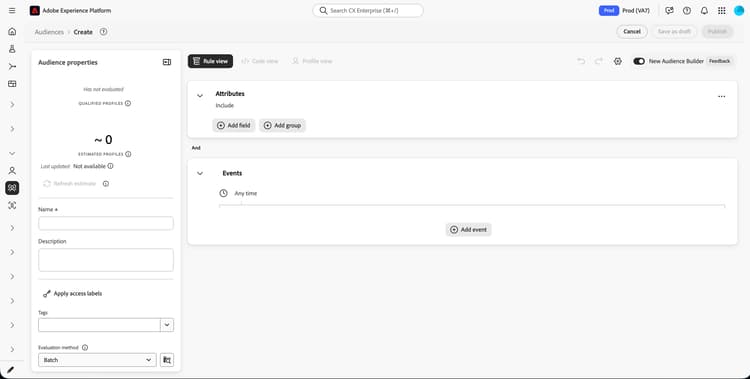
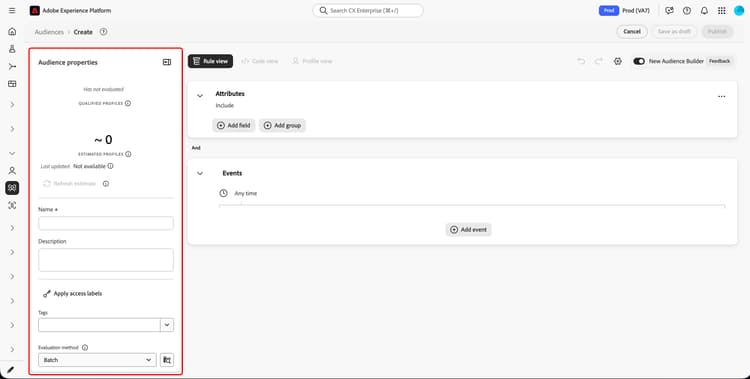
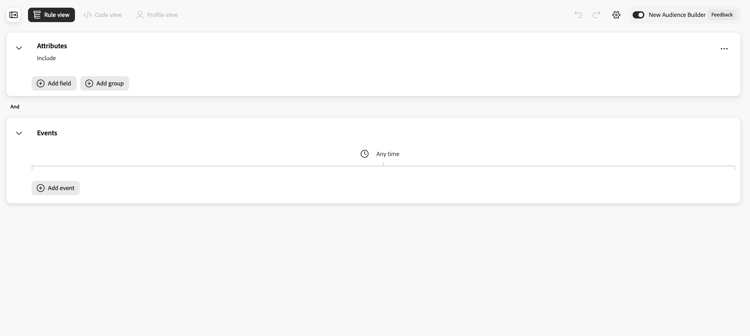
L’interface utilisateur du Créateur d’audience se compose de deux sections : le panneau Propriétés de l’audience et la zone de travail du Créateur d’audience.
Propriétés de l’audience audience-properties
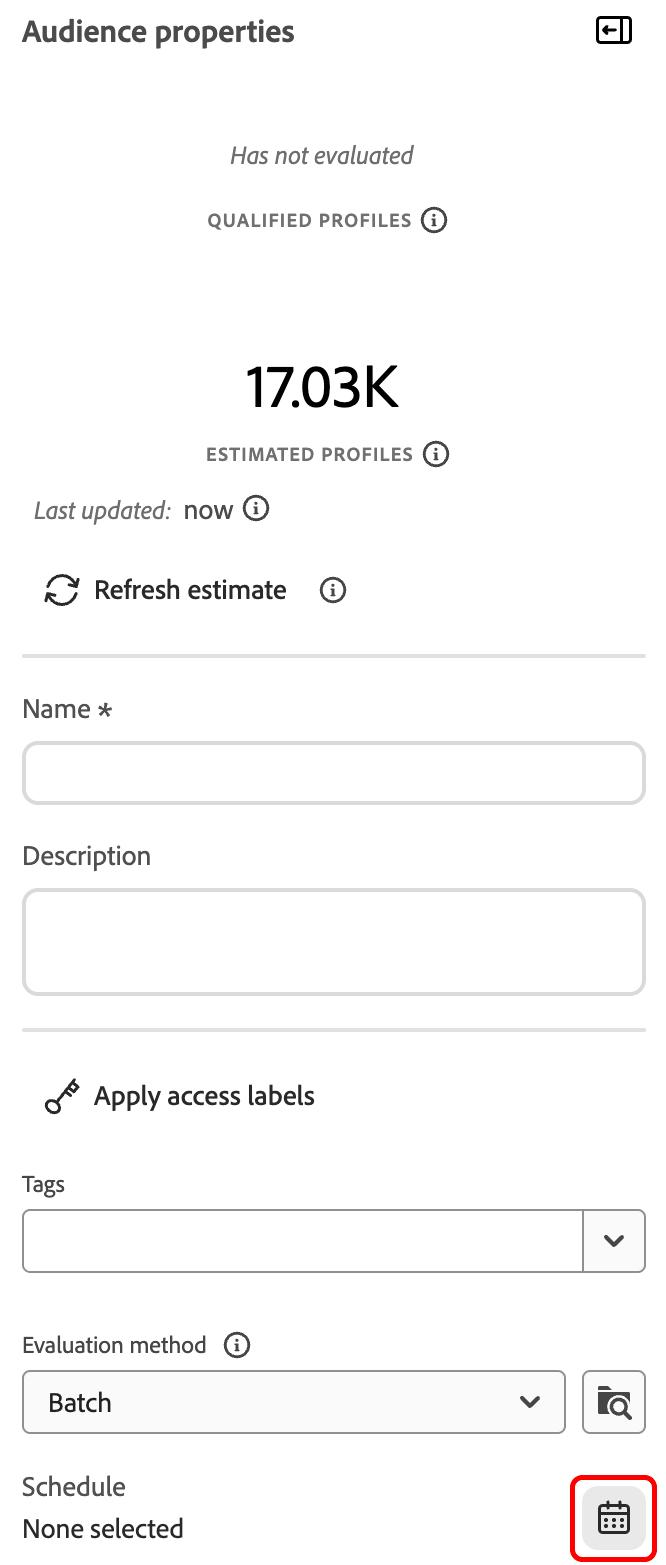
Le panneau Propriétés de l’audience sur le côté gauche de l’espace de travail vous montre des informations d’estimation pour votre audience et vous permet de fournir des détails sur votre audience, y compris le nom, la description et la méthode d’évaluation.
Vous pouvez sélectionner l’icône

Estimations estimates
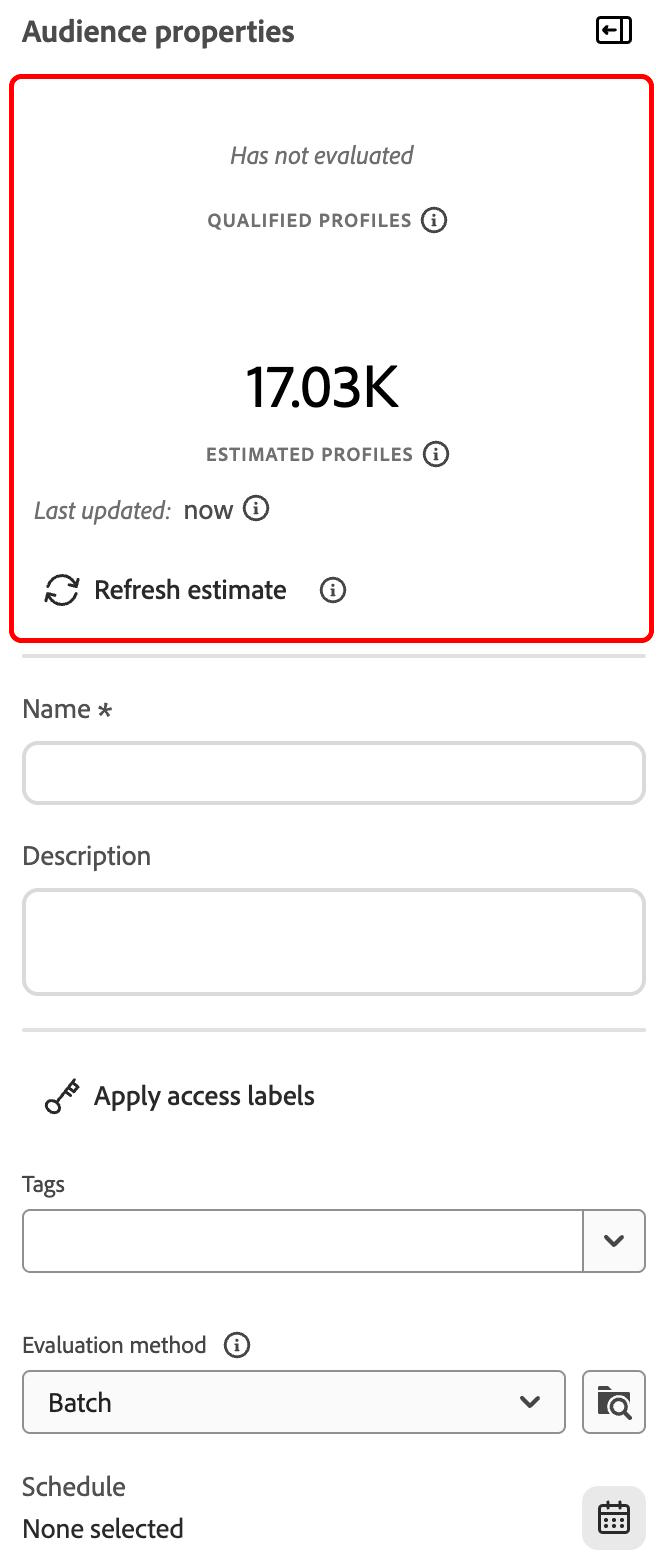
La section des estimations d’audience affiche les profils qualifiés et estimés.
Profils qualifiés indique le nombre réel de profils qui correspondent aux règles de la définition de segment. Ce nombre est mis à jour toutes les 24 heures, après l’exécution du traitement d’évaluation de segment.
La date et l’heure des profils qualifiés indiquent la tâche d’évaluation de segment par lots la plus récente et s’affichent non pour les définitions de segment évaluées à l’aide de la segmentation Edge ou en flux continu. Si vous modifiez la définition de segment, le nombre de profils qualifiés restera le même jusqu’à l’exécution de la tâche d’évaluation de segment suivante.
Profils estimés indique une plage approximative de profils, en fonction de l’exemple de tâche. Cela signifie que les données d’exemple sont projetées sur le jeu de profils le plus volumineux, ce qui entraîne une estimation du nombre qui peut différer du nombre réel de profils qualifiés. L’échantillon de profil estimé a un intervalle de confiance de 95 %.
Lorsque vous apportez des modifications aux règles de l’audience, vous pouvez sélectionner le bouton Actualiser l’estimation pour afficher un nombre mis à jour de profils estimés. Toutefois, ce nombre est toujours basé sur l’exemple de tâche précédent. L’exemple de tâche est mis à jour lorsque la modification des données client est supérieure à 3 % ou que la dernière tâche d’exemple date de plus de trois jours.
La sélection de la bulle d’informations indique la date et l’heure du dernier exemple de tâche exécutée.
Propriétés properties
Vous pouvez également spécifier des informations importantes sur votre audience dans le panneau Propriétés de l’audience. Cela inclut le nom, la description, les libellés d’accès, les balises, le type d’évaluation et le planning de votre audience.
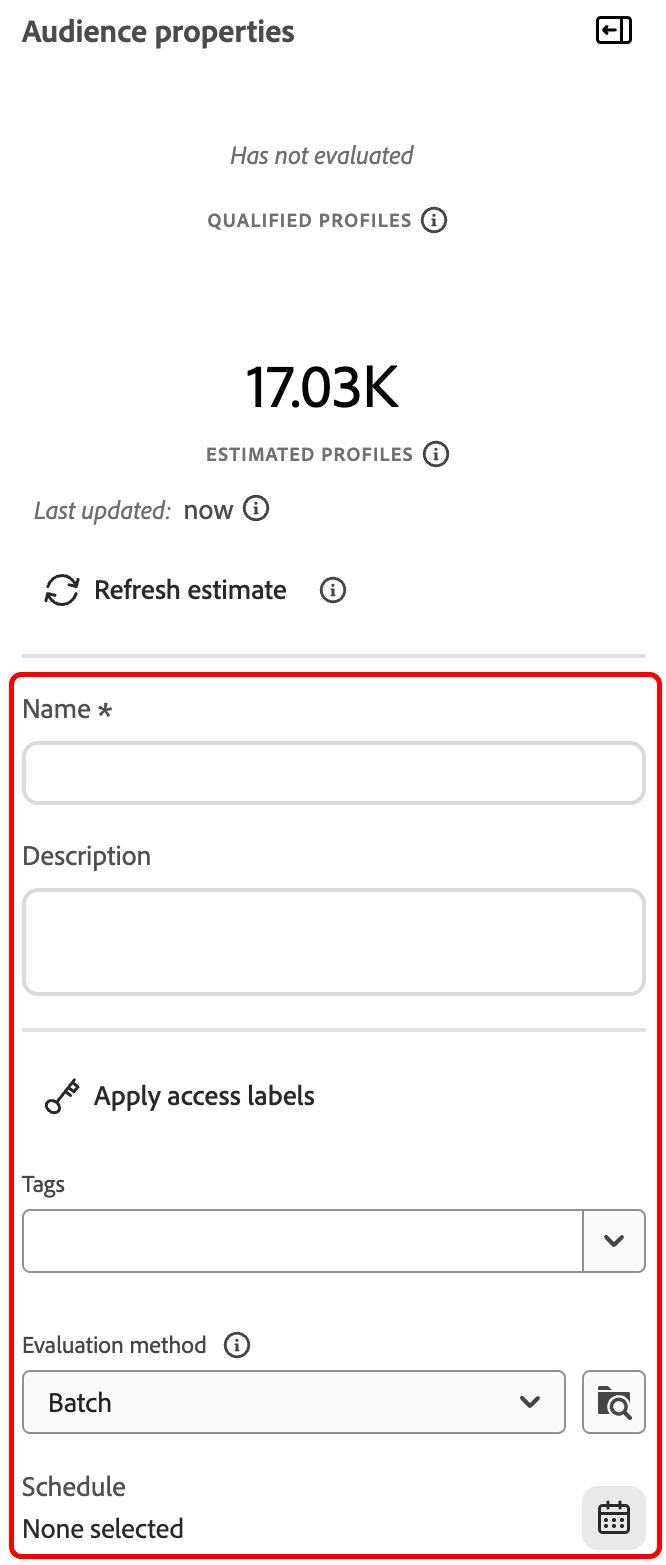
Pour appliquer des libellés d’accès à votre audience, sélectionnez Appliquer les libellés d’accès.
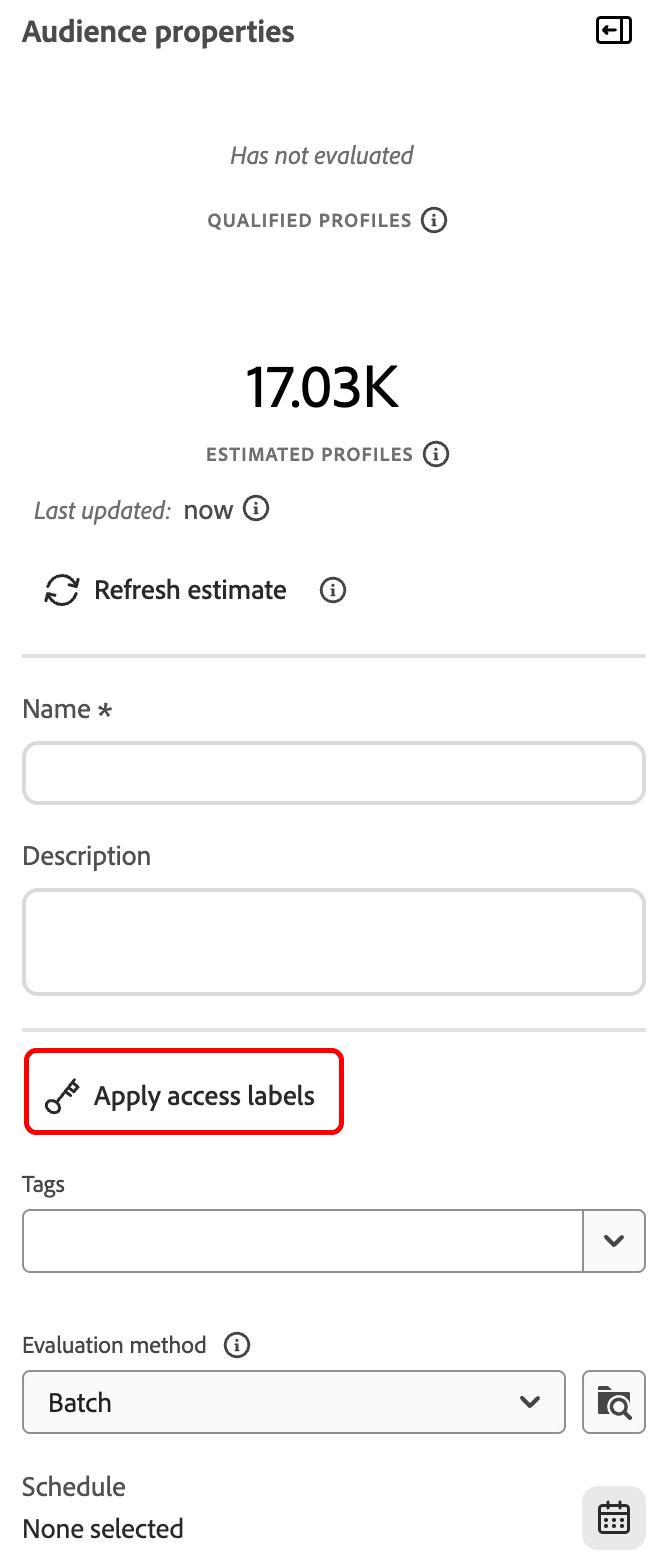
La fenêtre contextuelle Appliquer l’accès et les libellés de gouvernance des données s’affiche. Cette fenêtre contextuelle affiche une liste des libellés disponibles pour votre audience. Pour plus d’informations sur l’application des libellés d’accès et de gouvernance des données, consultez le guide des autorisations . Pour en savoir plus sur les libellés d’accès et de gouvernance des données disponibles, consultez le glossaire des libellés d’utilisation des données.
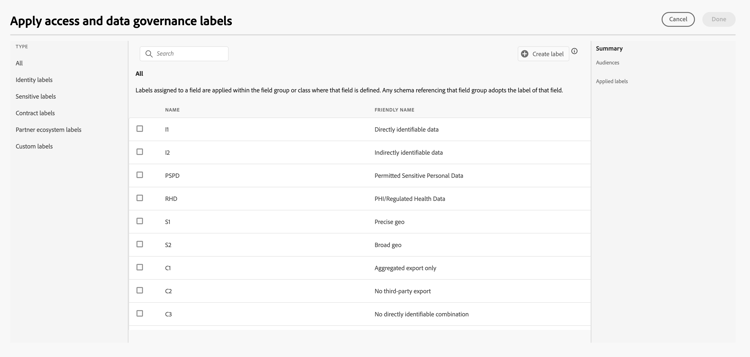
Pour appliquer des balises à votre audience, sélectionnez la liste déroulante. Une liste des balises disponibles pour votre audience s’affiche. Vous pouvez sélectionner autant de balises que vous souhaitez appliquer à l’audience.
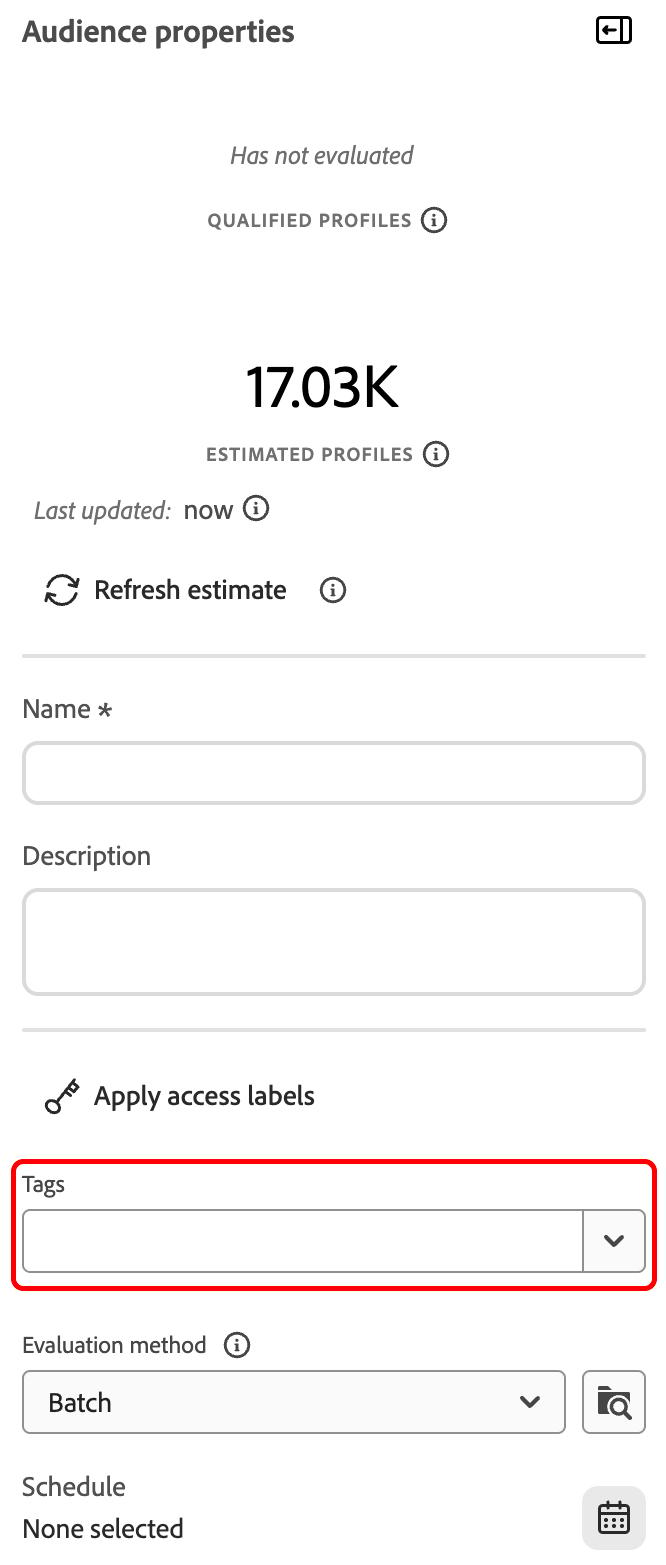
Pour choisir votre méthode d’évaluation, sélectionnez l’icône de navigation

L’ Éligibilité de la méthode d’évaluation s’affiche. Cette fenêtre contextuelle affiche les méthodes d’évaluation disponibles, à savoir par lots, en flux continu et Edge. La fenêtre contextuelle affiche les méthodes d’évaluation éligibles et non éligibles.
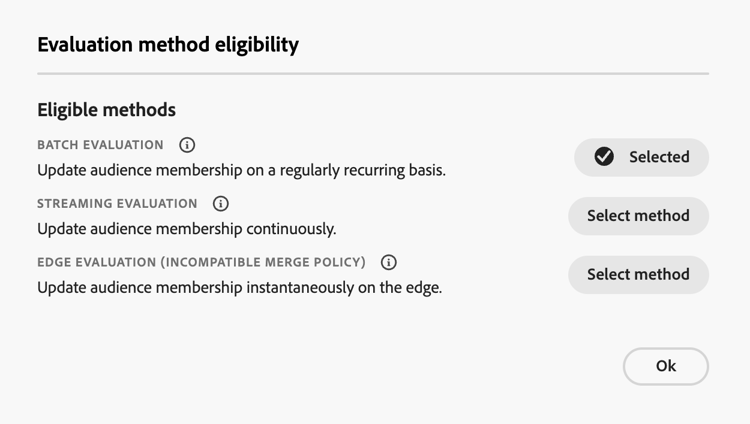
Si vous savez déjà quelle méthode d’évaluation vous souhaitez utiliser, vous pouvez sélectionner la méthode d’évaluation souhaitée à l’aide de la liste déroulante.
Une fois que vous avez sélectionné une méthode d’évaluation pour votre audience, vous pouvez toujours modifier la méthode d’évaluation de l’audience. Cependant, si vous modifiez la méthode d’évaluation d’Edge ou de Streaming en Batch, vous ne pourrez pas la remodifier en Edge ou en Streaming. La modification de la méthode d’évaluation uniquement prend effet une fois que vous avez sélectionné Enregistrer dans la fenêtre contextuelle. L’annulation de la boîte de dialogue conserve la méthode d’évaluation d’origine.
Si vous sélectionnez une méthode d’évaluation non valide, vous serez invité à modifier les règles de votre audience ou la méthode d’évaluation.
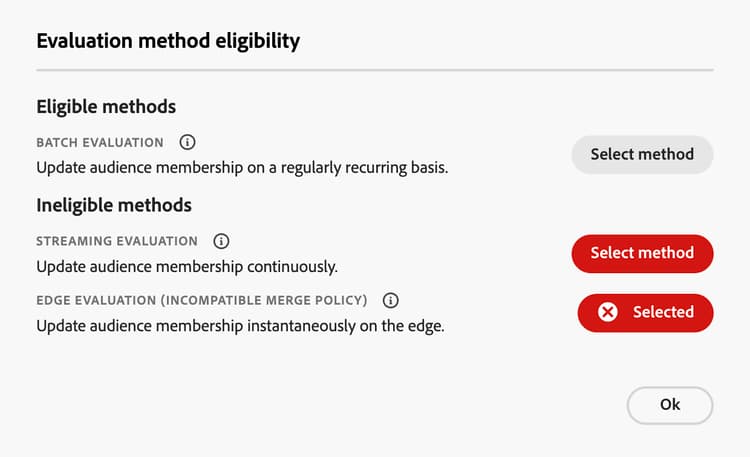
Vous trouverez plus d’informations sur les différentes méthodes d’évaluation d’audience dans la présentation de la segmentation.
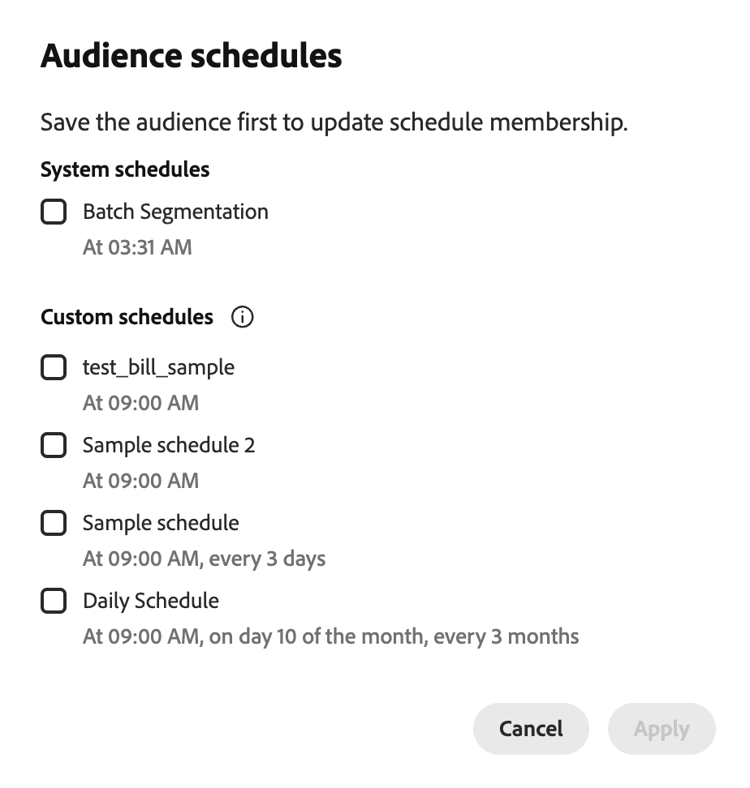
Si votre audience est évaluée à l’aide de l’évaluation par lots, vous pouvez choisir un planning pour l’audience à évaluer. Sélectionnez l’icône

La fenêtre contextuelle Plannings d’audience s’affiche. Dans cette fenêtre contextuelle, vous pouvez sélectionner les plannings à l’aide desquels l’audience doit être évaluée.
Zone de travail de l’audience audience-canvas
La zone de travail du Créateur d’audience fournit trois types d’affichages différents : Affichage des règles, Affichage du code et Affichage du profil.
- Vue Règle : permet de créer les règles pour définir votre audience.
- Affichage du code : permet d’afficher le PQL qui définit votre audience. Cette vue n’est visible qu’une fois que vous avez défini une règle pour votre audience.
- Vue Profil : permet d’afficher un exemple de profils qui répondraient aux critères de votre audience. Cette vue n’est visible qu’une fois l’estimation exécutée.
Affichage des règles rule-view
Dans le canevas d’affichage des règles, vous pouvez ajouter des attributs ou événements au canevas de création des règles. Les attributs vous permettent d’ajouter des attributs de profil appartenant à la classe XDM Individual Profile ou à d’autres audiences créées précédemment, tandis que les événements vous permettent d’ajouter des actions ou des événements qui ont lieu à l’aide des éléments de données XDM ExperienceEvent.
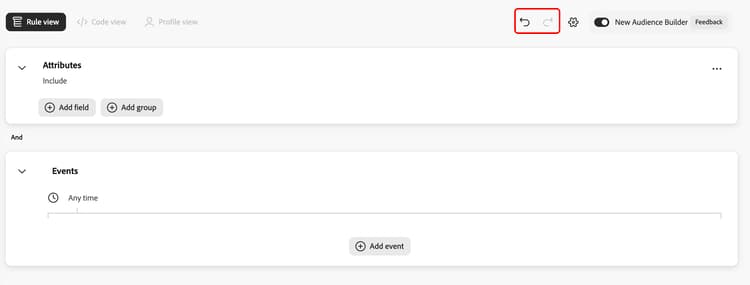
Dans l’affichage des règles, vous pouvez utiliser les boutons Annuler et Rétablir pour annuler les modifications que vous ne souhaitiez pas apporter ou pour appliquer à nouveau les modifications que vous souhaitiez apporter.
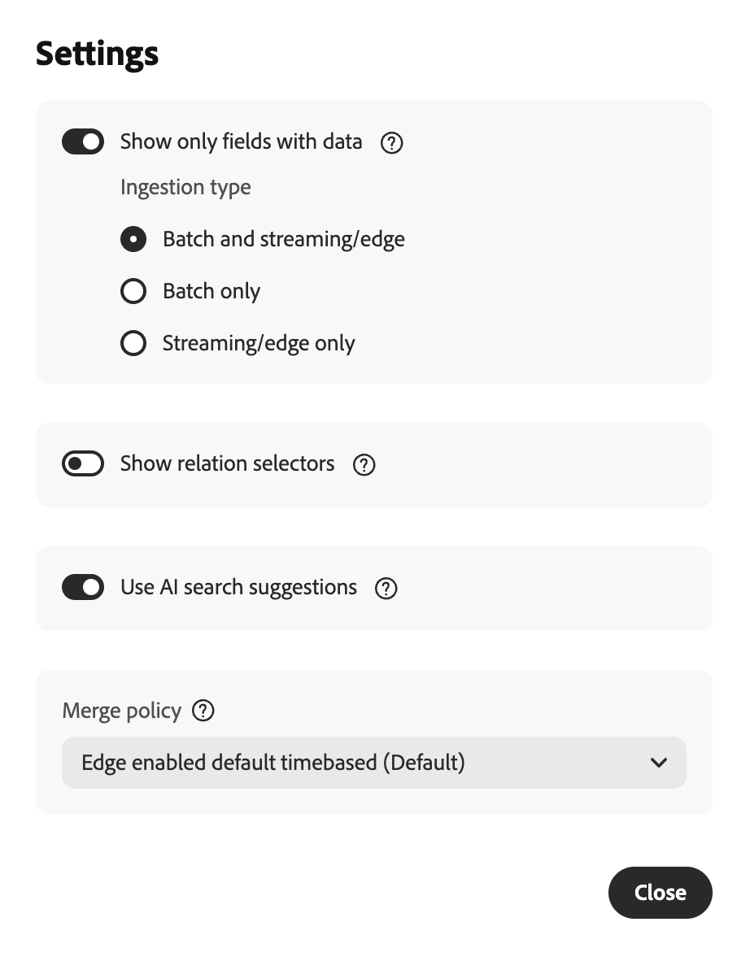
Vous pouvez également ajuster les paramètres des champs visibles en sélectionnant

Le paramètre Afficher les champs uniquement avec des données détermine si vous voyez tous les champs ou uniquement les champs contenant des données.
Pour les sources de données, vous pouvez filtrer pour afficher les attributs provenant des types d’ingestion spécifiés. Les valeurs prises en charge sont les suivantes : Lot et diffusion en continu/Edge, Lot uniquement et Diffusion en continu/Edge uniquement.
Le paramètre Afficher les sélecteurs de relation détermine si vous utilisez les relations standard pour votre organisation ou si les sélecteurs de relation s’affichent.
Le paramètre Utiliser les suggestions Recherche optimisée par l’IA détermine si l’IA sera utilisée pour suggérer des champs et des audiences pertinents en fonction de votre requête.
Pour Politique de fusion, vous pouvez choisir la politique de fusion à laquelle les champs appartiennent.
Attributs attributes
La section Attributs vous permet de parcourir Profile attributs appartenant à la classe XDM Individual Profile.
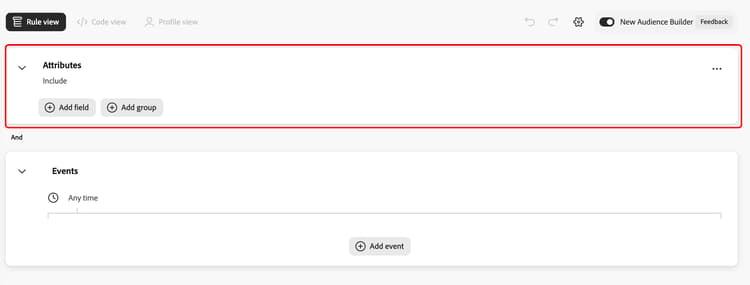
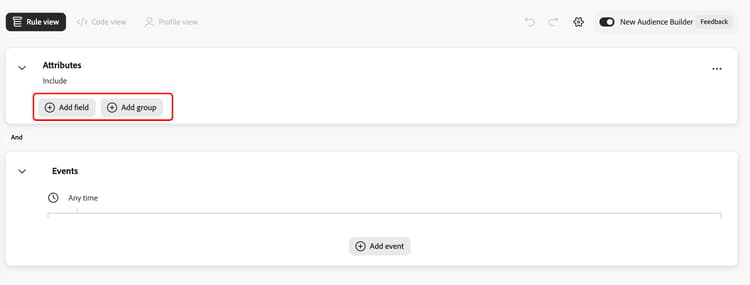
Vous pouvez sélectionner Ajouter un champ pour ajouter un attribut ou une audience à la zone de travail de création de règles, ou sélectionner Ajouter un groupe pour ajouter un conteneur à la zone de travail. Vous trouverez plus d’informations sur les groupes dans la section Groupes.
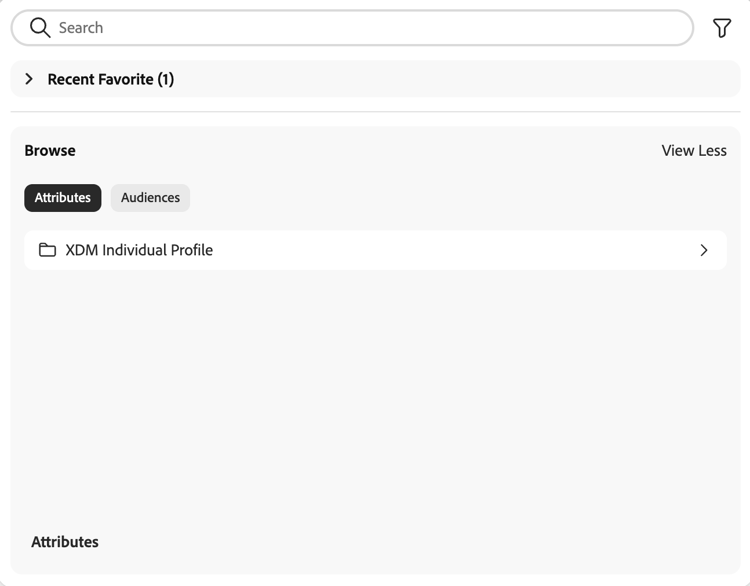
Si vous sélectionnez Ajouter un champ, le panneau Détection s’affiche. Ce panneau vous permet de rechercher le champ que vous souhaitez ajouter et le recherchera automatiquement au fur et à mesure que vous tapez.
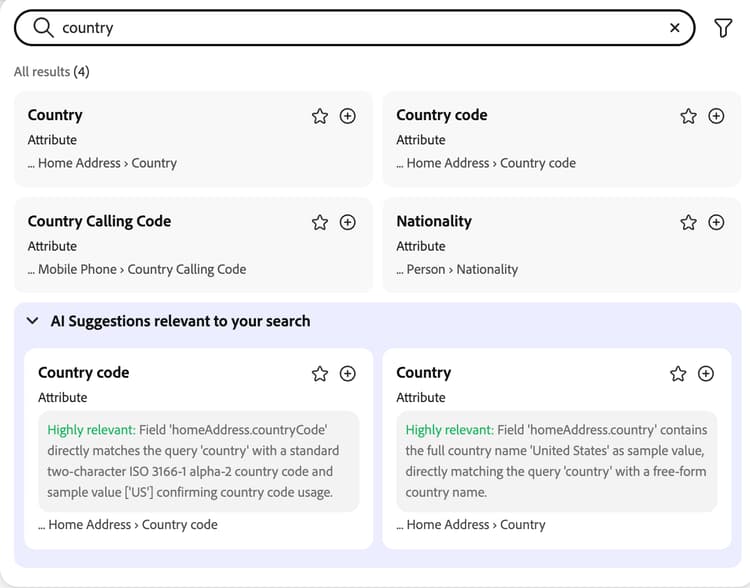
Si l’option Utiliser les suggestions Recherche optimisée par l’IA est activée, le panneau de détection affiche intelligemment les suggestions optimisées par l’IA en fonction du champ recherché.
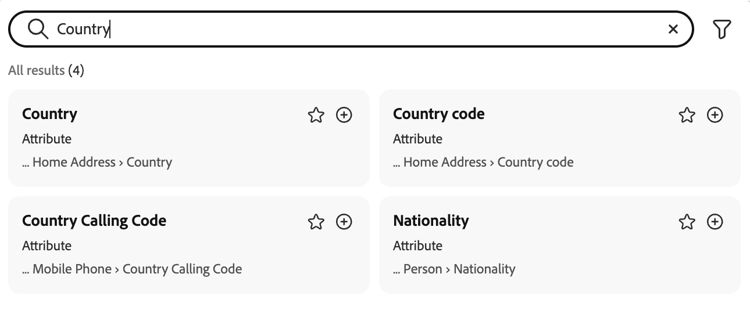
Si l’option Utiliser les suggestions Recherche optimisée par l’IA n’est pas activée, le panneau de détection affiche des champs basés sur le critère recherché.
Vous pouvez sélectionner

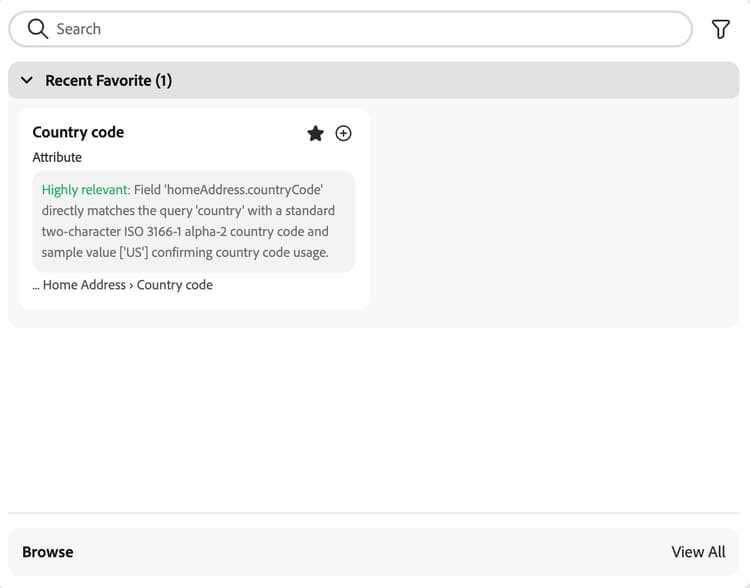
Vous pouvez sélectionner

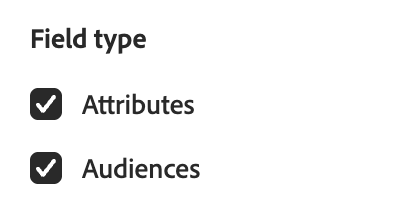
Pour les Types de champ, vous pouvez afficher Attributs ou Audiences.
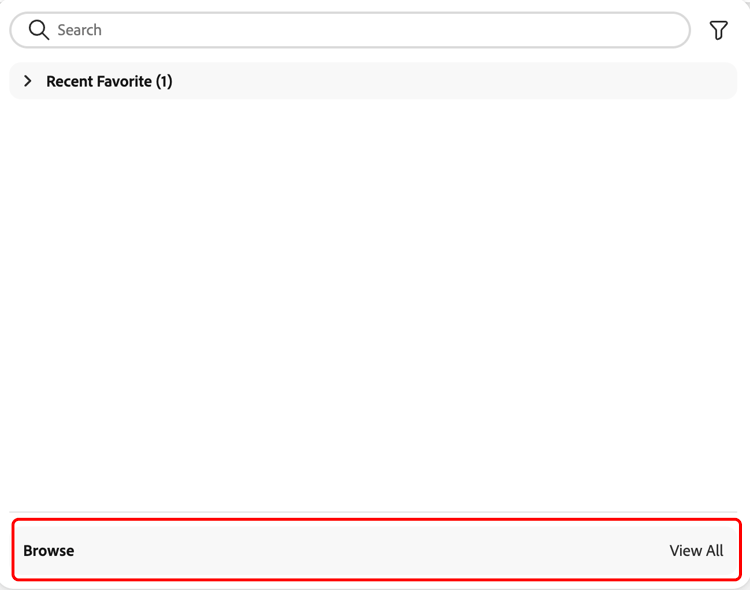
Vous pouvez également afficher tous les champs disponibles pour votre audience en sélectionnant Afficher tout dans la zone Parcourir.
Dans la zone Parcourir, vous pouvez choisir entre Attributs ou Audiences.
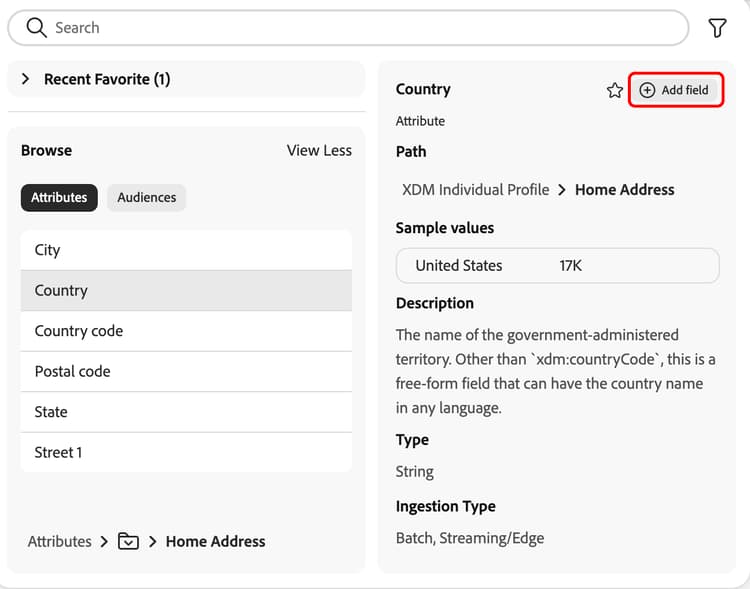
Si vous sélectionnez Attributs, la liste complète des attributs XDM Individual Profile disponibles s’affiche. De plus, vous pouvez voir les attributs ajoutés personnalisés qui appartiennent à votre sandbox.
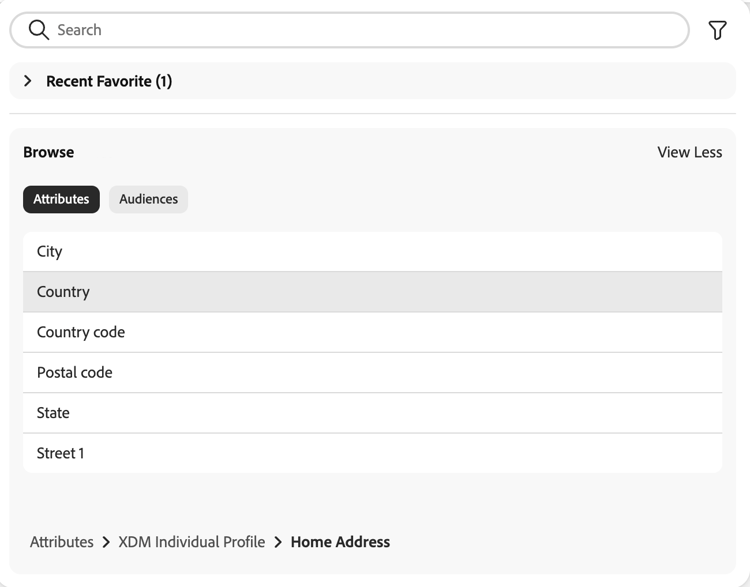
Pour ajouter un attribut à la zone de travail de création de règles, sélectionnez le nom de l’attribut à ajouter. Vous devrez peut-être parcourir la structure de dossiers du schéma XDM pour trouver l’attribut .
Après avoir sélectionné l’attribut, les détails de l’attribut s’affichent. Cela inclut des informations telles que le chemin d’accès de l’attribut, les valeurs d’exemple, la description, le type et le type d’ingestion. Vous pouvez sélectionner l’icône en forme d’étoile pour mettre l’attribut en favori ou Ajouter un champ pour ajouter l’attribut aux règles de votre audience.

| note |
|---|
| NOTE |
| Les exemples de valeurs ne s’affichent que si le champ ne contient pas trop de valeurs différentes et si les valeurs de ces champs sont généralement répétées. En outre, ces données récapitulatives sont mises à jour quotidiennement. |
Si vous sélectionnez Audiences, la liste complète des audiences créées précédemment pour votre sandbox et votre politique de fusion s’affiche.
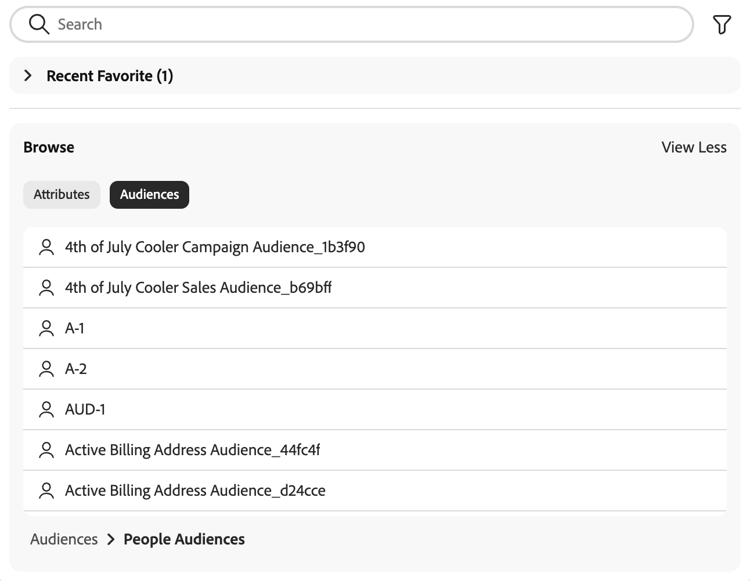
Pour ajouter une audience à la zone de travail de création de règles, sélectionnez le nom de l’audience à ajouter.
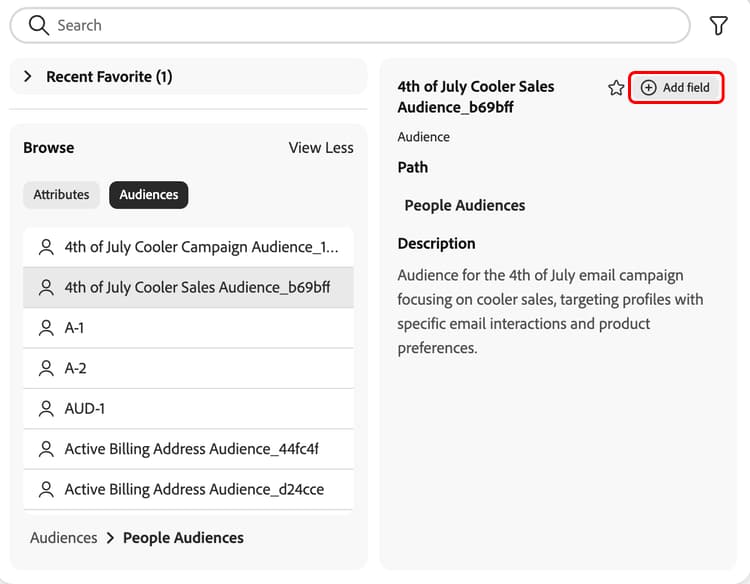
Après avoir sélectionné l’audience, les détails de l’audience s’affichent. Cela inclut le nom et la description de l’audience. Vous pouvez sélectionner l’icône en forme d’étoile pour marquer l’audience comme favori ou le champ Ajouter pour ajouter l’audience aux règles de votre audience.
Après avoir ajouté votre attribut, vous pouvez sélectionner


Vous pouvez utiliser les types de condition suivants pour vos attributs :
| table 0-row-2 1-row-2 2-row-2 3-row-2 4-row-2 | |
|---|---|
| Type de condition | Description |
| Comparer à l’entrée | Compare la valeur de l’attribut à la valeur d’entrée spécifiée. Il s’agit de l’option par défaut lors du choix d’un attribut. |
| Comparer à un autre attribut | Compare la valeur de l’attribut à la valeur d’un autre attribut. Vous pouvez choisir l’attribut à comparer à l’aide du panneau de détection. |
| Existe | Vérifie si l’attribut existe. Cela revient à voir si l’attribut a une valeur. |
| N’existe pas | Vérifie si l’attribut n’existe pas. Cela revient à vérifier si l’attribut n’a pas de valeur. |
Si vous sélectionnez Comparer à l’entrée, vous pouvez choisir l’une des options supplémentaires :
- Autoriser plusieurs entrées
- Respect de la casse
Si vous sélectionnez Autoriser plusieurs entrées, la fenêtre contextuelle Entrées multiples s’affiche. Sur cette fenêtre contextuelle, vous pouvez ajouter les valeurs auxquelles comparer l’attribut.
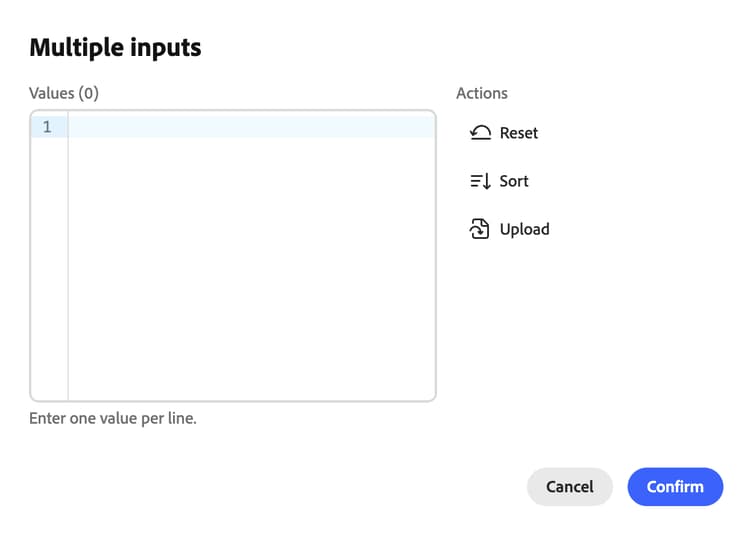
Vous pouvez ajouter les valeurs ligne par ligne dans la zone Valeurs ou choisir les valeurs dans la section Valeurs suggérées.
La fenêtre contextuelle fournit également les actions disponibles suivantes. Si vous sélectionnez


Vous pouvez également sélectionner


Si vous sélectionnez Sensible à la casse, la valeur de l’attribut doit correspond exactement à la casse de la valeur d’entrée spécifiée.
Vous pouvez ajouter des attributs supplémentaires à l’audience en sélectionnant Ajouter un champ. Si vous ajoutez un attribut supplémentaire, vous pouvez choisir si l’audience requiert tous les attributs ajoutés ou si l’audience requiert un des attributs ajoutés.
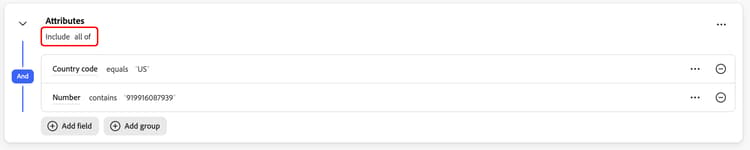
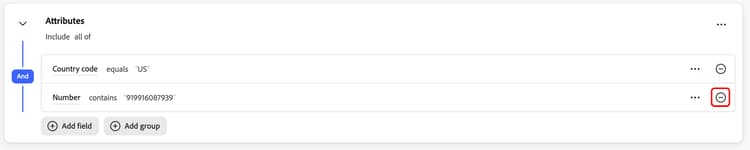
Si vous souhaitez supprimer un attribut que vous avez ajouté, sélectionnez

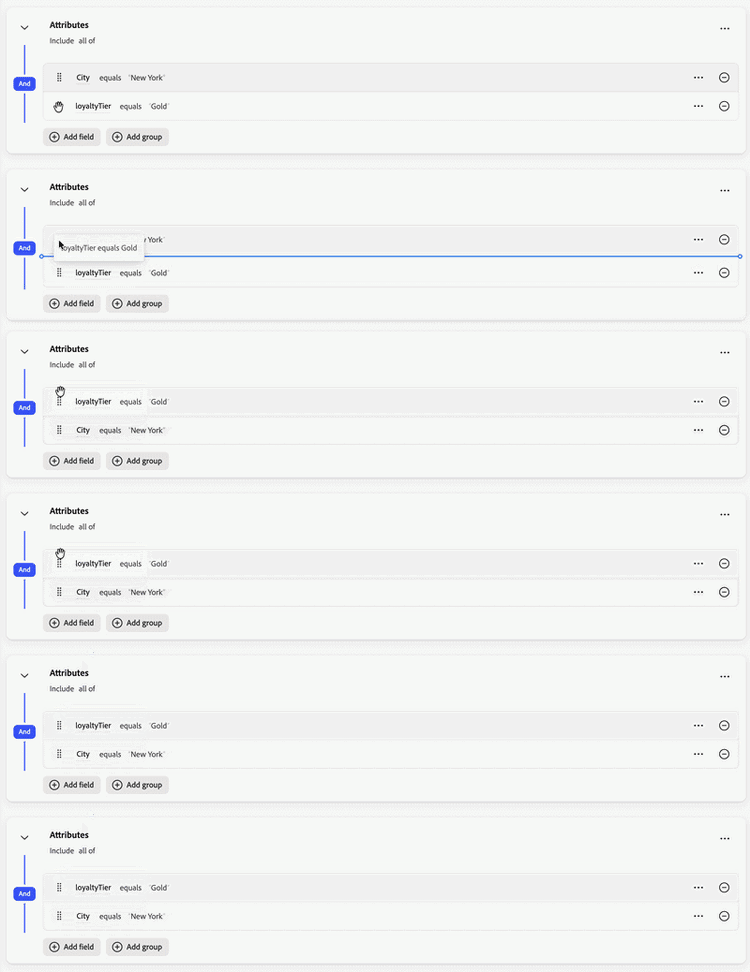
De plus, vous pouvez déplacer un attribut en sélectionnant l’icône

Attributs calculés computed-attributes
Les attributs calculés sont des champs calculés à partir d’autres attributs à l’aide d’agrégations ou de formules. Vous pouvez utiliser des attributs calculés si vous avez besoin de données agrégées telles que des sommes, des décomptes ou des moyennes sur plusieurs événements ou si vous créez des audiences fréquemment utilisées qui nécessitent des calculs complexes.
Pour plus d’informations sur les attributs calculés, notamment sur la manière de les créer, les fonctions que vous pouvez utiliser dans ces attributs et la manière de les gérer, consultez la présentation des attributs calculés .
Événements events
La section Événements vous permet d’ajouter des ExperienceEvents aux règles de votre audience.
Sélectionnez Ajouter un événement pour ajouter un ExperienceEvent à votre audience.
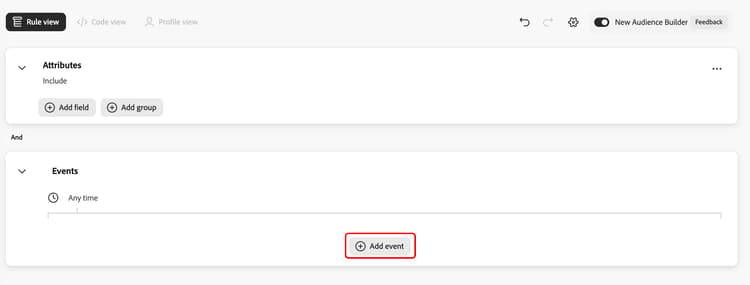
Le panneau Détection s’affiche. Ce panneau affiche les types Événements et Événements.
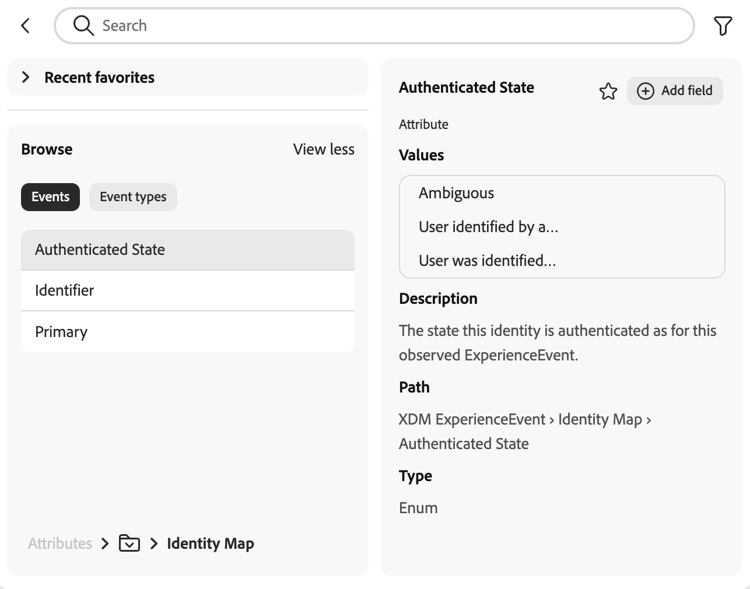
Si vous sélectionnez Événements, vous pouvez choisir des événements appartenant à votre organisation. Si vous sélectionnez Types d’événement, vous pouvez effectuer votre choix parmi une collection d’événements couramment utilisés dans Experience Platform.
Après avoir ajouté un événement à la zone de travail, vous pouvez ajouter des événements supplémentaires à la chronologie. Ces événements peuvent être ajoutés avant, après, au-dessus ou sous l’événement déjà sélectionné.
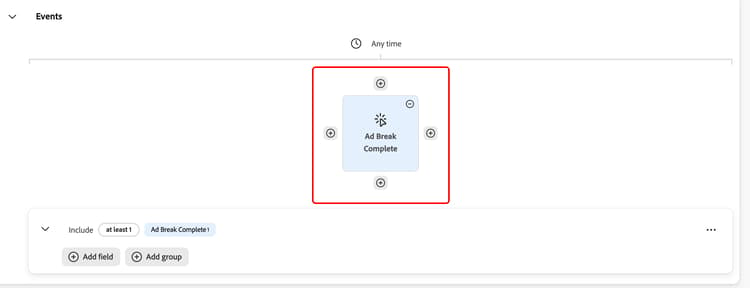
Si vous ajoutez un événement avant, l’événement doit avoir lieu avant l’événement initial. Si vous ajoutez un événement après, l’événement doit avoir lieu après l’événement initial.
Vous pouvez ajouter une contrainte de temps au niveau de la zone de travail ou de l’événement. Les contraintes de temps vous permettent de définir des limites temporelles spécifiées pour vos événements. Pour plus d’informations, consultez la section Contraintes de temps .
Vous pouvez modifier les paramètres liés à l’événement en sélectionnant l’événement, suivi de la bulle contenant « Inclure » qui s’affiche.
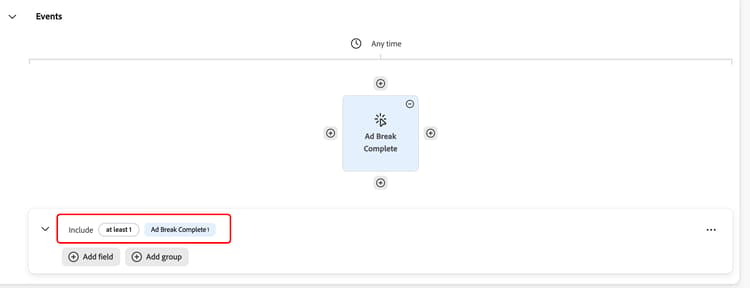
Une fois la bulle sélectionnée, vous pouvez choisir si l’événement doit être inclus ou non et modifier la fonction de comptage. Les fonctions de comptage sont utilisées pour rechercher l’événement spécifié et compter le nombre de fois qu’il se produit.
Vous pouvez sélectionner
Si vous sélectionnez Supprimer le type d’événement, vous supprimez l’événement de l’audience.
Si vous sélectionnez Agréger, vous pouvez ajouter une fonction d’agrégation à l’événement. Une agrégation est un calcul effectué sur un groupe d’attributs XDM dont le type de données est un nombre (double ou entier). Les quatre fonctions d’agrégation prises en charge sont count, sum, average, min et max.
Groupes groups
Vous pouvez ajouter des groupes d’attributs ou d’événements dans le Créateur d’audience. Les groupes vous permettent de contrôler l’ordre d’exécution par l’utilisation de requêtes imbriquées.
Lorsque vous ajoutez un groupe, il apparaît automatiquement comme un enfant du premier groupe. Vous pouvez ajuster la hiérarchie en faisant glisser et en déplaçant les règles dans le conteneur.
Par défaut, le groupe inclut tous les attributs, événements ou audiences du groupe. Vous pouvez modifier ce paramètre en sélectionnant la liste déroulante en haut du groupe.
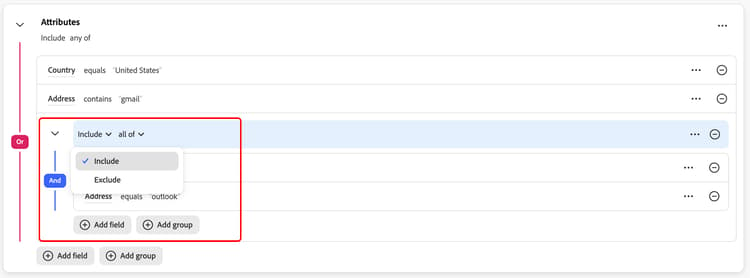
Lorsque vous sélectionnez les listes déroulantes en haut du groupe, les options suivantes s’affichent :
Vous pouvez également sélectionner des options supplémentaires pour le groupe en sélectionnant l’icône représentant des points de suspension. Les options disponibles sont Ajouter un groupe, Supprimer un groupe et Nom du groupe.
Si vous sélectionnez Ajouter un groupe, vous ajoutez un autre groupe en tant qu’enfant du groupe actuellement sélectionné. Si vous sélectionnez Supprimer le groupe, le groupe actuellement sélectionné sera supprimé. Si vous sélectionnez Groupe de noms, vous pouvez donner un nom au groupe actuellement sélectionné.
Contraintes de temps time-constraints
Les contraintes de temps vous permettent d’appliquer des restrictions temporelles aux attributs basés sur le temps, aux événements et à la séquence entre les événements.
La liste des contraintes de temps disponibles est la suivante :
| note |
|---|
| NOTE |
| Toutes les contraintes de temps sont basées sur le fuseau horaire UTC. |
| En outre, si la case Ignorer l’année est activée, l’année n’est pas comparée dans le cadre de l’évaluation de la définition de segment. |
| table 0-row-4 1-row-4 2-row-4 3-row-4 4-row-4 5-row-4 6-row-4 7-row-4 8-row-4 9-row-4 10-row-4 11-row-4 12-row-4 13-row-4 14-row-4 15-row-4 16-row-4 | |||
|---|---|---|---|
| Contrainte horaire | Description | Peut activer ignorer l’année | Exemple |
| Today | L’attribut ou l’événement comparé doit se produire aujourd’hui. Il s’agit de la contrainte de temps par défaut sélectionnée. | Oui |
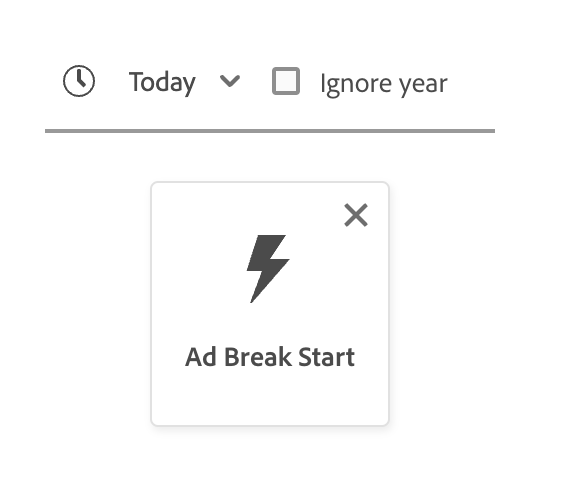
|
| Hier | L’attribut ou l’événement comparé doit se produire hier. | Oui |
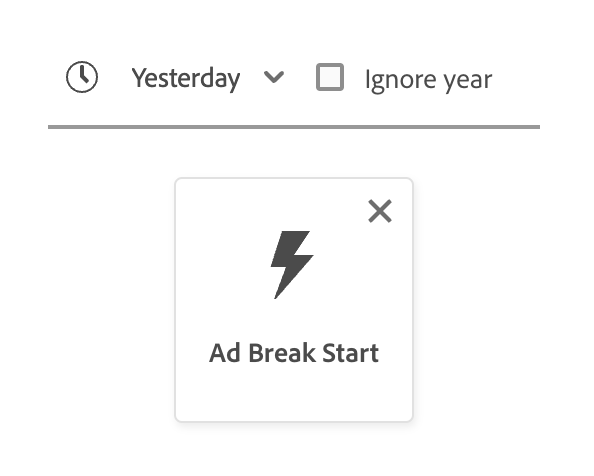
|
| Ce mois-ci | L’attribut ou l’événement comparé doit se produire ce mois calendaire. | Oui |
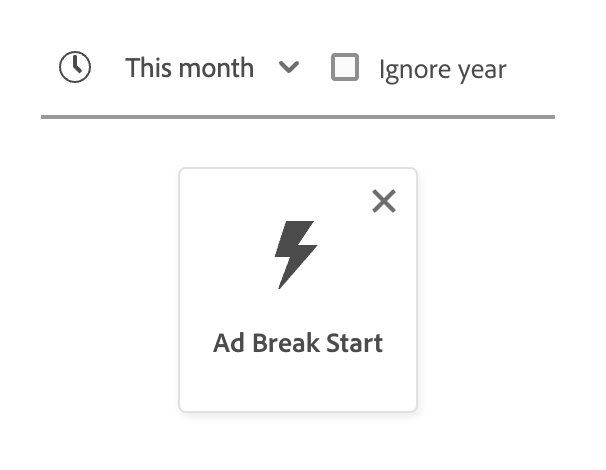
|
| Cette année | L’attribut ou l’événement comparé doit se produire cette année civile. | Non |
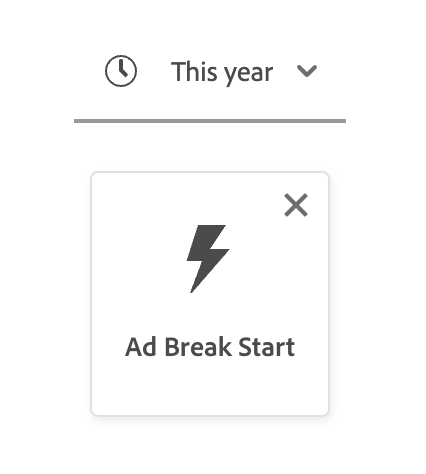
|
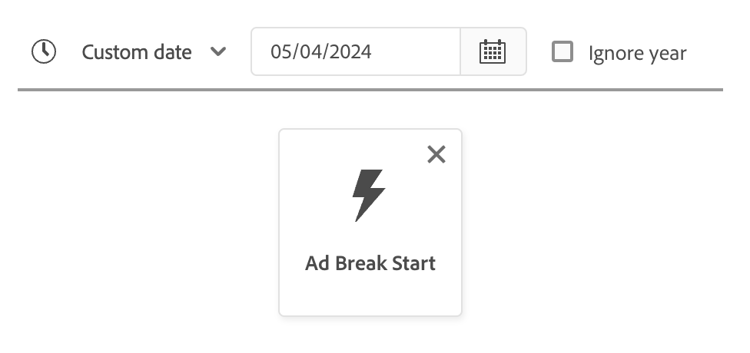
| Date personnalisée | L’attribut ou l’événement comparé doit se produire à la date donnée. | Oui |
|
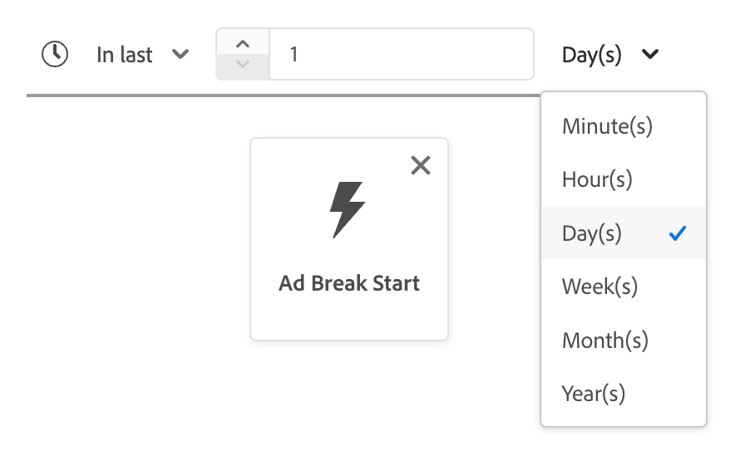
| Au cours des | L’attribut ou l’événement comparé doit se produire au cours de la dernière période choisie. Cette période est inclusive jusqu’à l’heure de l’évaluation. | Non |
|
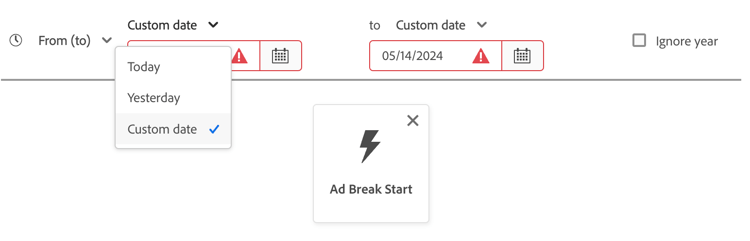
| De (vers) | L’attribut ou l’événement comparé doit se produire au cours des deux dates de calendrier sélectionnées. Cette période est incluse des deux dates. | Oui, si date personnalisée |
|
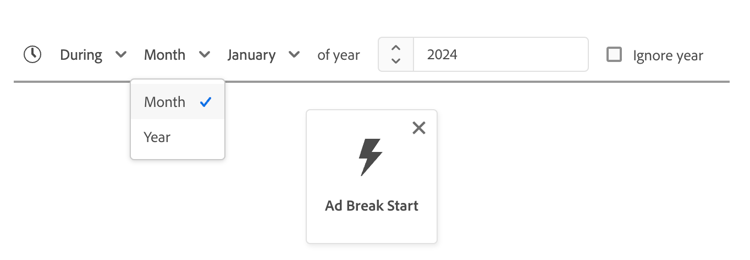
| Pendant | L’attribut ou l’événement comparé doit se produire au cours du mois ou de l’année sélectionné(e). Si un mois est sélectionné, vous devez choisir à la fois le mois et l’année au cours desquels l’attribut ou l’événement a eu lieu. Si une année est sélectionnée, vous devez simplement choisir l’année dans laquelle l’attribut ou l’événement a eu lieu. Si vous sélectionnez un mois, vous pouvez également activer la case à cocher Ignorer l’année. | Oui |
|
| Dans (+/-) | L’attribut ou l’événement comparé doit se produire dans les jours, semaines, mois ou années suivant la date sélectionnée. Cette période est incluse des deux dates. La date sélectionnée peut être aujourd’hui, hier ou une autre date personnalisée de votre choix. | Oui |
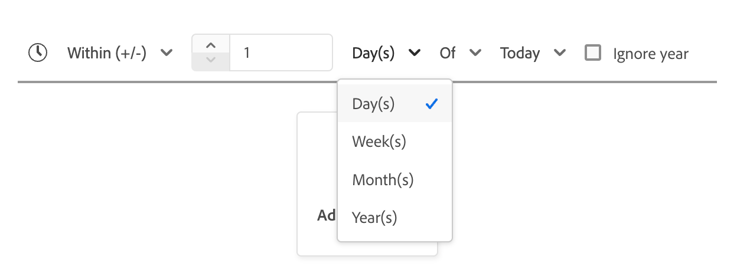
|
| Avant | L’attribut ou l’événement comparé doit se produire avant la date sélectionnée. La date sélectionnée peut être une date personnalisée de votre choix ou une sélection entre des jours, des semaines, des mois ou des années auparavant. | Oui |
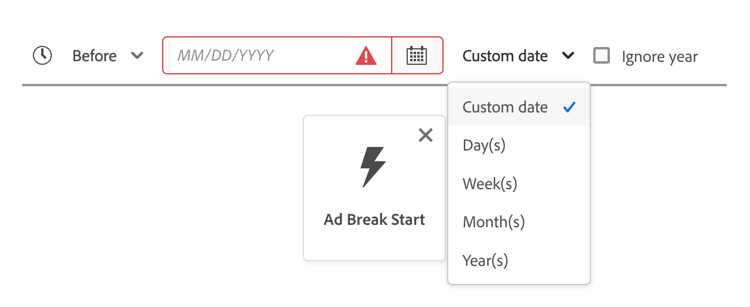
|
| Après | L’attribut ou l’événement comparé doit se produire après la date sélectionnée. La date sélectionnée peut être une date personnalisée de votre choix ou une sélection entre des jours, des semaines, des mois ou des années auparavant. | Oui |
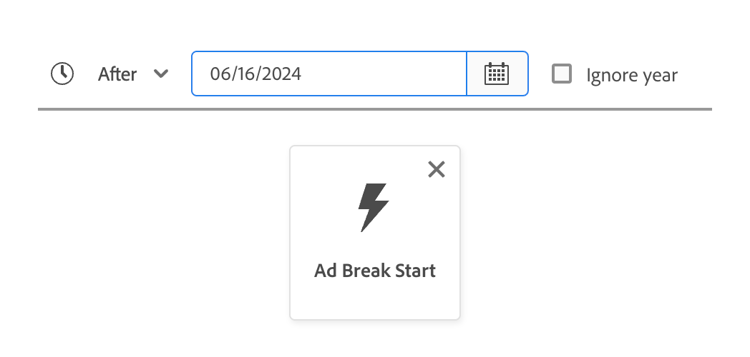
|
| Plage de roulement | L’attribut ou l’événement comparé doit se produire entre les deux dates relatives. Les dates peuvent être exprimées en secondes, minutes, heures, jours, semaines, mois ou années. | Non |
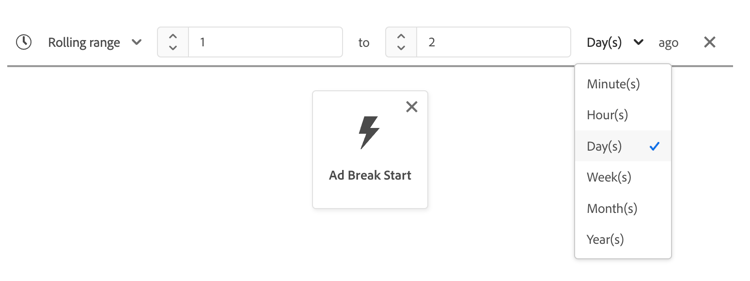
|
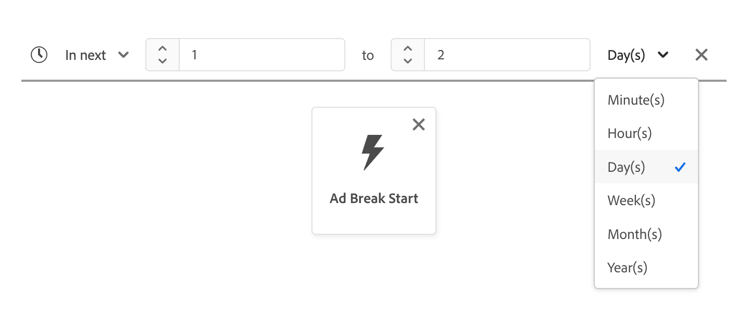
| Dans suivant | L’attribut ou l’événement comparé doit se produire au cours de la période suivante sélectionnée. Les périodes sélectionnées comprennent les minutes, les heures, les jours, les semaines, les mois et les années. | Non |
|
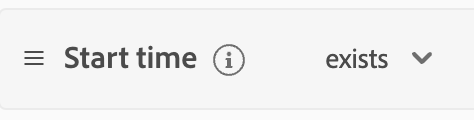
| Existe | L’attribut existe. | Non |
|
| N’existe pas | L’attribut n’existe pas. | Non |

|
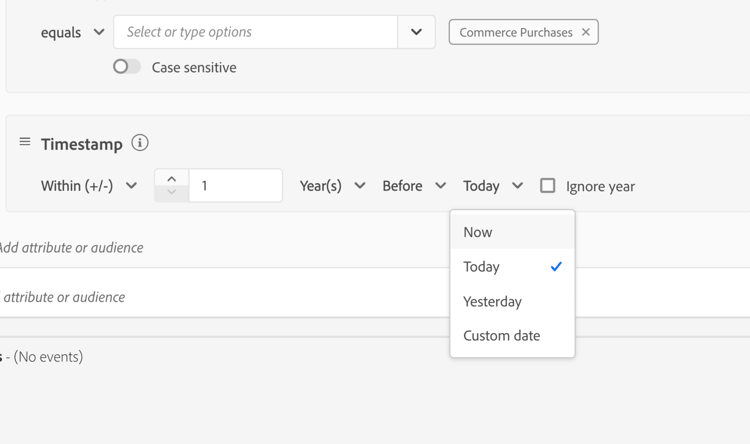
| Now | L’attribut ou l’événement comparé doit se produit au moment même où l’audience est évaluée. Cette contrainte de temps ne peut être utilisée qu’en tant qu’option de niveau secondaire, dans les contraintes de temps telles que « Avant » ou « Après ». | Oui |
|
| note tip |
|---|
| TIP |
| La différence entre la contrainte de temps « Aujourd’hui » et la contrainte de temps « Maintenant » est subtile, mais significative. |
|
| Cependant, il existe une exception majeure : si vous utilisez « Today » comme contrainte de temps de niveau supérieur, cela signifie que vous vérifiez si l’attribut ou l’événement s’est produit à n’importe quel moment aujourd’hui. |
Contrainte au niveau de la zone de travail
Vous pouvez ajouter une contrainte au niveau de la zone de travail en sélectionnant


Lorsque vous appliquez une contrainte de temps au niveau de la zone de travail, elle s’applique à tous les événements de l’audience.
Contrainte au niveau de l’événement
Pour appliquer une contrainte au niveau de l’événement, sélectionnez l’événement auquel vous souhaitez appliquer la contrainte de temps, puis
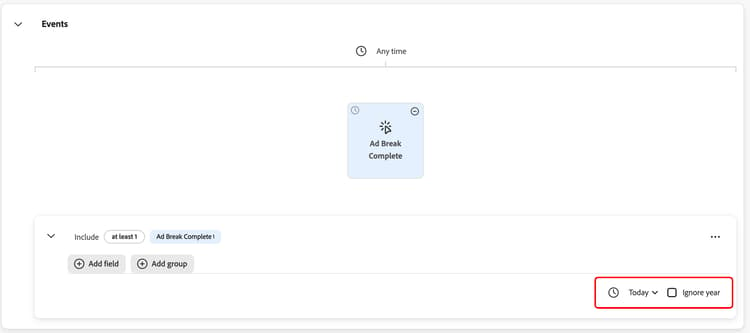
Lorsque vous appliquez une contrainte de temps au niveau de l’événement, elle s’applique à l’événement spécifié dans l’audience.
Contrainte entre événements
Pour appliquer une contrainte de temps entre des événements, sélectionnez
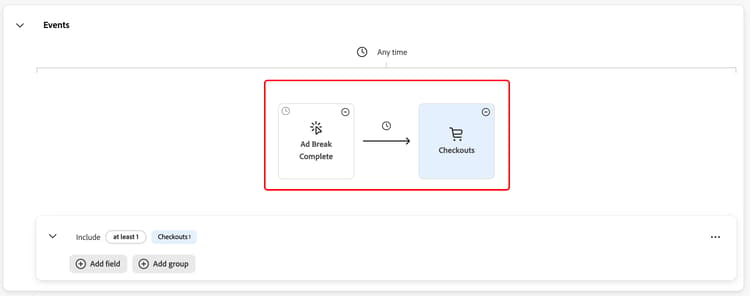
Lorsque vous appliquez une contrainte de temps entre l’événement, elle s’applique également au temps entre les événements.
La liste des contraintes de temps disponibles pour cette opération diffère de la liste principale des contraintes de temps et se présente comme suit :
| table 0-row-2 1-row-2 2-row-2 | |
|---|---|
| Contrainte horaire | Description |
| Après | Ce dernier événement au moins doit avoir lieu après l’événement précédent. |
| Dans | Les deux événements doivent ont lieu pendant la période répertoriée dans la contrainte de temps. |
| note |
|---|
| NOTE |
| Lors de l’utilisation de la contrainte de temps « Après », le dernier événement peut avoir lieu plus longtemps que la durée répertoriée dans la contrainte de temps. > Par exemple, si vous disposez d’un événement Page vue et d’un événement Passage en caisse et que vous appliquez la contrainte de temps « Après 1 heure » entre ces deux événements, une définition de segment avec un événement Passage en caisse 2 heures après l’événement Page vue est éligible. |
| En outre, ces deux contraintes de temps peuvent être utilisées en coordination l'une avec l'autre. |
| Par exemple, si vous disposez d’un événement Page vue et d’un événement Passage en caisse et que vous appliquez les contraintes de temps « Après 1 heure » et « Dans les 24 heures », une définition de segment avec un événement Passage en caisse 12 heures après l’événement Page vue est éligible, mais une définition de segment avec un événement Passage en caisse 36 heures après l’événement Page vue ne l’est pas. |
Affichage du code code-view
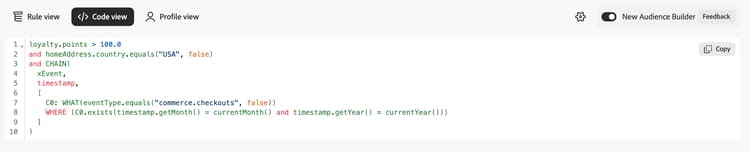
L’affichage du code affiche une version basée sur le code de l’audience créée dans le créateur d’audience. Une fois que vous avez créé votre règle dans la zone de travail du créateur de règles, sélectionnez Affichage du code pour afficher votre audience sous la forme PQL.
L’affichage du code fournit un bouton qui vous permet de copier la valeur de l’audience à utiliser dans les appels API. Pour obtenir la dernière version de l’audience, assurez-vous d’avoir enregistré vos dernières modifications dans l’audience.
Vue de profil profile-view
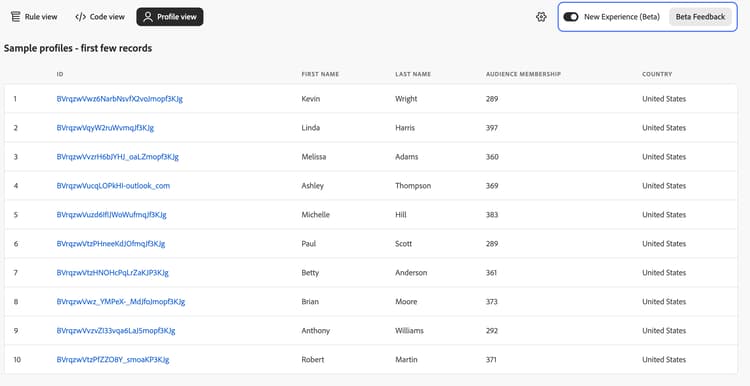
La vue Profil affiche un échantillon des profils qui répondraient aux critères de l’audience, en fonction de ses règles actuelles. Une fois que vous avez généré au moins une estimation pour l’audience, sélectionnez Vue du profil pour afficher les exemples de profils.
Une sélection de profils s’affiche. Cela inclut des informations telles que l’identifiant, le prénom, le nom et l’appartenance à l’audience.
Validation d’audience audience-validation
Le Créateur d’audience analyse et valide automatiquement votre définition d’audience afin de vous assurer que vous appliquez les bonnes pratiques en matière de définition d’audience. Les validations s’exécutent en ligne dans le Créateur d’audience et apparaissent lorsque vous créez votre audience. Ces bonnes pratiques peuvent être classées en deux catégories : validation des éléments critiques et optimisation des performances.
Si une définition d’audience enfreint une bonne pratique de validation critique, vous ne pourrez pas enregistrer vos modifications afin de maintenir la stabilité de votre sandbox. Si une définition d’audience enfreint une bonne pratique d’optimisation des performances, vous pourrez enregistrer vos modifications, mais il est vivement recommandé de mettre à jour votre définition d’audience pour éviter des problèmes de performances.
Pour plus d’informations sur le fonctionnement de la validation des audiences, consultez le guide de validation des audiences.
Étapes suivantes next-steps
Le Créateur d’audience fournit un workflow complet qui vous permet de créer des audiences à partir des données de profil. Après avoir lu ce guide, vous devriez maintenant être en mesure de :
- Créez des audiences en combinant des attributs, des événements et des audiences existantes comme blocs de création.
- Utilisez la zone de travail et les conteneurs du créateur de règles pour contrôler l’ordre dans lequel les règles sont exécutées
- Affichez des estimations pour votre audience potentielle, en vous permettant d’ajuster les règles de votre audience si nécessaire.
Pour en savoir plus sur Segmentation Service, veuillez continuer à lire la documentation et compléter votre apprentissage en regardant les vidéos associées. Pour en savoir plus sur les autres parties de l’interface utilisateur de Segmentation Service, veuillez lire le Segmentation Service guide d’utilisation.