Contrôle de l’évaluation des audiences par lots avec des planifications par lots flexibles
La segmentation par lots est une méthode d’évaluation qui vous permet de déplacer les données de profil en même temps pour créer une audience correspondante. Auparavant, ces audiences par lot s’appuyaient sur une tâche de segmentation unique et fixe qui s’exécutait une fois par jour.
Grâce aux planifications de lots flexibles, vous pouvez contrôler le moment où vos audiences sont évaluées, ce qui vous donne plus de flexibilité pour prioriser les délais d’évaluation afin de mieux adapter l’évaluation à des volumes d’audience plus importants.
Création d’un planning create-schedule
Pour utiliser des planifications par lots flexibles, vous devez d’abord créer une planification pour les audiences. Vous pouvez créer un planning à l’aide de l’interface utilisateur ou de l’API d’Experience Platform.
Pour créer une planification à l’aide de l’interface utilisateur d’Experience Platform, vous devez d’abord accéder à la section Évaluation de l’espace de travail de Segmentation Service.
Sélectionnez Audiences dans la section Client, puis Évaluation.
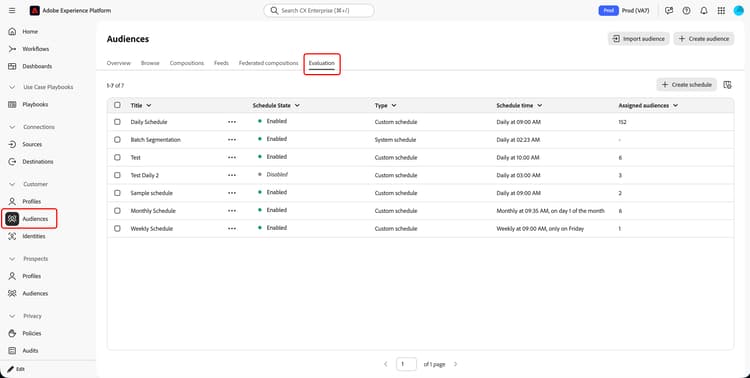
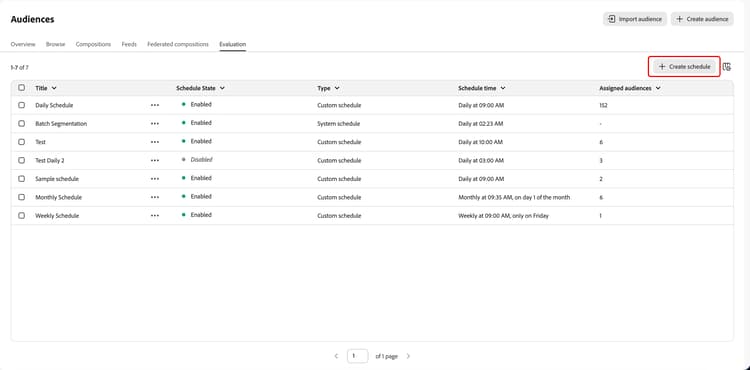
La page Évaluation qui s’affiche contient tous les plannings actuellement disponibles dans votre organisation. Sélectionnez Créer un planning pour commencer à créer le planning.
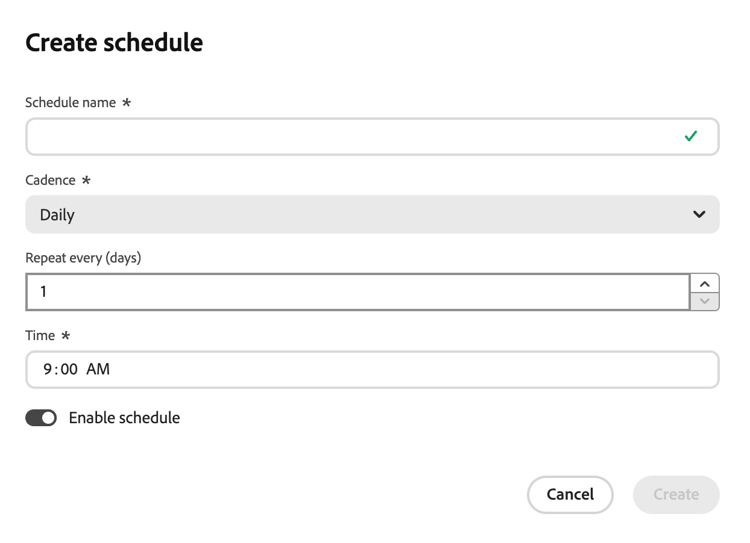
La fenêtre contextuelle Créer un planning s’affiche. Dans cette fenêtre contextuelle, vous pouvez renseigner les détails de votre planning, y compris le nom, la cadence et l’heure de la journée à laquelle vous souhaitez que le planning s’exécute. Après avoir saisi tous les détails requis, sélectionnez Créer pour continuer.
Pour créer une planification à l’aide de l’API Experience Platform, vous devez envoyer une requête POST au point d’entrée /schedules.
Format d’API
| code language-http |
|---|
|
Requête
| accordion | ||
|---|---|---|
| Exemple de requête pour créer un planning. | ||
Lorsque vous créez un planning, vous devez indiquer un nom, un type, un planning, les audiences qui lui appartiennent, ainsi que son état. Pour plus d’informations sur la création d’un planning à l’aide de l’API, consultez le guide des points d’entrée des plannings. |
Réponse
| accordion | ||
|---|---|---|
| Exemple de réponse lors de la création d’un planning. | ||
Une réponse réussie renvoie un état HTTP 200 avec des informations sur le planning que vous venez de créer. Le champ |
Attribution d’audiences à un planning assign-audience
Après avoir créé un planning, vous pouvez affecter des audiences supplémentaires au planning précédent. Vous pouvez affecter des audiences à l’aide de l’interface utilisateur ou de l’API Experience Platform.
Pour affecter des audiences à des plannings à l’aide de l’interface utilisateur d’Experience Platform, sélectionnez l’icône

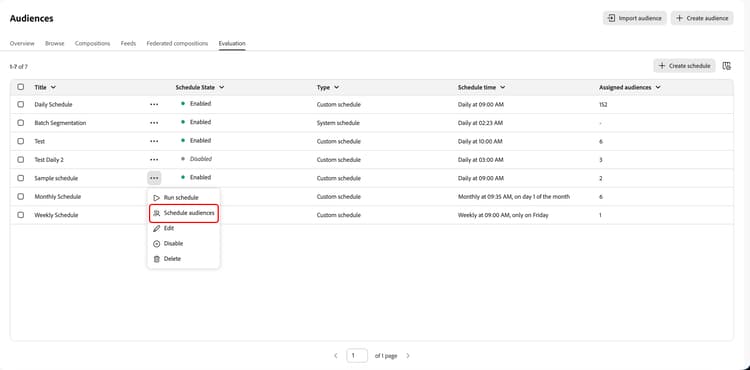
La fenêtre contextuelle Planifier des audiences s’affiche. Sélectionnez les audiences que vous souhaitez ajouter au planning, puis Planning pour confirmer vos modifications de planning.
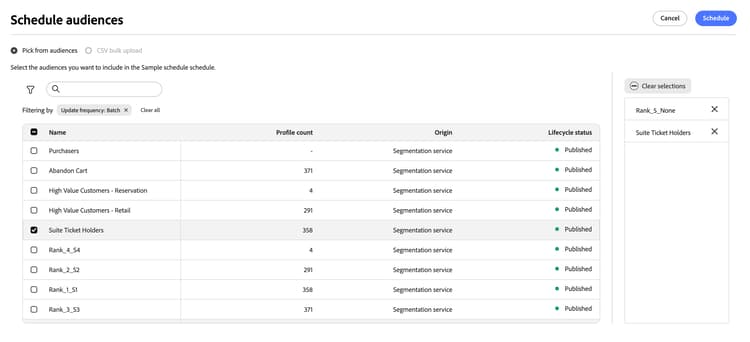
Pour affecter des audiences à un planning à l’aide de l’API Experience Platform, vous devez effectuer une requête POST au point d’entrée /schedules/add-audiences.
Format d’API
| code language-http |
|---|
|
Requête
| accordion | ||
|---|---|---|
| Exemple de requête pour ajouter des audiences à un planning. | ||
Lorsque vous ajoutez des audiences à un planning, vous devez fournir l’identifiant du planning ainsi que les identifiants des audiences que vous souhaitez ajouter au planning. Pour plus d’informations sur l’ajout d’audiences à un planning, consultez le guide des points d’entrée des plannings. |
Réponse
| accordion | ||
|---|---|---|
| Réponse réussie lors de l’ajout d’audiences à un planning. | ||
Une réponse réussie renvoie un état HTTP 200 avec des informations sur les audiences ajoutées au planning. |
Vous pouvez également affecter un planning à une audience lors de la création de l’audience. Dans le Créateur d’audience, après avoir enregistré votre audience, accédez à la section Planning dans la section des propriétés de l’audience et sélectionnez l’icône

La fenêtre contextuelle Plannings d’audience s’affiche. Dans cette fenêtre contextuelle, vous pouvez affecter les plannings auxquels l’audience doit appartenir.
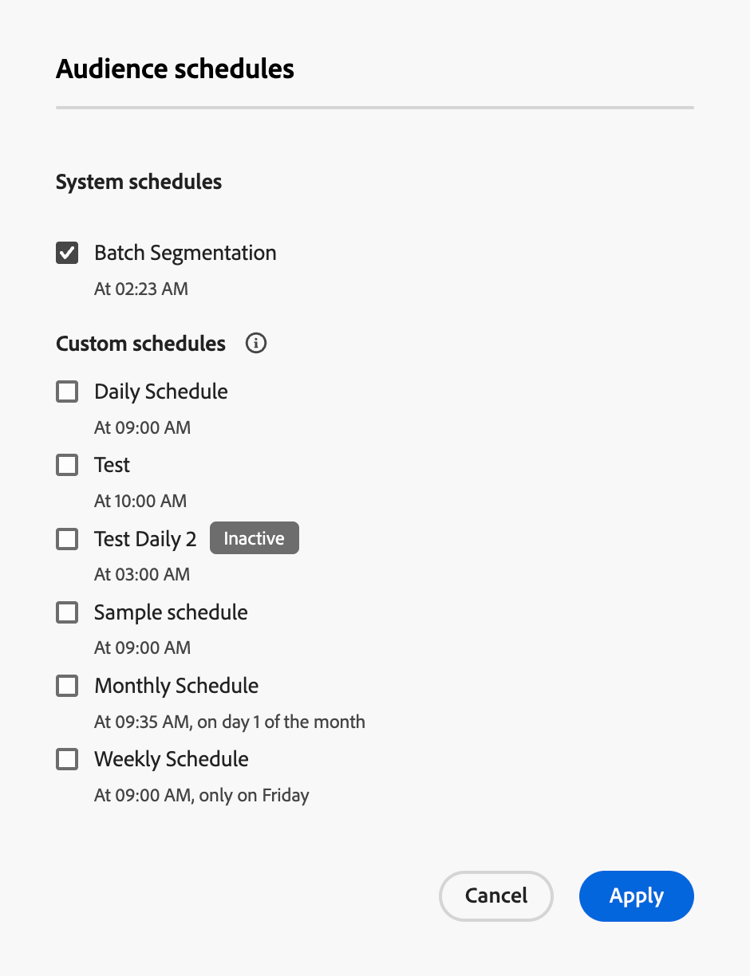
Afficher le planning d’une audience view-audience-schedule
Vous pouvez voir à quels plannings une audience appartient à l’aide de l’interface utilisateur ou de l’API d’Experience Platform.
| note |
|---|
| NOTE |
| Vous pouvez uniquement afficher les plannings pour les audiences créées à l’aide du Créateur d’audience. |
Pour afficher les plannings auxquels appartient une audience à l’aide de l’interface utilisateur d’Experience Platform, accédez au Portail Audience et sélectionnez l’audience, puis au Modifier l’audience.
Dans le Créateur d’audience, sélectionnez l’
Pour afficher les plannings auxquels appartient une audience à l’aide de l’API Experience Platform, envoyez une requête POST au point d’entrée /schedules/audience-map.
Format d’API
| code language-http |
|---|
|
Requête
| accordion | ||
|---|---|---|
| Exemple de requête pour voir à quelles planifications appartiennent les audiences répertoriées. | ||
Pour utiliser ce point d’entrée, vous devez fournir les identifiants des audiences pour lesquelles vous souhaitez afficher les planifications. Pour plus d’informations sur l’affichage des plannings auxquels appartient une audience, consultez le guide des points d’entrée des plannings. |
Réponse
| accordion | ||
|---|---|---|
| Une réponse réussie lors de la récupération des plannings pour les audiences. | ||
Une réponse réussie renvoie le statut HTTP 200 avec des informations détaillées sur les plannings auxquels appartiennent les audiences demandées. |
Supprimer des audiences d’un planning remove-audience
Si vous souhaitez supprimer des audiences d’un planning déjà créé, vous pouvez utiliser l’interface utilisateur ou l’API d’Experience Platform.
Pour supprimer des audiences d’un planning à l’aide de l’interface utilisateur d’Experience Platform, sélectionnez l’icône
La fenêtre contextuelle Planifier des audiences s’affiche. Sélectionnez les audiences que vous souhaitez supprimer du planning, suivies de Planning pour confirmer vos modifications de planning.
Pour supprimer des audiences d’un planning, vous devez effectuer une requête POST au point d’entrée /schedules/remove-audiences.
Format d’API
| code language-http |
|---|
|
Requête
| accordion | ||
|---|---|---|
| Exemple de requête pour supprimer des audiences d’un planning | ||
Lorsque vous supprimez des audiences d’un planning, vous devez fournir l’identifiant du planning ainsi que les identifiants des audiences que vous souhaitez supprimer du planning. Pour plus d’informations sur la suppression des audiences dans un planning, consultez le guide des points d’entrée des plannings. |
Réponse
| accordion | ||
|---|---|---|
| Réponse réussie lors de la suppression d’audiences d’un planning. | ||
|
Exécution manuelle d’un planning run-manually
Au lieu d’attendre que le planning s’exécute, vous pouvez déclencher manuellement un planning existant à exécuter à l’aide de l’interface utilisateur ou de l’API d’Experience Platform.
Pour exécuter manuellement un planning dans l’interface utilisateur d’Experience Platform, sélectionnez l’icône
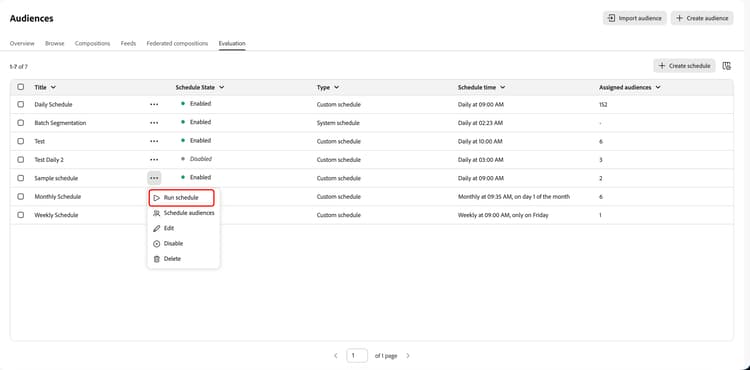
Une fenêtre contextuelle de confirmation s’affiche. Sélectionnez Démarrer pour lancer immédiatement l’exécution du planning.
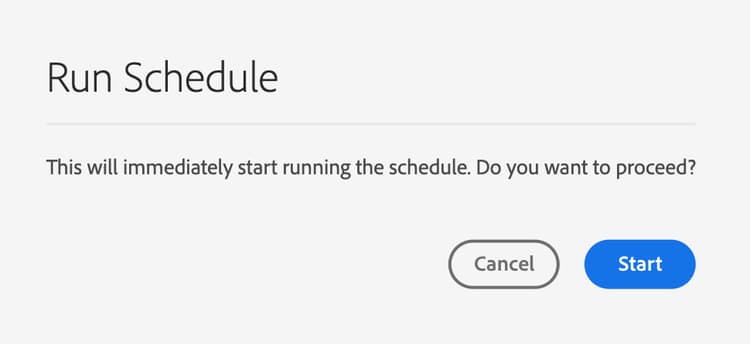
Pour exécuter manuellement un planning dans l’API Experience Platform, vous devez envoyer une requête POST au point d’entrée /schedules/trigger.
Format d’API
| code language-http |
|---|
|
Requête
| accordion | ||
|---|---|---|
| Exemple de requête pour déclencher l’évaluation d’un planning. | ||
Lorsque vous déclenchez une évaluation de planification, vous devez fournir l’identifiant de la planification à évaluer. Vous ne pouvez évaluer une seule planification à la fois. Pour plus d’informations sur le déclenchement d’une évaluation de planning, consultez le guide des points d’entrée des plannings. |
Réponse
Une réponse réussie renvoie un état HTTP 200 sans contenu.
Activation ou désactivation d’un planning
Vous pouvez activer ou désactiver un planning à l’aide de l’interface utilisateur ou de l’API d’Experience Platform.
Pour activer ou désactiver un planning à l’aide de l’interface utilisateur d’Experience Platform, sélectionnez l’icône

Pour activer ou désactiver un planning à l’aide de l’API Experience Platform, vous devez envoyer une requête PATCH au point d’entrée /schedules et fournir l’identifiant du planning que vous souhaitez mettre à jour.
Format d’API
| code language-http |
|---|
|
Requête
| accordion | ||
|---|---|---|
| Exemple de requête pour mettre à jour un planning | ||
Lorsque vous mettez à jour votre planning, vous devez fournir l’opération, le chemin et la valeur du planning. Si vous souhaitez activer un planning désactivé, vous devez |
Réponse
Une réponse réussie renvoie un état HTTP 204 sans contenu.
Étapes suivantes
Vous êtes arrivé au bout de ce guide. À présent, vous savez comment utiliser des planifications par lots flexibles à l’aide de l’API ou de l’interface utilisateur d’Experience Platform. Pour plus d’informations sur l’interface utilisateur des plannings de lot flexibles, consultez la présentation de l’interface utilisateur de segmentation Service. Pour plus d’informations sur l’API des plannings, consultez le guide des points d’entrée des plannings. Pour découvrir comment les plannings de lot flexibles fonctionnent avec votre capacité et vos crédits, lisez la présentation de l’utilisation des licences et des capacités .
Vidéo video
La vidéo suivante montre comment utiliser des plannings de lot flexibles, en décrivant comment créer des plannings personnalisés, surveiller les tâches de segmentation et gérer les crédits dans l’onglet Évaluation.
Annexe appendix
L’annexe suivante répertorie le fonctionnement des dépendances entre programmes et les questions fréquentes sur les programmes de commandes flexibles.
Dépendances sur plusieurs planifications cross-schedule-dependencies
Si une audience fait référence à une autre audience comme à une dépendance, cette dépendance peut attirer cette audience dans un planning auquel elle n’appartient pas.
Tenez compte des quatre audiences et des deux plannings suivants :
Annexe A : audience 1, audience 4
Annexe B : audience 2, audience 3
L’audience 1 fait référence à l’audience 2 par le biais d’une dépendance. L’audience 1 a donc besoin de l’abonnement évalué à l’audience 2 pour calculer son propre abonnement.
Lorsque le planning A s’exécute, l’audience 1 et l’audience 4 sont évaluées comme prévu. Cependant, l’Audience 2 s’exécute également car il s’agit d’une dépendance de l’Audience 1.
Lorsque l’annexe B s’exécute, l’audience 2 et l’audience 3 sont évaluées comme prévu. Dans ce scénario, l’audience 1 n’est pas évaluée, car l’audience 2 ne dépend pas de l’audience 1.
Par conséquent, cela signifie que les audiences qui sont dépendantes d’autres audiences (comme l’audience 2 dans le scénario ci-dessus) peuvent évaluer plus d’une fois par jour, une fois dans le cadre de leur propre évaluation planifiée et une fois dans le cadre du planning de l’audience qui dépend de l’autre audience.
Questions fréquentes faq
Dois-je faire quelque chose pour continuer à utiliser l’évaluation quotidienne que j’ai actuellement ?
Une audience peut-elle être affectée à plusieurs planifications personnalisées ?
Les audiences en flux continu ou Edge peuvent-elles utiliser des plannings personnalisés ?
Puis-je affecter une composition d’audience à un planning personnalisé ?
Combien de plannings puis-je exécuter ?
Ai-je besoin de plannings de traitement par lots flexibles pour avoir plus de 4 000 audiences par lots ?
La création d’un planning personnalisé coûte-t-elle quelque chose ?
Comment puis-je voir si mon planning s’est exécuté ?
