Connexion Adobe Advertising DSP
Vue d’ensemble overview
La destination Adobe Advertising Demand-Side Platform (DSP) permet aux utilisateurs de partager des audiences propriétaires authentifiées et non authentifiées avec un compte DSP ou un annonceur spécifique au sein d’un compte.
Cette destination permet aux clients de partager des audiences propriétaires avec l’un de ces identifiants ou tous :
-
Identifiant d’e-mail haché, converti en LiveRamp RampID ou Unified ID 2.0 (UID2.0) pour le ciblage dans DSP
-
Cookies tiers Experience Cloud ID (ECID) et Adobe Advertising
-
Identifiants publicitaires mobiles (MAID) :
-
Google des identifiants Advertising (GAID) pour les appareils Android
-
Identifiants pour les annonceurs (IDFA) pour les appareils Apple iOS
-
Cette connexion remplace la connexion Adobe Advertising DSP héritée, qui prend uniquement en charge les adresses e-mail hachées.
adcloud_support@adobe.com.Cas d’utilisation use-cases
Cette destination permet aux annonceurs d’atteindre leur audience sur plusieurs navigateurs avec et sans cookies.
Les annonceurs ont le choix de partager des audiences avec des identifiants propriétaires authentifiés (tels que RampID et UID2.0) ou sous la forme d’identifiants non authentifiés (tels que des cookies et des MAID).
Conditions préalables prerequisites
-
Par RampID activation, DSP les paramètres au niveau du compte et de la campagne pour activer le partage d’audience avec LiveRamp RampID, qui convertit les données client en RampIDs pour créer des audiences cibles. Votre équipe de compte Adobe effectuera cette configuration. RampID est disponible via un partenariat entre DSP et LiveRamp, et vous n’avez pas besoin de votre propre adhésion à LiveRamp pour l’utiliser.
-
ID d’audience :
-
Pour RampID et UID2.0, les profils doivent contenir des identifiants d’e-mail hachés.
-
Pour les cookies, configurez un processus de synchronisation des cookies avec Web SDK flux de données ou l’Visitor ID Service . Voir Configurer la synchronisation des identifiants pour partager des cookies ci-dessous.
-
Pour les profils avec MAID :
-
Pour chaque GAID, incluez la valeur
GAIDdans une colonne IdentityMap . -
Pour chaque IDFA, incluez la valeur
IDFAdans une colonne IdentityMap .
-
-
-
Identifiant d’organisation Experience Cloud du compte Experience Platform. Votre identifiant figure sur la page de profil utilisateur d’Adobe Real-Time Customer Data Platform (Real-Time CDP).
-
Une Real-Time CDP source dans DSP pour recevoir les audiences pour l’activation de la campagne. L’équipe de votre compte Adobe crée la source à l’aide de votre ID d’organisation Experience Cloud.
-
La clé source du compte DSP ou de l’annonceur, qui est générée lorsqu’une Real-Time CDP source est créée dans DSP. L’équipe de votre compte DSP partagera cette clé avec vous. Vous l’utiliserez dans Experience Platform pour créer une connexion de destination à la destination Advertising DSP, comme expliqué ci-dessous.
Configurer la synchronisation des identifiants pour partager des cookies cookie-sync
La synchronisation des identifiants est une condition préalable au partage de cookies tiers. Configurez un processus de synchronisation des cookies avec Web SDK flux de données ou le Visitor ID Service . Pour plus d’informations sur la gestion des identités pour les cookies tiers, consultez Destinations Advertising reposant sur des intégrations de cookies tiers.
Activer la synchronisation des identifiants tiers avecWeb SDK
Si vous utilisez Experience Platform Web SDK, activez la synchronisation des identifiants tiers sur votre flux de données en configurant l’option Synchronisation des identifiants tiers dans les paramètres avancés. Pour obtenir des instructions, voir Configurer les options avancées dans la documentation sur les flux de données.
Activer la synchronisation des identifiants tiers avec leVisitor ID Service
Si vous utilisez des balises Experience Platform avec le Visitor ID Service, configurez la synchronisation des identifiants tiers à l’aide de l’extension du service Experience Cloud ID. Cela permet au cookie Adobe Advertising correspondant à l’ECID donné d’être disponible lorsque vous activez l’audience à partir de Real-Time CDP.
Identités prises en charge supported-identities
La destination Adobe Advertising DSP prend en charge l’activation des identités décrites dans le tableau ci-dessous. En savoir plus sur les identités.
email_lc_sha256ECIDadcloudGAIDIDFAAudiences prises en charge supported-audiences
Cette section décrit les types d’audiences que vous pouvez exporter vers cette destination.
Cette catégorie inclut toutes les origines d’audience en dehors des audiences générées par le Segmentation Service. Découvrez les différentes origines d’audience. Voici quelques exemples :
- audiences de chargement personnalisées importées dans Experience Platform à partir de fichiers CSV,
- les audiences semblables,
- les audiences fédérées,
- les audiences générées dans d’autres applications Experience Platform, telles que Adobe Journey Optimizer,
- et plus encore.
Audiences prises en charge par type de données d’audience :
Type et fréquence d’exportation export-type-frequency
Reportez-vous au tableau suivant pour plus d’informations sur le type et la fréquence d’exportation des destinations.
Se connecter à la destination connect
Pour vous connecter à la destination, suivez les instructions création d’une connexion de destination à l’aide de l’interface utilisateur d’Experience Platform. Dans le workflow de configuration des destinations, renseignez les champs répertoriés dans les sous-sections ci-dessous.
S’authentifier auprès de la destination authenticate
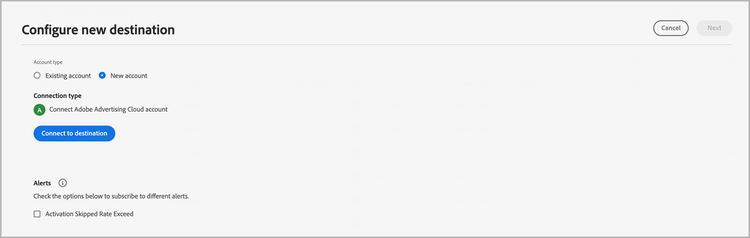
Pour vous connecter à la destination, indiquez le paramètre suivant dans la section Type de connexion, puis sélectionnez Se connecter à la destination :
- Clé du compte ou de l’annonceur : cette clé Source est générée lors de la création d’une Real-Time CDP source dans l’interface utilisateur de DSP. L’équipe de votre compte Adobe partagera cette clé avec vous après la création de la source.
Renseigner les détails de la destination destination-details
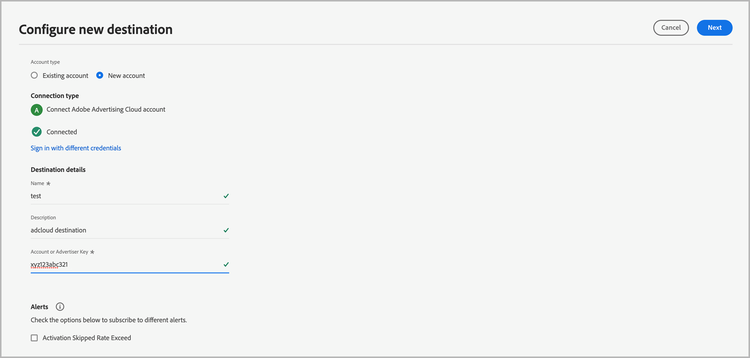
Pour configurer les détails de la destination, renseignez les champs obligatoires et facultatifs ci-dessous. Un astérisque situé en regard d’un champ de l’interface utilisateur indique que le champ est obligatoire.
- Nom : un nom par lequel vous reconnaîtrez cette destination à l’avenir.
- Description : une description qui vous aidera à identifier cette destination à l’avenir.
Activer les alertes enable-alerts
Vous pouvez activer les alertes pour recevoir des notifications sur le statut de votre flux de données vers votre destination. Sélectionnez une alerte dans la liste et abonnez-vous à des notifications concernant le statut de votre flux de données. Pour plus d’informations sur les alertes, consultez le guide sur l’abonnement aux alertes des destinations dans l’interface utilisateur.
Lorsque vous avez terminé de renseigner les détails sur votre connexion de destination, sélectionnez Suivant.
Activer des audiences vers cette destination activate
- Pour activer les données, vous avez besoin des autorisations de contrôle d’accès Afficher les destinations, Activer les destinations, Afficher les profils et Afficher les segments 🔗. Lisez la présentation du contrôle d’accès ou contactez votre administrateur ou administratrice du produit pour obtenir les autorisations requises.
- Pour exporter des identités, vous devez disposer de l’autorisation de contrôle d’accès Afficher le graphique d’identités 🔗.
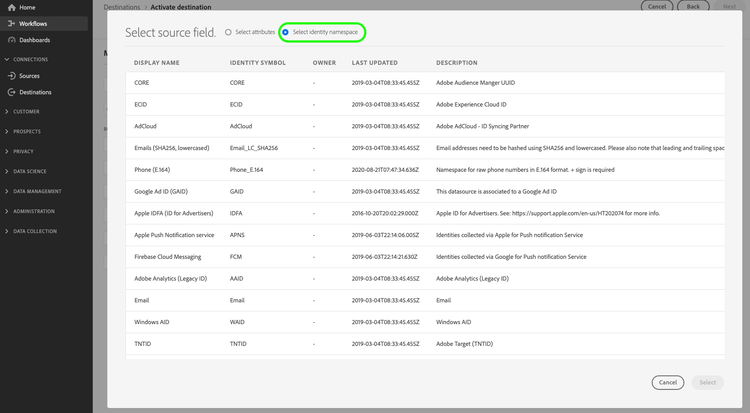
Consultez la section Activer les profils et les audiences vers les destinations d’exportation d’audiences en flux continu pour obtenir des instructions sur l’activation des audiences vers cette destination.
Mapper les attributs et les identités map
Les mappages d’identité pour cette destination sont partiellement préconfigurés. Passez en revue les mappages préconfigurés ci-dessous et ajoutez toutes les identités facultatives que vous souhaitez inclure.
Mappages préconfigurés preconfigured-mappings
Les mappages d’identité suivants sont préconfigurés et automatiquement renseignés pendant le workflow d’activation de l’audience :
ECID(Experience Cloud ID)adcloud(cookie tiers Adobe Advertising)
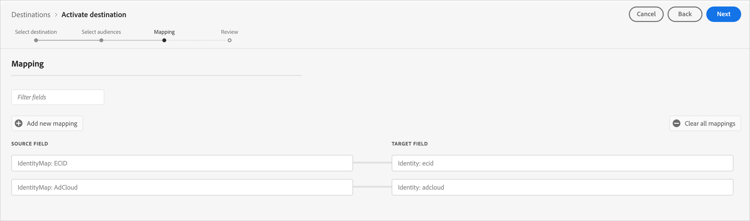
Ces mappages sont grisés et en lecture seule. Dans cette étape, vous n’avez rien à configurer. Vous pouvez éventuellement ajouter les mappages suivants :
email_lc_sha256(e-mail haché)- IDFA (ID Apple iOS’appareil)
- GAID (ID Android’appareil)
Sélectionnez Suivant pour continuer.
Pour obtenir des instructions, voir Mappage des attributs et des identités.
Valider l’exportation des données exported-data
Pour vérifier que les données d’audience ont été partagées avec Adobe Advertising, vérifiez les points suivants :
-
Le flux de données dans la destination Real-Time CDP a réussi.
-
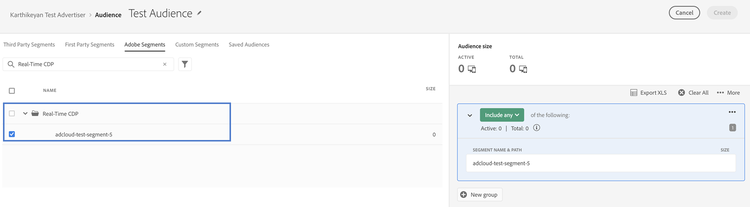
Dans DSP, l’audience est disponible lorsque vous créez ou modifiez une audience à partir de Audiences > Toutes les audiences ou à partir de la section Ciblage d’audience des paramètres d’emplacement. L’audience doit être visible dans l’onglet Segments sous le dossier Real-Time CDP.
Utilisation et gouvernance des données data-usage-governance
Lors de la gestion de vos données, toutes les destinations Adobe Experience Platform se conforment aux politiques d’utilisation des données. Pour obtenir des informations détaillées sur la manière dont Adobe Experience Platform applique la gouvernance des données, consultez la présentation de la gouvernance des données.