[Beta]{class="badge informative"}
Connexion 6sense Account sixsense-account
6sense est une plateforme d’intelligence d’accès au marché (GTM) qui utilise l’IA pour identifier les comptes du marché et lancer des campagnes contre eux. Utilisez cette destination pour envoyer des audiences de compte de Adobe Experience Platform à 6sense sous forme de segments.
Fonctionnement de la destination overview
6sense crée un segment d’origine API à partir de chaque audience activée. Ensuite, il fait correspondre chaque membre de l’audience à un compte à l’aide du graphique d’identité 6sense. Vous pouvez ensuite utiliser le segment pour les campagnes publicitaires, les campagnes par e-mail d’IA, le reporting et d’autres activations de chiffre d’affaires dans 6sense.
Pour plus d’informations, consultez la documentation 6sense relative à cette intégration.
Cas d’utilisation use-cases
Pour mieux comprendre quand et comment utiliser la destination 6sense Account, consultez les exemples de cas d’utilisation ci-dessous que Adobe Experience Platform clients peuvent résoudre à l’aide de cette destination.
Advertising et activation de campagnes advertising-campaign-activation
Une société de logiciels B2B crée une audience de compte dans Experience Platform. L’audience contient des comptes qui ont récemment accédé à son site web et à ses webinaires. L’entreprise envoie l’audience à 6sense sous la forme d’un segment. L’équipe marketing cible ensuite ces comptes dans des campagnes publicitaires 6sense et des e-mails d’IA. Les dépenses sont ensuite transférées vers des comptes dont les données d’engagement propriétaire et d’intention de 6sense ont une valeur élevée.
Hiérarchisation des comptes et alignement des ventes account-prioritization
Une équipe marketing définit ses comptes cibles dans Experience Platform et les envoie vers 6sense. 6sense associe la liste à son intention et aux données de l’étape d’achat. Marketing et ventes utilisent la vue combinée pour classer les comptes. Les deux équipes travaillent ensuite à partir de la même liste de comptes.
Conditions préalables prerequisites
Avant de vous connecter à 6sense, vérifiez que vous disposez des éléments suivants :
- Un compte 6sense actif avec l’accès à l’API Segments activé. Contactez votre responsable du succès client (CSM) 6sense pour confirmer.
- Un utilisateur 6sense avec le rôle d’administrateur de Principal. Cet utilisateur autorise la connexion.
- Audiences de compte dans Experience Platform avec le domaine de la société renseigné.
- Activation de l’audience du compte activée pour votre organisation Experience Platform. Pour l’activer, contactez votre équipe de compte Adobe.
Autorisation de connexion connection-authorization
6sense possède l’application OAuth et les informations d’identification du client pour cette destination. Vous n’avez pas besoin de créer d’application ni de gérer les secrets clients.
La connexion utilise le flux de code d’autorisation OAuth 2.0. Lorsque vous vous connectez, Experience Platform vous redirige vers 6sense pour vous connecter et accorder l’accès. Experience Platform stocke les jetons d’accès et d’actualisation, puis actualise le jeton d’accès si nécessaire.
La connexion demande les portées de 6sense suivantes :
segments.api_segment:readsegments.api_segment:writesegments.api_segment:delete
Identités prises en charge supported-identities
La destination 6sense Account prend en charge l’activation des identités dans le tableau suivant. En savoir plus sur les identités.
primaryIdprimaryId, par exemple xdm: accountKey.sourceKey. 6sense n’utilise pas cette identité pour faire correspondre les comptes. Pour définir le external_id de 6sense, mappez le champ cible xdm: externalId. Lisez Mappage des attributs et des identités.Audiences prises en charge supported-audiences
Cette section décrit les types d’audiences que vous pouvez exporter vers cette destination.
Cette catégorie inclut toutes les origines d’audience en dehors des audiences générées par le Segmentation Service. Découvrez les différentes origines d’audience. Voici quelques exemples :
- audiences de chargement personnalisées importées dans Experience Platform à partir de fichiers CSV
- audiences semblables
- audiences fédérées
- les audiences générées dans d’autres applications Experience Platform, telles que Adobe Journey Optimizer
Les restrictions de type de données d’audience prises en charge s’appliquent toujours.
Audiences prises en charge par type de données d’audience :
Type et fréquence d’exportation export-type-frequency
Le tableau suivant décrit le type et la fréquence d’exportation des destinations.
Se connecter à la destination connect
Pour vous connecter à cette destination, procédez comme décrit dans le tutoriel sur la configuration des destinations. Dans le workflow de configuration de la destination, renseignez les champs décrits dans les sections suivantes.
S’authentifier auprès de la destination authenticate
Pour vous authentifier auprès de la destination, renseignez les champs requis et sélectionnez Se connecter à la destination.

- Nom du compte : un nom pour identifier ce compte.
- Description : description permettant d’identifier ce compte. Ce champ est facultatif.
6sense vous invite ensuite à vous connecter et à autoriser la connexion. Après autorisation, 6sense vous redirige vers Experience Platform. Les activations ultérieures réutilisent les jetons stockés. En savoir plus sur l’autorisation de connexion.
Renseigner les détails de la destination destination-details
Pour configurer les détails de la destination, renseignez les champs obligatoires et facultatifs suivants. Un astérisque situé en regard d’un champ de l’interface utilisateur indique que le champ est obligatoire.

- Name : nom permettant d’identifier cette destination.
- Description : une description pour vous aider à identifier cette destination. Ce champ est facultatif.
- Préfixe de nom du segment : texte à ajouter avant chaque nom d’audience dans 6sense, par exemple
Experience Platform -. Utilisez uniquement des caractères pris en charge. Ce champ est facultatif.
Activer les alertes enable-alerts
Vous pouvez activer les alertes pour recevoir des notifications sur le statut de votre flux de données vers votre destination. Sélectionnez une alerte dans la liste et abonnez-vous à des notifications concernant le statut de votre flux de données. Pour plus d’informations sur les alertes, consultez le guide sur l’abonnement aux alertes des destinations dans l’interface utilisateur.
Lorsque vous avez terminé de renseigner les détails sur votre connexion de destination, sélectionnez Suivant.
Activer des audiences vers cette destination activate
- Pour activer les données, vous avez besoin des autorisations de contrôle d’accès Afficher les destinations, Activer les destinations, Afficher les profils et Afficher les segments 🔗. Lisez la présentation du contrôle d’accès ou contactez votre administrateur ou administratrice du produit pour obtenir les autorisations requises.
- Pour exporter des identités, vous devez disposer de l’autorisation de contrôle d’accès Afficher le graphique d’identités 🔗.
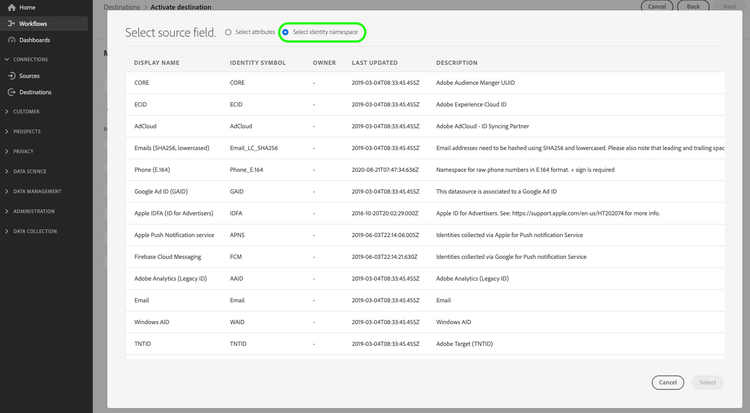
Lisez Activer les audiences de compte pour obtenir des instructions sur l’activation des audiences de compte vers cette destination.
Mapper les attributs et les identités map
À l’étape de mappage du workflow d’activation, mappez vos champs de compte aux champs cibles suivants. Vous devez mapper une identité de compte à primaryId. Les mappages d’attributs sont facultatifs dans l’interface utilisateur. Cependant, 6sense a besoin d’un domaine pour faire correspondre les comptes de manière fiable.
xdm: accountKey.sourceKeyIdentity: primaryIdxdm: accountOrganization.domainxdm: domainxdm: accountNamexdm: namexdm: accountBillingAddress.countryxdm: countryxdm: accountKey.sourceKeyxdm: externalIdexternal_id de l’enregistrement et l’utilise pour identifier l’enregistrement lors des suppressions. 6sense ne l’utilise pas pour faire correspondre les comptes.

Votre entreprise peut utiliser le schéma B2B standard ou un schéma personnalisé, de sorte que les noms des champs sources peuvent différer. Vérifiez les champs renseignés par votre organisation avant de les mapper. Si vous mappez un champ sans données, 6sense ne pouvez pas l’utiliser pour correspondre au compte. Pour les définitions de champ, voir la référence de type de données des détails du compte.
Valider l’exportation des données exported-data
Lors de la première activation, 6sense crée un segment à partir de l’audience et ajoute les membres initiaux. Ensuite, Experience Platform envoie des mises à jour d’abonnement au même segment.
Pour valider l’exportation, ouvrez l’outil Segments dans 6sense et sélectionnez l’onglet Segments. Recherchez le segment nommé en fonction de votre audience, puis ouvrez-le. L’onglet Comptes répertorie les comptes correspondants.

6sense traite les requêtes de manière asynchrone et fait correspondre les comptes du segment lors de son actualisation nocturne. Les comptes qu’Experience Platform envoie pendant la journée apparaissent comme des comptes correspondants après l’actualisation nocturne suivante.
6sense correspond aux comptes en utilisant son propre graphique d’identités. Experience Platform ne sait pas quels comptes correspondent ou pourquoi un compte ne correspond pas. Contactez l’assistance 6sense pour en savoir plus sur les taux de correspondance ou les comptes non correspondants.
Création de segment segment-creation
6sense nomme le segment d’après l’audience Experience Platform, avec votre préfixe de nom de segment facultatif ajouté en amont.
Avant de créer le segment, Experience Platform raccourcit le nom de l’audience à 64 caractères et remplace les caractères non pris en charge par des traits de soulignement. Les caractères pris en charge sont les lettres A à Z et a à z, les chiffres 0 à 9, les espaces et _, -, # et /. Experience Platform remplace également les lettres accentuées et d’autres lettres non ASCII par des traits de soulignement.
Experience Platform ne raccourcit ni ne modifie le préfixe du nom du segment. Le préfixe n’est pas non plus pris en compte dans les 64 caractères. Veillez à ce que le préfixe soit court et à n’utiliser que les caractères pris en charge.
Vous pouvez activer une audience qui ne comporte aucun membre. 6sense crée un segment vide et ajoute les comptes dès qu’ils remplissent les critères.
Ajouts et suppressions de comptes account-additions-removals
Lorsqu’un compte est admissible pour l’audience, Experience Platform l’ajoute au segment de 6sense correspondant.
Lorsqu’un compte n’est plus admissible pour l’audience, Experience Platform le supprime du segment 6sense. Cette modification supprime uniquement l’appartenance à un segment dans 6sense. La suppression d’un compte ou d’un profil dans Experience Platform supprime également son appartenance à un segment.
Suppression et changement de nom de l’audience audience-deletion
La suppression d’une audience de compte activée dans Experience Platform ne supprime ni n’archive le segment de 6sense correspondant. Pour supprimer le segment, connectez-vous à 6sense en tant qu’administrateur et procédez comme suit :
- Dans 6sense, ouvrez l’outil Segments, puis sélectionnez l’onglet Segments.
- Recherchez le segment, puis ouvrez le menu d’actions de cette ligne.
- Sélectionnez Supprimer, puis confirmez Supprimer.
Si l’option Supprimer n’est pas disponible, il se peut que le segment ait des activations actives ou des dépendances, ou que vous ne disposiez pas des autorisations de modification.
Le fait de renommer une audience dans Experience Platform ne renomme pas le segment 6sense. Les mises à jour des abonnements continuent d’être synchronisées. Pour que les noms restent alignés, connectez-vous à 6sense en tant qu’administrateur et renommez le segment :
- Dans 6sense, ouvrez l’outil Segments, puis sélectionnez l’onglet Segments.
- Recherchez le segment, puis ouvrez le menu d’actions de cette ligne.
- Sélectionnez Modifier, puis renommez le segment.
Résolution des problèmes d’exportation troubleshooting
Si une audience activée n’envoie pas de données, vérifiez qu’elle est activée, planifiée et contient des comptes. Si l’exécution du flux de données ne démarre toujours pas, contactez l’assistance clientèle d’Adobe.
Si les comptes atteignent 6sense mais ne correspondent pas, contactez l’assistance 6sense.
Utilisation et gouvernance des données data-usage-governance
Lors de la gestion de vos données, toutes les destinations Adobe Experience Platform se conforment aux politiques d’utilisation des données. Pour obtenir des informations détaillées sur la manière dont Adobe Experience Platform applique la gouvernance des données, consultez la Présentation de la gouvernance des données.