Surveiller l’ingestion de campagnes orchestrées dans l’interface utilisateur
L’ingestion orchestrée de Campaign déplace les données du lac de données vers le magasin relationnel qui alimente Adobe Journey Optimizer Campaign Orchestration. Utilisez le tableau de bord Campagne orchestrée pour surveiller ces flux de données et résoudre les problèmes liés aux enregistrements supprimés ou en échec sans contacter l’assistance.
Ce guide est destiné aux gestionnaires de données et aux utilisateurs des opérations marketing ou de campagne qui gèrent l’ingestion de campagnes par lots et orchestrées dans Experience Platform.
Prise en main getting-started
Ce guide nécessite une compréhension professionnelle des composants suivants d’Adobe Experience Platform :
- Flux de données : les flux de données sont une représentation des tâches de données qui déplacent ces dernières dans Experience Platform. Les flux de données sont configurés sur différents services, ce qui permet de déplacer les données des connecteurs sources vers des jeux de données cibles, vers Identity et Profile, et vers Destinations.
- Exécutions de flux de données : les exécutions de flux de données sont les tâches planifiées récurrentes en fonction de la configuration de la fréquence des flux de données sélectionnés.
- Profil client en temps réel : fournit un profil client en temps réel unifié basé sur des données agrégées issues de plusieurs sources.
- Sandbox : Experience Platform fournit des sandbox virtuels qui divisent une instance Experience Platform unique en environnements virtuels distincts pour favoriser le développement et l’évolution d’applications d’expérience digitale.
Accès au tableau de bord de l’opération orchestrée access-dashboard
Dans l’interface utilisateur de Experience Platform, sélectionnez Surveillance dans le volet de navigation de gauche. Sur la page Surveillance, sélectionnez l’onglet Campagne orchestrée .
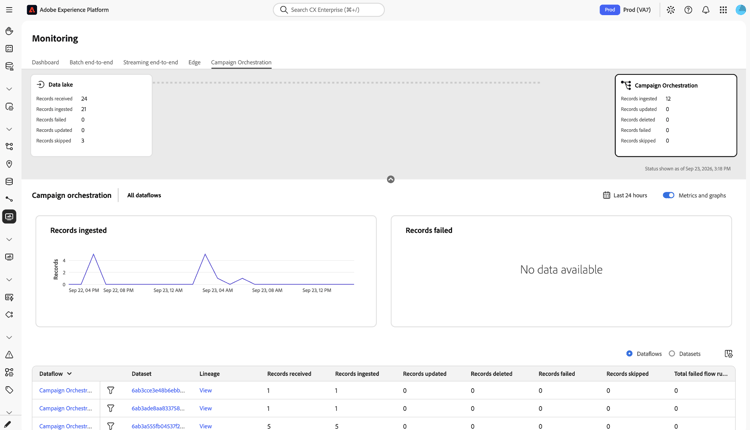
Le tableau de bord Campagne orchestrée affiche deux cartes de résumé d’ingestion, un panneau de mesures avec des graphiques de tendance, ainsi qu’un tableau des détails du flux de données et du jeu de données. Sélectionnez l’une des cartes pour filtrer le panneau des mesures, les graphiques de tendances et le tableau des détails sur cette étape.
Affichage des cartes de résumé de l’ingestion summary-cards
Le tableau de bord affiche deux cartes récapitulatives côte à côte, une pour chaque étape du pipeline :
- Lac de données : enregistrements se déplaçant des flux de données source vers Data Lake.
- Campagne orchestrée : enregistrements passant de la Data Lake à la boutique relationnelle.
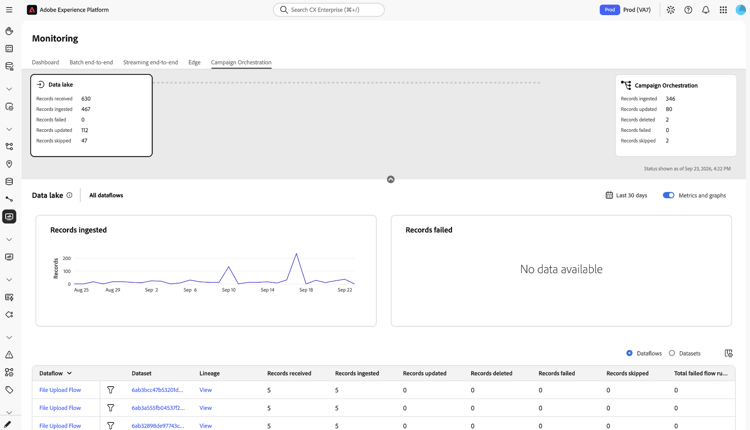
Chaque carte signale les six mêmes mesures pour son étape :
Affichage des mesures et des graphiques de tendance metrics-panel
Sous les cartes récapitulatives, le panneau des mesures affiche un graphique de tendance Enregistrements ingérés et un graphique de tendance Enregistrements ayant échoué pour l’étape de la carte sélectionnée.
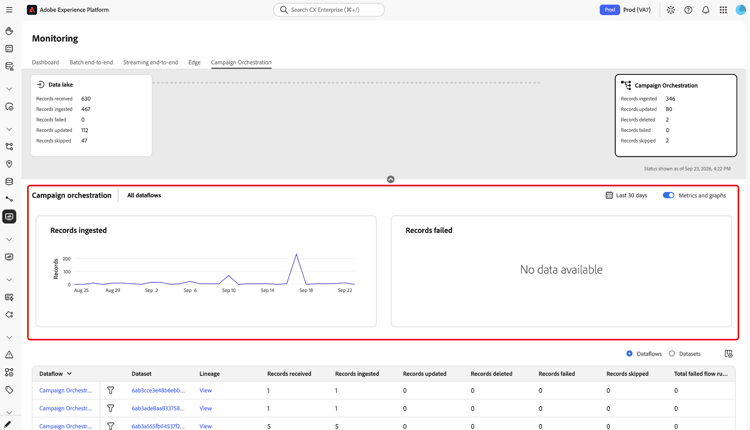
Par défaut, le tableau de bord affiche les données des dernières 24 heures. Pour modifier la plage, sélectionnez le sélecteur de plage de temps et choisissez une autre fenêtre. Pour connaître les étapes, lisez Configurer la période de surveillance.
Pour masquer le panneau des mesures et les graphiques, sélectionnez Mesures et graphiques pour désactiver le bouton (bascule).
Afficher le tableau des détails detail-table
La partie inférieure du tableau de bord répertorie les flux de données ou les jeux de données qui contribuent à l’ingestion de Campaign orchestrée.
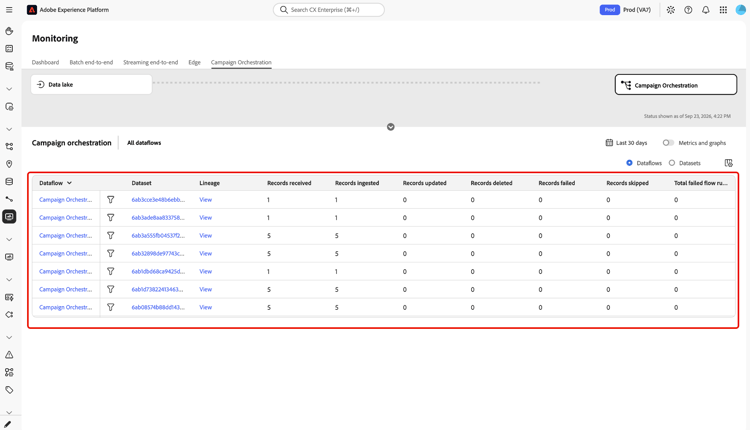
Sélectionnez Flux de données ou Jeux de données pour modifier la manière dont le tableau regroupe les lignes. Utilisez Tous les flux de données pour filtrer le tableau selon un flux de données spécifique.
Chaque ligne affiche les colonnes suivantes :
Pour personnaliser l’affichage des colonnes, sélectionnez l’icône d’affichage des colonnes en haut à droite du tableau.
Afficher la fenêtre contextuelle de réconciliation des lignées lineage-reconciliation
Utilisez la fenêtre contextuelle de parenté pour comparer la manière dont les enregistrements d’un flux de données ont traversé les étapes Data Lake et Campagne orchestrée et pour diagnostiquer les incohérences entre elles.
Sélectionnez Affichage dans la colonne Lignage d’un flux de données.
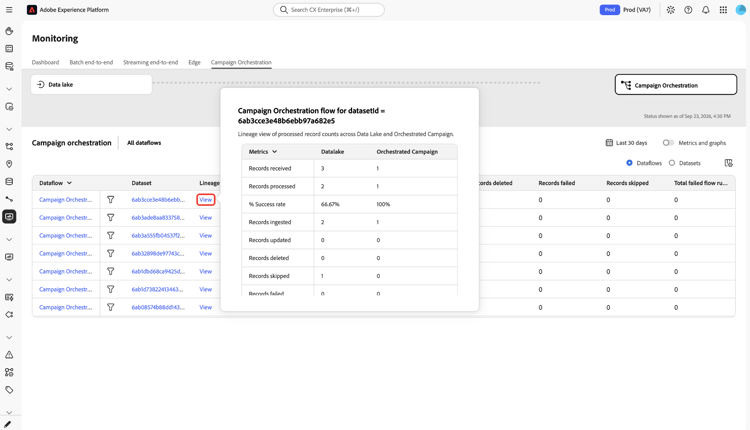
Une fenêtre contextuelle intitulée Flux de campagne orchestré pour l’ID de jeu de données = suivie de l’ID du jeu de données s’affiche, affichant les valeurs suivantes côte à côte pour chaque étape :
Comparez le taux de succès de % pour chaque étape afin d’identifier où des enregistrements sont supprimés. Par exemple, un taux de réussite plus faible à l’étape Data Lake qu’à l’étape Campagne orchestrée indique que les enregistrements échouent ou sont ignorés lors de l’ingestion source initiale, plutôt qu’après avoir atteint le lac de données.
Étapes suivantes next-steps
En lisant ce document, vous avez appris à utiliser le tableau de bord Campagne orchestrée pour surveiller l’ingestion à partir du lac de données dans le magasin relationnel et à utiliser la fenêtre contextuelle de réconciliation de parenté pour diagnostiquer les incohérences. Pour plus d’informations sur la surveillance des autres étapes, consultez les documents suivants :