Fonctionnalités de Forms Agentic forms-agentic-capabilites
Forms Agentic Capability of Adobe Experience Manager (AEM) as a Cloud Service est une fonctionnalité optimisée par l’IA qui collabore avec Chat des collègues pour créer des formulaires pour la collecte de données par le biais d’invites de conversation naturelles. Vous décrivez le formulaire adaptatif ou la modification dont vous avez besoin, et l’IA le crée ou le met à jour directement dans votre environnement Experience Manager, puis renvoie un lien afin que vous puissiez le consulter ou continuer à le personnaliser. Il vous permet de créer, modifier et configurer des Forms adaptatives sans avoir besoin de l’assistance pratique d’un auteur ou d’un développeur de formulaires pour les modifications de routine, tout en préservant la cohérence des formulaires avec les exigences de marque et de conformité.
Cette fonctionnalité fait partie d’Experience Production, qui couvre également les cas d’utilisation de sites et de fragments de contenu. Elle est différente de Forms Experience Builder, un outil d’IA distinct intégré directement dans la barre d’outils de l’éditeur de Forms adaptatif plutôt que accessible via le chat des collègues.
Voici quelques-uns des principaux avantages de la fonctionnalité Agent Forms :
-
Création de formulaire plus rapide : créez un formulaire adaptatif à partir d’une invite, d’un bref, d’une capture d’écran ou d’un PDF en langage naturel. Importez les fichiers PDF et XDP stockés dans le référentiel de gestion de Digital Assets (DAM) AEM.
-
Règles métier et validation : décrivez les conditions, calculs ou validations dont vous avez besoin. Coworker crée ou met à jour des règles métier qui contrôlent le comportement dynamique du Forms adaptatif.
-
Dépendance réduite aux auteurs/développeurs de formulaires : les utilisateurs professionnels peuvent créer, modifier et configurer des formulaires par la conversation sans avoir besoin d’une conception pratique ou d’une prise en charge du développement pour les modifications de routine.
-
Cohérence entre la marque et les règles de conformité : appliquez directement aux formulaires les documents de directives et les normes organisationnelles, en réduisant la dérive entre ce qui est créé et ce qui est requis.
-
Appels de service et intégrations : appelez les services à partir des règles de formulaire et créez ou mettez à jour les intégrations d’API REST. Choisissez l’endroit où les données envoyées sont envoyées, par exemple l’espace de stockage dans le cloud, les e-mails ou les systèmes principaux pris en charge tels que Adobe Experience Platform et Marketo.
-
Fonctionne sur plusieurs types de formulaires : une seule interface de conversation pour les formulaires Edge Delivery Services et les formulaires des composants principaux. Vous n’avez donc pas besoin de savoir sur quelle pile un formulaire est basé.
Le reste de cet article couvre les éléments dont vous aurez besoin avant de commencer, les compétences disponibles, les exemples d’invites pour chacun et les limitations actuelles.
Conditions préalables prerequisites-forms-agentic-capability
Pour utiliser la fonctionnalité Forms Agent, vous devez disposer des éléments suivants :
-
Une licence Experience Manager Forms valide.
-
Intégration de Experience Manager Forms terminée dans votre environnement Experience Manager as a Cloud Service. Voir Intégration à AEM Forms as a Cloud Service pour plus d’informations.
Compétences skills-forms-agentic-capability
La fonctionnalité Forms Agentic fournit les compétences clés suivantes :
-
Création de formulaires en langage naturel
Créez un formulaire adaptatif à partir d’une description en langage clair, d’un résumé joint, d’une image ou d’une capture d’écran jointe ou d’un PDF joint. Consultez les Cas d’utilisation courants et exemples d’invites pour obtenir la liste complète.
-
Import PDF et XDP
Convertissez un PDF ou un fichier XDP stocké dans la gestion des ressources numériques AEM en formulaire adaptatif.
-
Modification des champs de formulaire et de la disposition
Ajouter, modifier, supprimer ou réorganiser des champs ; créer un champ à l’aide d’un composant personnalisé existant ; configurer des propriétés de champ telles que le texte d’espace réservé, les formats de validation et les restrictions de type de fichier/taille ; modifier le type d’un champ (par exemple, en convertissant un champ de texte en groupe radio); ajouter des champs basés sur des connaissances (par exemple, des listes de pays ou des codes de secteur); ajuster la disposition des colonnes ; et appliquer un document d’instructions joint à un formulaire existant.
-
Logique commerciale et création de validations
Décrivez en langage clair les conditions d’affichage/masquage, les calculs, la validation ou les actions pilotées par les événements. Ajoutez une règle métier ou modifiez une règle existante pour contrôler le comportement dynamique d’un formulaire adaptatif, puis passez-la en revue dans l’éditeur de règles pour les composants principaux ou règles pour Edge Delivery Services. Les compétences peuvent utiliser des fonctions personnalisées existantes créées par les développeurs, mais ne créent pas de fonctions personnalisées.
-
Services d’appel depuis les règles de formulaire
Appelez un service de modèle de données de formulaire (FDM) configuré ou une intégration d’API REST à partir d’un événement de formulaire. Utilisez la réponse pour remplir les champs de formulaire et définir des actions pour un appel réussi ou ayant échoué.
-
Intégrations d’API REST
Créez une intégration à partir des détails de l’API ou modifiez le point d’entrée d’une intégration existante, la méthode HTTP, les en-têtes et les mappages d’entrée ou de sortie. Voir Cas d’utilisation courants et exemples d’invites pour des exigences et des exemples.
-
Configuration de l’envoi du formulaire
Configurez où les données de formulaire sont envoyées lors de l’envoi. Les destinations prises en charge incluent l’espace de stockage dans le cloud (Azure Blob, OneDrive, bibliothèque de documents SharePoint, liste SharePoint), les plateformes CRM/marketing (Marketo), Adobe Experience Platform, les protocoles web génériques (REST, OData, SOAP), l’e-mail ou un lot d’action d’envoi personnalisé pour les formulaires composants principaux ou Edge Delivery Services. Le connecteur doit déjà être configuré dans Experience Manager avant que les compétences en configuration d’envoi de formulaire puissent le sélectionner et le définir.
-
Incorporation de formulaire
Placez un formulaire existant ou nouvellement créé sur une page Experience Manager Sites désignée. Pris en charge sur les pages Edge Delivery Services uniquement.
Personnes personas-forms
Auteurs de formulaires et utilisateurs professionnels form-authors-business-users
La fonctionnalité Forms Agent permet aux auteurs de formulaires et aux utilisateurs professionnels de créer et de mettre à jour des Forms adaptatifs par la conversation, sans dépendre d’un concepteur ou d’un développeur pour les modifications de routine.
Développeurs Forms forms-developers
Les développeurs Forms peuvent utiliser la fonctionnalité d’agent Forms pour accélérer le travail de création de routine, comme la configuration, la disposition et la logique commerciale des champs, ce qui leur permet de gagner du temps pour les exigences complexes ou personnalisées.
Opérations marketing marketing-operations
Les équipes opérationnelles marketing peuvent rapidement mettre en place des formulaires de campagne et configurer des destinations d’envoi sans attendre une file d’attente de demandes.
Conformité et réviseurs juridiques compliance-legal-reviewers
Les réviseurs juridiques et de conformité peuvent appliquer des documents de directives aux formulaires afin de garantir l’application cohérente des informations d’identification, des règles de validation et des normes de marque.
RH et équipes d’intégration hr-onboarding-teams
Les équipes RH et d’intégration peuvent créer des formulaires d’intégration des employés et de demande interne directement à partir d’une description ou d’un modèle existant.
Équipes commerciales et financières sales-financial-services-teams
Les équipes commerciales et financières peuvent créer et mettre à jour des formulaires de type application, tels que des demandes de prêt ou de compte, sans création manuelle de formulaires.
Équipes du service clientèle customer-support-teams
Les équipes du service clientèle peuvent créer et tenir à jour des formulaires de contact et de demande de service pour maintenir les processus d’admission à jour.
Administrateurs informatiques et Forms it-forms-administrators
Les administrateurs informatiques et Forms peuvent configurer et gérer les intégrations d’envoi, telles que les destinations SharePoint, Adobe Experience Platform ou webhook, sur lesquelles d’autres personnes se fondent lors de la configuration des envois de formulaires.
Accès access
Vous pouvez accéder à la fonctionnalité Forms Agentic via le Chat entre collègues.
Avant de commencer before-you-start-forms
Lorsque vous demandez à la fonctionnalité Forms Agent de créer un formulaire, elle vous demande quelques détails au préalable :
- URL d’auteur AEM : instance d’auteur où le formulaire doit être créé.
- Type de formulaire : Edge Delivery Services ou composants principaux. Si vous ne savez pas exactement ce qui s’applique à vous, voir Composants principaux de Forms adaptatif par rapport à Edge Delivery Services Forms par rapport aux composants de base.
- Champs de formulaire : décrivez en langage clair les champs dont vous avez besoin. Pour obtenir la liste complète des types de champ disponibles, voir Composants de bloc de formulaire adaptatif et leurs propriétés pour Edge Delivery Services, ou Créateur de formulaires : créer des formulaires avec des composants principaux pour les composants principaux.
La fonctionnalité d’agent détecte automatiquement les modèles et les thèmes disponibles sur votre instance et en sélectionne un pour vous. Vous n’avez pas besoin d’en nommer un. Pour plus d’informations sur le fonctionnement des modèles et des thèmes, voir Comment obtenir des thèmes et modèles de référence pour AEM Forms ? pour les composants principaux, ou Personnaliser le thème et les styles pour Edge Delivery Services pour AEM Forms pour Edge Delivery Services.
Pour importer un PDF ou un XDP, indiquez son chemin d’accès à la ressource /content/dam/..., le nom du nouveau formulaire et son dossier de destination. Les importations Edge Delivery Services ont également besoin de l’URL du référentiel GitHub de votre projet Forms. Les importations de composants principaux utilisent des modèles et des thèmes provenant de l’instance de création.
Pour mettre à jour un formulaire existant, indiquez son URL ou son chemin d’accès ainsi que l’URL d’auteur AEM. Créez les champs dont une règle a besoin avant de demander à l’ajouter.
Les services FDM doivent déjà être configurés. Pour une nouvelle intégration d’API REST, préparez les détails de l’API.
Cas d’utilisation courants et exemples d’invites use-cases-prompts
Création de formulaires en langage naturel
La fonctionnalité Agence de Forms peut générer un nouveau formulaire adaptatif à partir d’une description en langage clair, d’un résumé joint, d’une image ou d’une capture d’écran jointe ou d’un PDF joint.
Lorsque les formulaires Edge Delivery Services et Composants principaux sont disponibles dans votre environnement, la fonctionnalité d’agent demande quel type de formulaire créer avant de le générer.
Exemples d’invites :
- Créer à partir d’une description en langage clair : créez un formulaire adaptatif d’intégration d’employé.
- Créer à partir d’un type de formulaire décrit : créez un formulaire adaptatif
<form type>. - Créer à partir d’un brief joint : créez un formulaire en utilisant le brief joint.
- Créer à partir d’une image ou d’une capture d’écran jointe : créez un formulaire conformément à l’image jointe.
- Créer à partir d’un PDF joint : créez un formulaire à partir de ce PDF joint.
Import PDF et XDP
Importez un PDF ou un fichier XDP à partir de la gestion des ressources numériques AEM en indiquant son chemin de ressource dans la conversation. Sélectionnez Composants principaux ou Edge Delivery Services pour le nouveau formulaire.
Exemples d’invites :
- Convertissez le PDF à l’
/content/dam/formsanddocuments/application.pdfen un formulaire adaptatif de composants principaux appelé Application. - Importez le fichier XDP au
/content/dam/formsanddocuments/application.xdpdans un formulaire adaptatif.
Modification des champs de formulaire et de la disposition
La fonctionnalité Forms Agent peut ajouter, modifier ou supprimer des champs, configurer des propriétés au niveau du champ, ajouter des champs basés sur les connaissances et ajuster la disposition d’un formulaire existant. Si vous ne spécifiez pas où un nouveau champ doit aller, il est ajouté à la fin du formulaire, et la fonctionnalité de l’agent vous demande si vous souhaitez le déplacer vers un panneau ou un poste spécifique.
Exemples d’invites :
-
Ajouter un champ : ajoutez le champ Deuxième prénom sous le champ Prénom .
-
Utiliser un composant personnalisé existant : créez un champ
<field>à l’aide du composant<component>. -
Supprimer un champ : supprimez le champ Numéro de fax.
-
Renommer un champ : renommez le champ Commentaires en Notes supplémentaires.
-
Marquer les champs obligatoires : marquez tous les champs de la
<panel>selon les besoins. -
Configurer les propriétés des champs : ajoutez un champ de saisie de texte pour Nom de la société avec l’espace réservé « Entrez le nom de votre société ». Configurez le champ Numéro de téléphone au format (XXX) XXX-XXXX et à la validation.
-
Modifier le type d’un champ : remplacez le champ
<field>par un groupe de cases d’option. -
Configurer les restrictions de chargement de fichier : ajoutez un champ de chargement de fichier pour Reprendre avec les restrictions PDF et DOC, jusqu’à 5 Mo.
-
Ajouter un champ intelligent/basé sur les connaissances : renseignez les options d’un champ à partir des connaissances intégrées au lieu de répertorier chaque valeur vous-même.
- Ajoutez une liste déroulante pour les aéroports de départ avec tous les principaux aéroports internationaux.
- Ajoutez une liste complète des États américains avec des abréviations.
- Ajoutez un champ pour la classification des industries avec les codes SCIAN.
-
Mettre à jour la disposition : placez les champs Prénom et Nom dans une disposition à 2 colonnes, 50/50.
-
Appliquer un document de directives joint : mettez à jour ce formulaire pour qu’il corresponde au document de directives joint.
Logique commerciale et création de validations
Décrivez les conditions, calculs ou validations de votre choix. Un collègue crée les règles que vous pouvez réviser dans l’éditeur de règles du formulaire.
Pour modifier une règle existante, nommez son champ et décrivez le nouveau comportement. Les autres règles applicables à ce domaine restent inchangées. Un collègue demande des éclaircissements si un champ ou une valeur est ambigu. Actualisez l’éditeur de formulaire après une modification pour afficher la règle enregistrée.
Exemples d’invites :
- Afficher le champ Société uniquement lorsque le type d’employé est Sous-traitant.
- Renseignez le champ E-mail et validez-le en tant qu’adresse e-mail.
- Masquez la section Adresse d’expédition lorsque l’option Identique à l’adresse de facturation est cochée.
- Calculer le total en multipliant la quantité par le prix unitaire.
- Modifiez la règle sur Société afin qu’elle s’affiche lorsque le type d’employé est Sous-traitant ou Partenaire.
Services d’appel depuis les règles de formulaire
Appeler un service lorsque quelqu’un clique sur un bouton ou modifie une valeur de champ. Les règles peuvent également appeler les services lors de l’initialisation ou après que l’envoi a réussi ou échoué. Configurez l’action d’envoi du formulaire séparément pour choisir où les données de formulaire remplies sont envoyées.
Utilisez un service FDM existant ou une intégration d’API REST. Les services FDM peuvent se connecter aux systèmes REST, SOAP, OData ou pris en charge par des bases de données. Pour un service non REST, configurez la source de données et créez le FDM avant de demander à un collègue d’ajouter la règle. Pour créer une intégration d’API REST, fournissez les détails d’API décrits ci-dessous.
Nommez l’opération de service et l’événement qui doit l’appeler. Pour chaque entrée requise, spécifiez le champ ou la valeur de formulaire à envoyer, y compris tout calcul. Identifiez les valeurs de réponse qui doivent remplir les champs du formulaire. Indiquez ce que vous devez faire lorsque l’appel réussit ou échoue, y compris les conditions de ces actions. Voir Appeler le service dans l’éditeur de règles pour plus d’informations sur les mappages et les gestionnaires.
Un collègue vous demande de clarifier les entrées manquantes ou de choisir entre les opérations correspondantes. Si l’opération écrit ou supprime des données, nommez-les explicitement ou confirmez l’opération proposée avant que Coworker ajoute la règle.
Exemples d’invites :
- Lorsque vous cliquez sur Rechercher, appelez le service de recherche de clients avec l’ID de client en entrée. En cas de réussite, indiquez le nom du client et l’e-mail à partir de la réponse. En cas d’échec, effacez ces champs et affichez un message d’erreur.
- Lorsque le code de produit change, utilisez l’intégration de l’API REST de produit configurée pour rechercher ce code et renseigner le nom du produit et le prix unitaire à partir de la réponse.
- Lorsque vous cliquez sur Vérifier les stocks, appelez le service de recherche d’inventaire de notre FDM en saisissant le code du produit. Renseignez la quantité disponible à partir de la réponse.
- Modifiez la règle existante du bouton de recherche pour utiliser le service d’annuaire client à la place, en conservant les autres actions inchangées.
- Mettez à jour la règle du bouton de recherche pour effacer le nom du client et afficher un message d’erreur si l’appel du service échoue.
Intégrations d’API REST
Créez une intégration d’API REST à partir de la documentation de l’API, d’une commande cURL, d’une spécification OpenAPI ou Swagger ou d’un exemple de réponse. Indiquez l’URL du point d’entrée, la méthode HTTP et les entrées et sorties dont la règle a besoin. Si une spécification répertorie plusieurs opérations, nommez celle à utiliser. Un collègue demande tous les détails manquants.
Les nouvelles intégrations créées par l’intermédiaire de Coworker s’exécutent dans le navigateur. L’API doit fonctionner sans authentification et autoriser le partage de ressources entre origines multiples (CORS) à partir de l’hôte du formulaire. Conservez les mots de passe, jetons et clés d’API hors du chat. Configurez les API authentifiées à l’aide de la configuration de l’intégration d’API dans l’éditeur de règles.
Vous pouvez modifier l’URL d’une intégration existante, la méthode HTTP, le type de contenu ou les mappages d’entrée et de sortie, y compris les paramètres de requête, les en-têtes, les paramètres de chemin et les valeurs du corps de la requête. Spécifiez si la réponse est un tableau . Coworker conserve les paramètres d’authentification existants. Utilisez l’éditeur de règles pour modifier l’authentification, le chiffrement, le nom de l’intégration ou si les appels s’exécutent dans le navigateur ou sur le serveur.
Exemples d’invites :
- Créez une intégration d’API REST à partir de la spécification OpenAPI jointe pour l’opération
<operation>. - Créez une intégration à l’aide de cette commande cURL et d’un exemple de réponse JSON.
- Ajoutez un paramètre de requête lang facultatif à
<integration name>avec une valeur par défaut de en. - Remplacez l’URL du point d’entrée de
<integration name>par<API URL>.
Configuration de l’envoi du formulaire
La fonctionnalité Forms Agent peut configurer l’endroit où les données d’un formulaire sont envoyées lors de l’envoi, à condition que le connecteur soit déjà configuré dans Experience Manager. Si aucun connecteur n’est configuré pour la destination demandée, il vous le signale et vous fournit les étapes de configuration manuelle au lieu d’échouer en silence. Voir Actions Envoyer prises en charge par le Forms adaptatif pour savoir comment configurer chaque connecteur. Si une destination nécessite des détails supplémentaires, tels qu’une URL de point d’entrée ou un destinataire d’e-mail, elle les demande avant d’appliquer la configuration. Pour un point d’entrée REST, les données de formulaire sont envoyées sous forme de payload JSON via POST.
Un formulaire prend en charge une seule action d’envoi active à la fois : la configuration d’une nouvelle action remplace l’action actuelle plutôt que d’y ajouter. Pour envoyer des données vers plusieurs destinations, utilisez un lot d’actions Envoyer personnalisé qui envoie des données à chaque destination.
Exemples d’invites :
- Configurez le formulaire pour envoyer des données à un point d’entrée REST.
- Envoyer à Azure Blob.
- Envoyez à la bibliothèque de documents SharePoint.
- Envoyer à Adobe Experience Platform.
- Envoyer un e-mail lors de l’envoi.
- Utiliser mon action d’envoi personnalisée.
Incorporation de formulaire
La fonctionnalité Agence de Forms peut placer un formulaire existant ou nouvellement créé sur une page Experience Manager Sites désignée. Cette fonctionnalité est prise en charge uniquement sur les pages Edge Delivery Services.
Exemples d’invites :
- Insérez ce formulaire sur la page d’accueil de notre site.
- Incorporer ce formulaire dans
<page path>.
Meilleures suggestions d’action suivantes
Après la création d’un formulaire, la fonctionnalité Agent Forms suggère généralement des actions de suivi appropriées, telles que l’ajout d’une logique métier, la configuration d’une action d’envoi, l’incorporation du formulaire sur une page ou le nettoyage d’un formulaire intermédiaire précédent. Vous pouvez agir directement sur une suggestion au lieu de composer une nouvelle invite à partir de zéro. Les modifications de routine apportées à un formulaire existant, telles que l’ajout d’un champ ou l’ajustement de la disposition, sont généralement confirmées directement, sans ensemble supplémentaire de suggestions.
Exemples d’invites :
- Ajoutez une règle pour afficher le champ Société uniquement lorsque le type d’employé est Sous-traitant.
- Configurez ce formulaire pour l’envoyer à un point d’entrée REST.
- Insérez ce formulaire sur la page d’accueil de notre site.
- Supprimez le formulaire incomplet précédent.
Résultats forms-agentic-capability-results
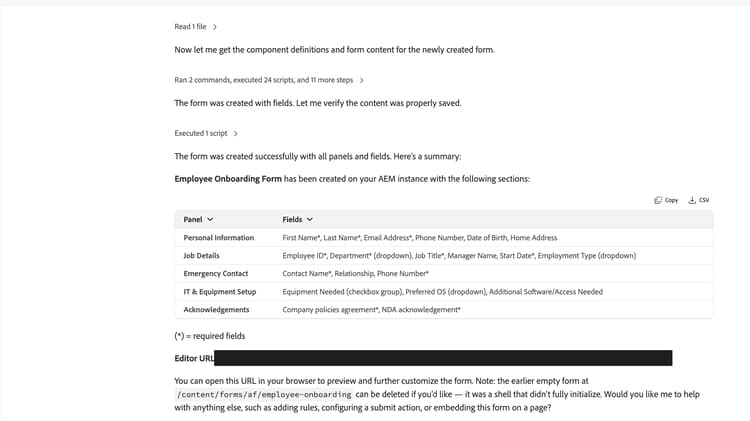
Lorsque vous demandez à la fonctionnalité Forms Agent de créer un nouveau formulaire, elle renvoie :
- Tableau récapitulatif des panneaux et champs qu’il a créés, avec les champs obligatoires identifiés par un astérisque (*).
- Une URL de l’éditeur vous pouvez ouvrir pour prévisualiser le formulaire ou continuer à le personnaliser dans l’éditeur de formulaires.
- Ensemble d’étapes suivantes suggérées, telles que l’ajout de règles, la configuration d’une action d’envoi ou l’incorporation du formulaire. Consultez les exemples de meilleures suggestions d’actions suivants sous Cas d’utilisation courants et exemples d’invites ci-dessus.
Lorsque vous lui demandez de modifier un formulaire existant, il applique directement les modifications demandées à ce formulaire et confirme celles qui ont été modifiées. L’expérience de confirmation est cohérente pour tous les cas d’utilisation, y compris la création, la modification, la logique commerciale, la configuration de l’envoi et l’incorporation.
Bonnes pratiques en matière de promotion prompting-best-practices-forms
Gardez ces conseils à l’esprit lorsque vous demandez la fonctionnalité Agent Forms :
-
Effectuez une opération par invite au lieu de lier plusieurs opérations ensemble. Par exemple, demandez à d’ajouter un champ dans une invite, puis de configurer sa validation dans une invite de relance, plutôt que de combiner les deux demandes en une seule invite.
-
Créer des formulaires de manière incrémentielle. Commencez avec une version de base du formulaire, puis ajoutez la validation, les modifications de mise en page et la logique commerciale dans des invites de suivi distinctes. Par exemple : créez d’abord le formulaire avec ses champs principaux, puis dans une invite de relance, ajoutez la validation de champ obligatoire, puis dans un autre formulaire, ajoutez une règle d’affichage/masquage conditionnel.
-
Référencez les champs et les panneaux en fonction de leur libellé exact et spécifiez la position lorsque cela est important. Par exemple, « Renommer le champ Commentaires en Notes supplémentaires » au lieu de « renommer ce champ près du bas » et « Ajouter un deuxième prénom sous Prénom » au lieu de simplement « Ajouter un deuxième prénom ». Voir le cas d’utilisation Champ de formulaire et modification de la disposition sous Cas d’utilisation courants et exemples d’invites pour savoir ce qui se passe si vous ignorez la position.
Restrictions limitations-forms-agentic-capability
-
La conversion d’un formulaire plat existant en assistant, en accordéon ou en structure à onglets ajoute une nouvelle structure vide au côté du contenu existant au lieu de migrer les champs existants vers celui-ci. Une migration manuelle est requise après la génération. Pour pallier ce problème, utilisez la disposition assistant dans l’éditeur de Forms adaptative pour modifier directement la disposition, ou utilisez Forms Experience Builder dans l’éditeur de Forms adaptative pour remplacer la disposition par un assistant en utilisant le langage naturel.
-
L’incorporation d’un formulaire sur une page est prise en charge uniquement pour les pages Edge Delivery Services. Les pages de composants principaux ne sont pas prises en charge pour l’incorporation, même si la création et la modification de formulaire fonctionnent sur les deux. Pour pallier ce problème, ajoutez manuellement un formulaire basé sur les composants principaux à une page Sites à l’aide du composant incorporer.
-
Les champs qui se trouvent dans un fragment de formulaire référencé ne sont pas reconnus pour le changement de nom, les règles de logique commerciale, les modifications de disposition ou de style ou les requêtes de nombre de champs. Pour pallier ce problème, apportez ces modifications manuellement dans l’éditeur de Forms. Voir Fragments de formulaire adaptatif (composants principaux) ou Fragments de formulaire (Edge Delivery Services).
-
Le thème du formulaire (couleur de la marque, police, logo) ne peut être défini qu’au moment de la création. Il n’existe actuellement aucun moyen pris en charge pour modifier le thème après la création d’un formulaire. Pour pallier ce problème, appliquez un autre thème, ou modifiez le thème actuel, directement dans l’éditeur de Forms. Voir thèmes pour les composants principaux ou personnalisation des thèmes et des styles pour Edge Delivery Services.
-
L’action « ajouter une autre instance » pour les champs ou panneaux répétables peut ne pas se comporter de manière fiable dans l’aperçu.
-
La création d’un champ de case à cocher peut parfois ne pas définir correctement les valeurs cochées/décochées. Pour pallier ce problème, configurez manuellement la valeur cochée/décochée par défaut dans le panneau Propriétés du composant Case à cocher dans l’éditeur de Forms adaptatif.
-
Mon collègue ne peut pas supprimer de règles et ne peut modifier qu’une seule règle de champ à la fois. Pour supprimer une règle, utilisez l’éditeur de règles.
FAQ faq-forms-agentic-capability
La fonctionnalité Forms Agentic est-elle disponible dès maintenant ?
Oui. Cela fait partie de la fonctionnalité de production d’expérience, disponible via le chat des collègues.
Puis-je importer des documents existants ?
Oui. Joignez un résumé, une image, une capture d’écran ou un PDF pour discuter, ou fournissez le chemin d’accès à la ressource vers un PDF ou un XDP dans la gestion des ressources numériques AEM. Voir Cas d’utilisation courants et exemples d’invites pour obtenir des exemples d’invites.
L’application d’un document d’instructions supprimera-t-elle les champs que j’ai déjà ajoutés ?
Oui, c’est possible. Un document d’instructions est traité comme la spécification complète du formulaire plutôt que comme une modification incrémentielle, de sorte que les champs ou le contenu qu’il ne couvre pas peuvent être supprimés.
Puis-je envoyer des données de formulaire à plusieurs destinations ?
Pas avec une seule action d’envoi. Un formulaire prend en charge une action d’envoi active à la fois. Utilisez un lot d’actions Envoyer personnalisé pour envoyer des données vers plusieurs destinations.
Cela fonctionne-t-il pour les formulaires de Edge Delivery Services et de composants principaux ?
Oui, pour la création, la modification, la logique commerciale et la configuration de l’envoi. L’incorporation d’un formulaire sur une page est réservée à Edge Delivery Services.
Grâce aux compétences, aux exemples d’invites et aux limitations ci-dessus, vous disposez de ce dont vous avez besoin pour commencer à créer et à mettre à jour des formulaires par le biais du Chat des collègues.