Configuration autonome
Content Analytics est accordé sous licence en tant que produit autonome, mais la configuration se fait dans Experience Platform et Customer Journey Analytics. Ces plateformes fournissent l’infrastructure de collecte et d’analyse de données dont Content Analytics a besoin et qu’il utilise. Ce guide fournit toutes les instructions spécifiques dont vous avez besoin, même si vous découvrez Experience Platform et Customer Journey Analytics.
Avant de commencer la configuration de Content Analytics autonome, vous devez :
- Posséder une compréhension de base des concepts d’analyses web et mobiles, une connaissance des systèmes de gestion des balises et des bases de JavaScript. Pour Content Analytics pour le canal mobile, vous devez disposer de compétences en développement d’applications mobiles.
- Planifiez 4 à 6 heures pour la configuration initiale, ainsi que du temps supplémentaire pour tester et valider la configuration.
Terminologie
Ce guide utilise plusieurs termes techniques, issus d’Experience Platform et de Customer Journey Analytics, que vous ne connaissez peut-être pas. Vous trouverez ci-dessous une explication de ces termes (avec des liens de référence) dans le contexte de Content Analytics :
Présentation de la configuration
Cette configuration vous guide dans la configuration de toutes les applications requises pour disposer d’une implémentation Content Analytics autonome fonctionnelle. Vous pouvez diviser la configuration en trois phases, où chaque phase s’appuie sur la précédente :
Phase 1 - Préparation de votre environnement. Au cours de cette phase, vous devez configurer les autorisations utilisateur et vérifier votre infrastructure de données. Avec ces autorisations et cette structure de données appropriées, vous pouvez effectuer les étapes restantes. Les étapes impliquées sont les suivantes :
- Configurez le contrôle d’accès et les autorisations pour prendre en charge la configuration et l’implémentation de Content Analytics.
- Configurer un schéma et un jeu de données pour définir le modèle (schéma) des données à partir desquelles vous souhaitez collecter des informations d’analyse de contenu et l’emplacement de la collecte de ces données (jeu de données).
Phase 2 - Configurer la collecte de données. Au cours de cette phase, vous créez le pipeline qui capture les données du contenu de votre site web. Ainsi, Content Analytics sait avec quel contenu les visiteurs et visiteuses s’engagent.
- Configurer un flux de données pour configurer la manière dont les données collectées sont acheminées vers le jeu de données.
- Utiliser les balises de site web pour configurer des règles et des éléments de données par rapport aux données de la couche de données sur le site web et pour vous assurer que les données sont envoyées au flux de données configuré.
- Déployer dans un environnement de test et valider la collecte de données avant la publication dans un environnement de production.
Phase 3 - Configurer le reporting. Au cours de cette phase, vous devez rendre les données collectées disponibles pour analyse dans les rapports. Vous pouvez ainsi obtenir les informations de performances de contenu que vous souhaitez obtenir à partir de Content Analytics.
- Configurer une connexion à votre jeu de données.
- Configurer une vue de données pour définir des mesures et des dimensions.
- Configuration et implémentation de Content Analytics.
- Configurer un projet pour créer des rapports et des visualisations Content Analytics.
Préparation de votre environnement
Au cours de cette phase, vous devez configurer les autorisations utilisateur et vérifier votre infrastructure de données.
Configuration du contrôle d’accès et des autorisations
Cette section décrit l’accès dont vous avez besoin aux produits, aux profils de produit et aux autorisations requises pour configurer et configurer un Content Analytics autonome. Bien que vous ne soyez intéressé que par les fonctionnalités de Content Analytics, vous avez toujours besoin d’un accès et d’autorisations pour d’autres produits Experience Platform afin que ces fonctionnalités fonctionnent correctement.
Contrôle d’accès
Le contrôle d’accès détermine si vous êtes autorisé à accéder à un produit Experience Platform.
Vous avez besoin d’un administrateur système ou d’un administrateur de produit pour vous ajouter en tant qu’administrateur d’un produit ou d’un profil de produit. Un administrateur de produit peut uniquement vous ajouter en tant qu’administrateur du produit administré (profil). Un administrateur système peut ajouter des administrateurs de produit à n’importe quel produit (profil).
Voir

Vous devez être un administrateur de produit pour les produits et profils de produit suivants pour Content Analytics autonome :
-
Adobe Experience Platform
- AEP-Default-All-Users (profil par défaut pour l’accès au sandbox de production)
-
Collecte de données Adobe Experience Platform
- Tous les accès à la collecte de données par défaut
-
Adobe Experience Platform Privacy Service
-
Customer Journey Analytics (Personnalisé)
- Customer Journey Analytics (ou tout autre profil de produit configuré par défaut)
Vous définissez l’accès administrateur de produit via l’Admin Console :
- Accédez à 🔗.
- Sélectionnez Produits.
- Sélectionnez le produit spécifique.
- Sélectionnez l’onglet Administrateurs.
- Sélectionnez Ajouter un administrateur pour ajouter un administrateur au produit.
- Saisissez un ou plusieurs noms d’utilisateur ou d’e-mail dans la boîte de dialogue Ajouter des administrateurs de produit. Sélectionnez Enregistrer pour enregistrer.
Vous définissez l’accès administrateur de profil de produit via Admin Console :
- Accédez à 🔗.
- Sélectionnez Produits.
- Sélectionnez le produit spécifique. Vérifiez que vous disposez déjà d’un accès d’administrateur de produit.
- Sélectionnez Profils de produit.
- Sélectionnez le profil de produit spécifique.
- Sélectionnez l’onglet Administrateurs.
- Sélectionnez Ajouter un administrateur pour ajouter un administrateur au profil de produit.
- Saisissez un ou plusieurs noms d’utilisateur ou d’e-mail dans la boîte de dialogue Ajouter des administrateurs de profil de produit. Sélectionnez Enregistrer pour enregistrer.
Autorisations
Les autorisations définissent ce que vous pouvez faire dans un produit une fois que vous avez accès au produit.
Vous définissez des autorisations pour Experience Platform dans l’interface Autorisations et vous utilisez le contrôle d’accès basé sur les attributs. Pour Customer Journey Analytics, vous définissez des autorisations via Admin Console.
Experience Platform
L’interface Autorisations d’Experience Platform repose sur la définition d’un rôle. Un rôle est un ensemble d’autorisations basées sur les ressources. Dans un nouvel environnement configuré, deux rôles par défaut sont disponibles : Tous les accès de production par défaut et Administrateurs de sandbox.
Pour Content Analytics, vous devez vérifier si les ressources suivantes et les autorisations associées sont ajoutées à ces rôles :
-
Rôle Production All Access par défaut
-
Collecte de données
- Afficher les trains de données
- Gérer les trains de données
-
Data Management
- Afficher des jeux de données
- Gérer des jeux de données
-
Modélisation des données
- Afficher des schémas
- Gérer des schémas
- Gestion des métadonnées d’identité
-
-
Rôle Administrateurs Sandbox
-
Sandbox
- Prod
- (tout autre sandbox que vous souhaitez utiliser pour Content Analytics)
-
Sandbox Administration
- Gérer les packages
- Gérer les sandbox
- Réinitialiser le sandbox
- Afficher Sandbox
-
Dans l’interface Autorisations , vous pouvez vérifier les rôles et les autorisations associées. L’interface affiche également les utilisateurs et utilisatrices appartenant au rôle.
-
Accédez à Experience Platform pour votre organisation.
-
Dans l’écran de bienvenue, dans Accès rapide, sélectionnez Afficher tout.
-
Activez l’épingle

-
Sélectionnez Autorisations.
-
Sélectionnez

-
Sélectionnez le rôle spécifique à vérifier (par exemple, Tous les accès de production par défaut). Sélectionnez Afficher tout pour afficher toutes les autorisations.
-
Dans l’écran Détails :
- Vérifiez les Ressources répertoriées dans Autorisations.
- Vérifiez les noms des sandbox dans Sandbox.
Pour effectuer des mises à jour, sélectionnez

-
Pour ajouter une ressource manquante, sélectionnez Nom de la ressource

-
Pour ajouter une autorisation manquante, sélectionnez

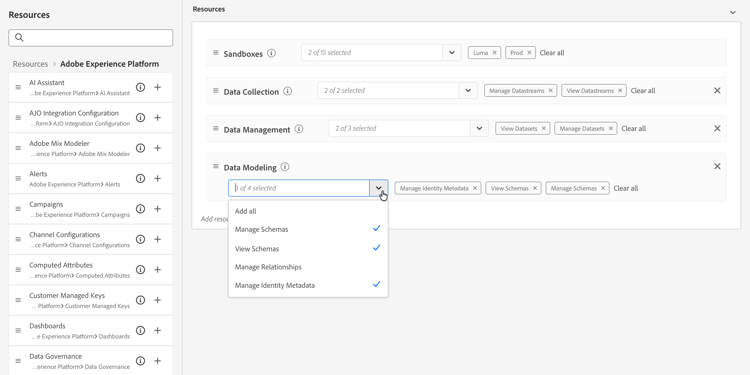
Sélectionnez Enregistrer pour enregistrer toute mise à jour.
-
Sur l’écran Utilisateurs ou Groupes d’utilisateurs :
-
Vérifiez que les utilisateurs ou groupes d’utilisateurs appropriés font partie de ce rôle.
- Sélectionnez

- Sélectionnez
- Sélectionnez
-
Customer Journey Analytics
Customer Journey Analytics ne prend pas en charge le contrôle d’accès basé sur les attributs. Pour spécifier des autorisations, vous utilisez Admin Console.
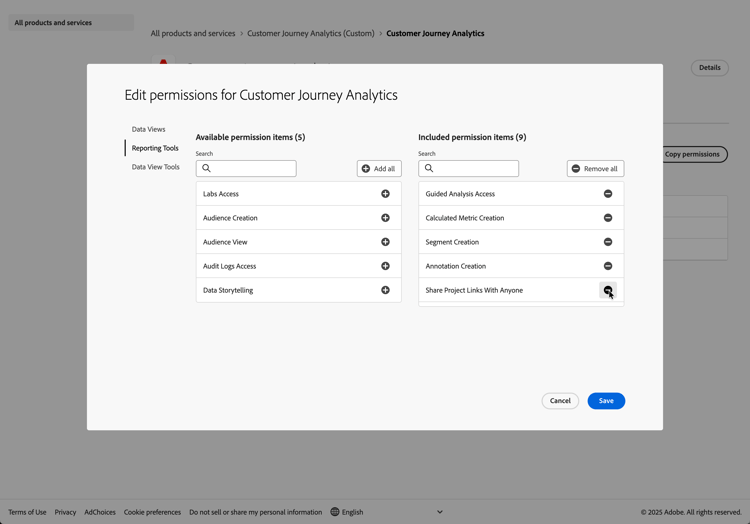
Pour Content Analytics, vous devez vérifier si les autorisations de profil de produit Customer Journey Analytics suivantes sont incluses :
-
Vues des données
- Toutes les vues de données disponibles.
-
Outils de création de rapports
- Création des mesures calculées
- Création de segment
- Création d’annotation
- Accès aux journaux d’audit
- Partager les liens du projet avec tout le monde
- Prévisions
- Assistant IA : de la connaissance des produits
- Agent Data Insights
- Légendes intelligentes
-
Outils des vues de données
- Export du tableau complet
Pour vérifier et mettre à jour ces autorisations pour Customer Journey Analytics :
-
Accédez à 🔗.
-
Sélectionnez Produits.
-
Sélectionnez le produit .
-
Sélectionnez Profils de produit.
-
Sélectionnez le profil de produit configuré par défaut disponible pour Customer Journey Analytics. Par exemple : .
-
Dans l’écran du profil de produit, sélectionnez Autorisations.
-
Sélectionnez l’un des boutons
Interface utilisateur des autorisations CJA
- Sélectionnez Vues de données et activez Inclusion automatique : activée. Ce bouton (bascule) garantit que toutes les vues de données font automatiquement partie des éléments d’autorisation inclus.
- Sélectionnez Outils de création de rapports et assurez-vous que toutes les autorisations répertoriées ci-dessus font partie des Éléments d’autorisation inclus.
- Sélectionnez Outils de vues de données et assurez-vous que toutes les autorisations répertoriées ci-dessus font partie des Éléments d’autorisation inclus.
Sélectionnez Enregistrer.
Configurer le schéma et le jeu de données
Pour collecter des données à partir de votre site web à des fins d’informations sur Content Analytics, vous devez d’abord définir le type de données à collecter. Vous devez également définir la manière dont ces données sont stockées. Ces deux concepts sont expliqués dans les sections Configurer un schéma et un jeu de données dans le guide de démarrage rapide Ingérer des données via le SDK Web Adobe Experience Platform et Ingérer des données via le SDK Mobile Adobe Experience Platform.
Configurer la collecte de données
Au cours de cette phase, vous créez le pipeline qui capture les données du contenu de votre site web.
Configurer un flux de données
Vous avez défini les données à collecter et la manière de les stocker. L’étape suivante consiste à s’assurer que les données collectées sur votre site web sont acheminées vers le jeu de données . Vous devez configurer un flux de données, comme expliqué dans la section Configurer un flux de données du guide de démarrage rapide Ingérer des données via Adobe Experience Platform Web SDK.
Utiliser des balises
Vous avez défini les données à collecter (schéma), comment stocker ces données (jeu de données) et comment les données collectées sur le site web sont acheminées vers le jeu de données (flux de données). L’étape suivante consiste à baliser votre site web pour configurer des règles et des éléments de données par rapport aux données de la couche de données sur votre site web. Le balisage de votre site web garantit que les données sont envoyées au flux de données configuré. Le balisage de votre site web à l’aide de balises est expliqué dans la section Utilisation des balises dans les guides de démarrage rapide Web SDK et Mobile SDK.
Déployer et valider
Vous pouvez désormais déployer le code dans la version de développement du site Web dans la balise <head>. Une fois déployé, le site Web commence à collecter des données dans Adobe Experience Platform. Ces données sont ensuite soumises à Content Analytics.
Validez la mise en œuvre, corrigez-la si nécessaire, puis déployez-la dans l’environnement d’évaluation et de production à l’aide du processus de publication des balises.
Configurer des rapports
Au cours de cette phase, vous rendez les données collectées disponibles pour analyse dans les rapports.
Configurer une connexion à votre jeu de données
Pour générer des rapports sur les données collectées et configurer ces données pour Content Analytics, vous devez configurer une connexion dans Customer Journey Analytics. La connexion se connecte au jeu de données qui contient les données collectées. Voir Configurer une connexion dans les guides de démarrage rapide Web SDK et Mobile SDK.
Configurer une vue de données
La dernière étape avant de pouvoir configurer Content Analytics consiste à définir une vue de données. Une vue de données est un conteneur spécifique à Customer Journey Analytics qui vous permet de déterminer comment interpréter les données d’une connexion. Une vue de données vous permet de définir des mesures et des dimensions à partir des données d’un ou de plusieurs jeux de données auxquels Customer Journey Analytics est connecté. Voir Configurer une vue de données dans les guides de démarrage rapide Web SDK et Mobile SDK.
Configurer Content Analytics
Tout est désormais en place pour configurer Content Analytics.
Configuration guidée
Utilisez l’assistant configuration guidée et sélectionnez la vue de données que vous avez créée dans le cadre de l’étape Configurer une vue de données. Cette sélection garantit que Content Analytics est configuré et implémenté en plus des données que vous collectez sur votre site web et votre application mobile.
Notez que l’assistant de configuration guidé configure les objets Content Analytics spécifiques supplémentaires suivants :
-
Jeu de données, qui est configuré automatiquement pour les événements Content Analytics. Ce jeu de données utilise un schéma Content Analytics spécifique déjà créé et disponible.
-
Flux de données, qui est configuré automatiquement pour diffuser des événements Content Analytics dans le jeu de données Content Analytics.
-
Propriété Tags, configurée automatiquement et avec l’extension Content Analytics. Cette propriété Balises garantit que votre site web envoie des données Content Analytics au flux de données Content Analytics et au jeu de données Content Analytics.
note important IMPORTANT Veillez à sélectionner l’option permettant de créer une propriété New Tags dans le cadre de l’étape Collecte de données de l’assistant.
Configuration manuelle
Pour implémenter Content Analytics pour votre site web, vous devez publier la propriété Content Analytics Tags manuellement.
Configurer un projet
Configurez un projet dans Customer Journey Analytics pour créer vos rapports et visualisations Content Analytics. Vous pouvez également utiliser un modèle 🔗 pour commencer.