Configuration guidée de Content Analytics
La configuration guidée vous permet de configurer rapidement et facilement Content Analytics. La configuration guidée utilise un assistant pour définir les exigences afin de configurer Content Analytics automatiquement pour votre organisation. Dans l’écran Configuration, vous pouvez créer une configuration ou modifier une configuration existante.
Pour accéder à la configuration de Content Analytics :
- Sélectionnez Gestion des données > Configuration de Content Analytics dans le menu principal de Customer Journey Analytics.
Dans l’écran Configurations de Content Analytics, un tableau des configurations existantes de Content Analytics s’affiche.
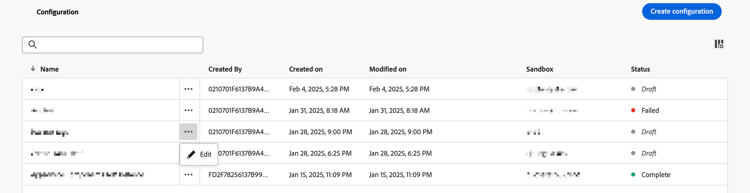
Pour chaque configuration, les détails suivants sont disponibles :

Vous pouvez utiliser

À partir de l’écran Configuration de Content Analytics, vous pouvez créer une configuration ou modifier une configuration existante.
Pour créer une nouvelle configuration :
- Sélectionnez Créer une configuration. Cette action ouvre l’assistant de configuration guidé.
Pour modifier une configuration existante :
- Sélectionnez


Assistant de configuration guidé
L’assistant de configuration guidé comprend quatre sections : Détails, Connexion, Vue de données et Canaux. Chaque section demande les détails requis pour configurer Content Analytics. Renseignez chaque section avant de passer à la suivante, car certains paramètres dépendent des valeurs de configuration dans les sections précédentes.
Détails onboarding-details
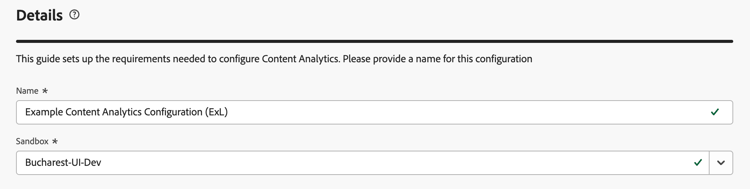
Chaque configuration nécessite un nom unique. Par exemple : Example Content Analytics configuration. Le nom est requis pour enregistrer ou mettre en œuvre une configuration.
Pour chaque configuration, vous devez également sélectionner le sandbox pour lequel vous souhaitez configurer Content Analytics.
-
Name : chaque configuration nécessite un nom unique. Par exemple :
Example Content Analytics configuration. Le nom est requis pour enregistrer ou mettre en œuvre une configuration. -
Sandbox : la configuration nécessite un sandbox. Sélectionnez un sandbox dans la liste des sandbox auxquels vous avez accès et sur lesquels sont collectées les données que vous souhaitez utiliser pour Content Analytics.
Si vous modifiez un sandbox configuré pour lequel vous avez défini une connexion et éventuellement des vues de données, vous êtes averti que la connexion et les vues de données doivent être reconfigurées.
Connexion
Vous devez sélectionner une connexion à laquelle vous souhaitez ajouter la collecte de données Content Analytics.
Si vous n’avez pas sélectionné de connexion pour votre configuration :
- Utilisez

- Dans la boîte de dialogue Sélectionner une connexion, sélectionnez

- Sélectionnez Utiliser la connexion.
Si vous avez déjà sélectionné une connexion, mais que vous souhaitez la modifier :
- Sélectionnez
- Dans la boîte de dialogue Sélectionner une connexion, modifiez la connexion que vous souhaitez utiliser.
- Sélectionnez Utiliser la connexion.
Vues des données onboarding-data-view
Votre configuration nécessite la sélection d’une ou de plusieurs vues de données.
Si vous n’avez pas sélectionné de vues de données pour votre configuration :
- Utilisez
- Dans la boîte de dialogue Vue de données, sélectionnez
- Sélectionnez Enregistrer.
Si vous avez déjà sélectionné une ou plusieurs vues de données, mais que vous souhaitez modifier cette sélection :
- Sélectionnez
- Dans la boîte de dialogue Vue de données, modifiez la sélection
- Sélectionnez Enregistrer.
Une fois que vous avez sélectionné Enregistrer, une boîte de dialogue Vues de données sélectionnées s’affiche et vous informe des implications de l’inclusion de Content Analytics pour les vues de données sélectionnées. Sélectionnez Continuer pour continuer ou Annuler pour annuler.
Les actions suivantes sont disponibles dans la boîte de dialogue Vue de données :
- Pour rechercher une vue de données spécifique, utilisez le champ

- Pour filtrer la liste des vues de données disponibles, sélectionnez

Utilisez - Pour définir les colonnes à afficher dans le tableau, sélectionnez
Canaux
Dans la section Canaux, sélectionnez les canaux que vous souhaitez activer pour Content Analytics. Vous pouvez choisir entre Mobile, Web et Média payant.
- Pour sélectionner un canal que vous n’avez pas encore configuré, sélectionnez Activer.
- Pour sélectionner un canal déjà configuré, mais pour lequel vous souhaitez modifier la configuration, sélectionnez Modifier la configuration.
Vous pouvez ensuite configurer le canal de manière plus détaillée. Cette configuration est différente selon que vous activez et configurez ou modifiez une configuration pour le canal mobile, web ou média payant.
Mobile
Pour le canal mobile, vous pouvez configurer les options capture et définition d’expérience, collecte de données et remplacements d’en-tête.
Capture et définition de l’expérience mobile-experience-capture-and-definition
Dans cette section, vous pouvez choisir d’inclure des expériences dans les données mobiles que vous collectez avec Content Analytics. Pour le canal mobile, une expérience correspond à ce que vous avez enregistré comme expérience à l’aide de Adobe Experience Platform SDK for Content Analytics.
Par défaut, l’option Inclure les expériences est désactivée.
N’envisagez d’inclure des expériences que lorsque vous avez instrumenté votre application mobile pour enregistrer des expériences et effectuer le suivi des vues d’expérience et des clics d’expérience.
Collecte de données mobile-data-collection
Les paramètres de collecte de données vous permettent de définir les données (emplacements d’expérience, emplacements des ressources, URL des ressources) que vous souhaitez collecter pour Content Analytics. Assurez-vous de ne pas collecter d’informations d’identification personnelle dans le cadre de cette collecte de données.
Pour configurer la collecte de données :
-
Utilisez une propriété de balises mobiles existante ou créez une propriété de balises mobiles.
-
Pour utiliser une propriété de balises mobiles existante, procédez comme suit :
- Sélectionnez Choisir existant.
- Sélectionnez une propriété existante dans le menu déroulant Propriété Balises. Vous pouvez commencer à saisir pour rechercher et limiter les options disponibles. Vous ne pouvez pas sélectionner une propriété Balises qu’une autre configuration Content Analytics implémentée utilise déjà.
-
Pour créer une propriété de balises mobile, procédez comme suit :
- Sélectionnez Créer.
- Spécifiez un Nom de balise, par exemple
ACA Test for Documentation. - Spécifiez des Domaines, par exemple
example.com.
-
-
Indiquez quels emplacements d’expérience doivent être exclus lors de la collecte de données pour Content Analytics. Veillez à exclure les emplacements d’expérience personnellement identifiables.
Spécifiez une chaîne d’expression régulière pour les emplacements d’expérience à exclure.
Par exemple :^(?!.*documentation).*d’exclure tous les emplacements d’expérience de documentation de Content Analytics. -
Indiquez quels emplacements de ressources doivent être exclus lors de la collecte de données pour Content Analytics. Veillez à exclure les emplacements de ressources personnellement identifiables.
Spécifiez une chaîne d’expression régulière pour les emplacements de ressources à exclure.
Par exemple :^(?!.*(logo\.jpg)).*$d’exclure tous les emplacements de ressources avec le logo JPEG images de Content Analytics. -
Indiquez quelles URL de ressources doivent être exclues lors de la collecte de données pour Content Analytics. Veillez à exclure les URL de ressources personnellement identifiables.
Spécifiez une chaîne d’expression régulière pour URL de ressource à exclure.
Par exemple :^(?!.*(logo\.jpg)).*$d’exclure toutes les URL de ressources faisant référence aux images JPEG de logo de Content Analytics.
Remplacements d’en-têtes mobile-header-overrides
Vous pouvez éventuellement spécifier dans la section Remplacements d’en-tête un nom d’en-tête et une valeur d’en-tête secrète. Cette configuration de remplacement de l’en-tête garantit que Content Analytics envoie un en-tête HTTP personnalisé pour récupérer les ressources des applications mobiles, en contournant les technologies de détection des robots ou de point de contrôle du trafic.
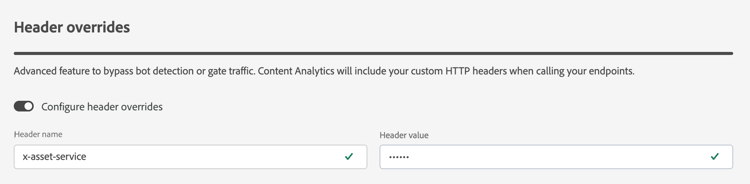
- Activez Configurer les remplacements d’en-tête.
- Saisissez le Nom de l’en-tête. Par exemple :
x-asset-service. - Saisissez la valeur d’en-tête. Tout ce que vous spécifiez est secret et non visible dans l’interface utilisateur (sauf si vous choisissez explicitement de divulguer

Enregistrer mobile-save
Une fois que vous avez configuré le canal mobile, sélectionnez Enregistrer pour enregistrer la configuration. Sélectionnez Annuler pour annuler la configuration.
Web web
Pour le canal web, vous pouvez configurer la capture et la définition d’expérience, la collecte de données et les remplacements d’en-tête.
Capture et définition de l’expérience web-experience-capture-and-definition
Dans cette section, vous pouvez choisir d’inclure des expériences dans les données web que vous collectez avec Content Analytics. Une expérience se compose de tout le texte d’une page web qui est reproductible à l’aide de l’URL de la visite initiale de l’utilisateur.
Par défaut, l’option Inclure les expériences est désactivée. Lorsque cette option est sélectionnée, définissez les URL pour lesquelles vous souhaitez inclure des expériences.
N’envisagez d’inclure des expériences que dans les cas suivants :
- Les pages du site doivent être reproductibles à l’aide de l’URL de la page.
- Le contenu textuel affiché par une personne donnée peut être reproduit à l’aide de l’URL de la page et ne dépend pas de cookies ou d’autres mécanismes de personnalisation.
| note important |
|---|
| IMPORTANT |
| Implémentez le contrôle de version Content Analytics pour collecter les modifications que vous apportez aux expériences (pages) dans le cadre de Content Analytics. |
Nouvelle configuration new-experiences-configuration
Pour inclure des expériences dans une configuration nouvelle ou non implémentée, procédez comme suit :
-
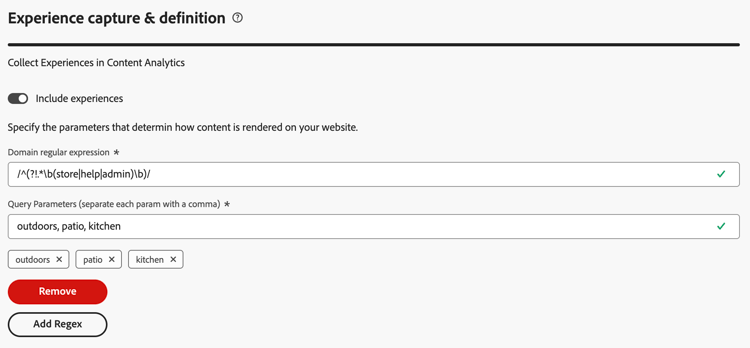
Activez Inclure des expériences. Le bouton (bascule) pour activer les expériences a un impact sur les éléments suivants :
- La collecte de données dans l’extension Content Analytics
- Le processus générant des attributs d’expérience à partir des données d’événement Content Analytics
- Modèle de rapport dans Customer Journey Analytics.
-
Sélectionnez Ajouter une expression régulière pour ajouter une combinaison d’expression régulière de domaine et de paramètres de requête.
-
Indiquez comment le contenu est rendu sur votre site web en définissant des combinaisons d’une Expression régulière du domaine et de Paramètres de requête qui affectent le contenu de la page.
- Saisissez une Expression régulière de domaine, par exemple
/^(?!.*\b(store|help|admin)\b)/. Veillez à ajouter une séquence d’échappement aux expressions régulières à l’aide de/. L’expression régulière de domaine indique à quelles URL ces paramètres s’appliquent. Par exemple, vous disposez de plusieurs sites et différents paramètres pilotent le contenu de chaque site. Si les paramètres de requête s’appliquent à toutes vos pages, vous pouvez utiliser.*pour inclure toutes les pages. - Spécifiez une liste de paramètres de requête séparés par des virgules, par exemple
outdoors, patio, kitchen.
- Saisissez une Expression régulière de domaine, par exemple
-
Sélectionnez Supprimer si vous souhaitez supprimer une combinaison d’une expression régulière de domaine et de paramètres de requête.
-
Sélectionnez Ajouter une expression régulière si vous souhaitez ajouter une autre combinaison d’une expression régulière et de paramètres de requête.
Configuration implémentée implemented-experiences-configuration
Pour modifier des expériences existantes ou nouvelles dans une configuration implémentée, procédez comme suit :
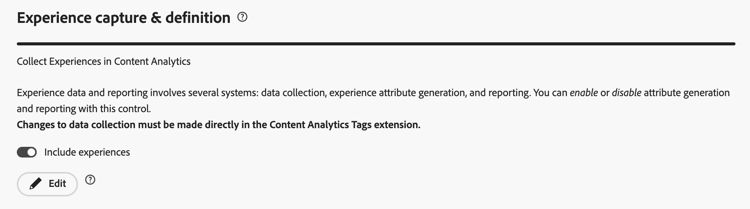
-
Sélectionnez le bouton (bascule) Inclure des expériences pour activer ou désactiver les éléments suivants :
- Le processus générant des attributs d’expérience à partir des données d’événement Content Analytics
- Modèle de rapport dans Customer Journey Analytics.
-
Sélectionnez
Collecte de données web-data-collection
Les paramètres de collecte de données vous permettent de définir les données (pages, ressources) à collecter pour Content Analytics. Ne collectez aucune information d’identification personnelle dans le cadre de cette collecte de données.
Pour configurer la collecte de données :
-
Utilisez une propriété de balises web existante ou créez une propriété de balises web.
-
Pour utiliser une propriété de balises web existante, procédez comme suit :
- Sélectionnez Choisir existant.
- Sélectionnez une propriété existante dans le menu déroulant Propriété Balises. Vous pouvez commencer à saisir pour rechercher et limiter les options disponibles. Vous ne pouvez pas sélectionner une propriété Balises qu’une autre configuration Content Analytics implémentée utilise déjà.
-
Pour créer une propriété Balises web, procédez comme suit :
- Sélectionnez Créer.
- Spécifiez un Nom de balise, par exemple
ACA Test for Documentation. - Spécifiez des Domaines, par exemple
example.com.
Utilisez une nouvelle propriété Tags si vous souhaitez créer une implémentation indépendante des balises pour le canal web à l’aide de la bibliothèque JavaScript Content Analytics. La propriété Tags est créée, mais vous n’utilisez pas la propriété dans l’implémentation agnostique. Toutefois, l’implémentation agnostique nécessite que vous ayez exécuté l’assistant de configuration guidée au moins une fois.
-
-
Indiquez les pages à inclure ou exclure lors de la collecte de données pour Content Analytics. Veillez à exclure les pages personnellement identifiables.
Spécifiez une Chaîne d’expression régulière pour Pages à inclure/exclure.
Par exemple,^(?!.*documentation).*pour exclure toutes les pages de documentation de Content Analytics. -
Indiquer les ressources à inclure ou exclure lors de la collecte de données pour Content Analytics. Veillez à exclure les ressources permettant d’identifier une personne.
Spécifiez une Chaîne d’expression régulière pour Ressource à inclure/exclure.
Par exemple,^(?!.*(logo\.jpg)).*$pour exclure toutes les images JPEG des logos de Content Analytics.
Remplacements d’en-têtes web-header-overrides
Vous pouvez éventuellement spécifier dans la section Remplacements d’en-tête un nom d’en-tête et une valeur d’en-tête secrète. Cette configuration de remplacement d’en-tête garantit que Content Analytics envoie des en-têtes HTTP personnalisés pour contourner les technologies de détection de robots ou de point de contrôle de trafic que vous avez implémentées.
- Activez Configurer les remplacements d’en-tête.
- Saisissez le Nom de l’en-tête. Par exemple :
x-asset-service. - Saisissez la valeur d’en-tête. Tout ce que vous spécifiez est secret et non visible dans l’interface utilisateur (sauf si vous choisissez explicitement de divulguer
Enregistrer web-save
Après avoir spécifié les détails du canal web, sélectionnez Enregistrer pour enregistrer la configuration. Sélectionnez Annuler pour annuler la configuration.
Média acheté paid-media
| note |
|---|
| NOTE |
| Le canal média payant n’est pas disponible pour les déploiements Customer Journey Analytics et Experience Platform sur AWS. |
Pour le canal média payant, toutes les plateformes publicitaires prises en charge et connectées dans le sandbox configuré sont automatiquement incluses dans Content Analytics.
Plateformes publicitaires paidmedia-adplatforms
Paid Media nécessite la configuration des connecteurs source Experience Platform vers vos éditeurs d’annonces.
Si le message Aucun connecteur source pris en charge trouvé s’affiche, c’est que vous n’avez configuré aucun connecteur source pour la plateforme publicitaire disponible dans le sandbox que vous avez configuré.

Pour configurer les connecteurs source pour vos plateformes publicitaires, sélectionnez Accéder aux sources AEP. Vous êtes redirigé vers l’interface Sources dans Experience Platform.
Consultez ci-dessous des exemples de configuration du connecteur source Google Ads et Meta Ads.
| tabs | ||||
|---|---|---|---|---|
| Google Ads |
|
|||
| Meta Ads |
|

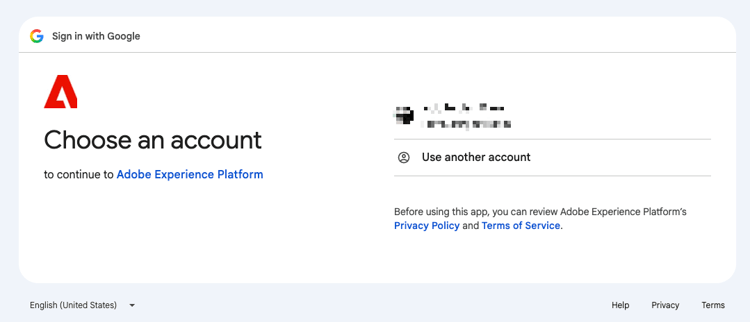
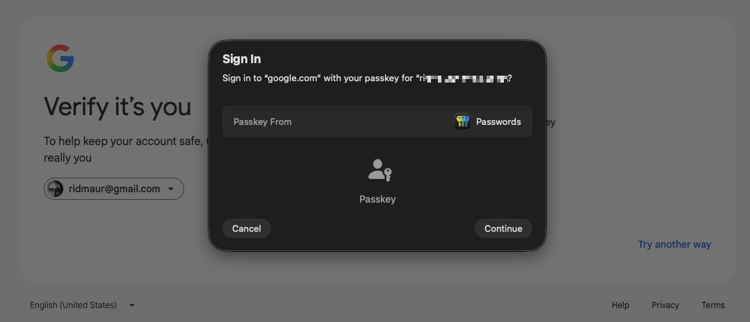


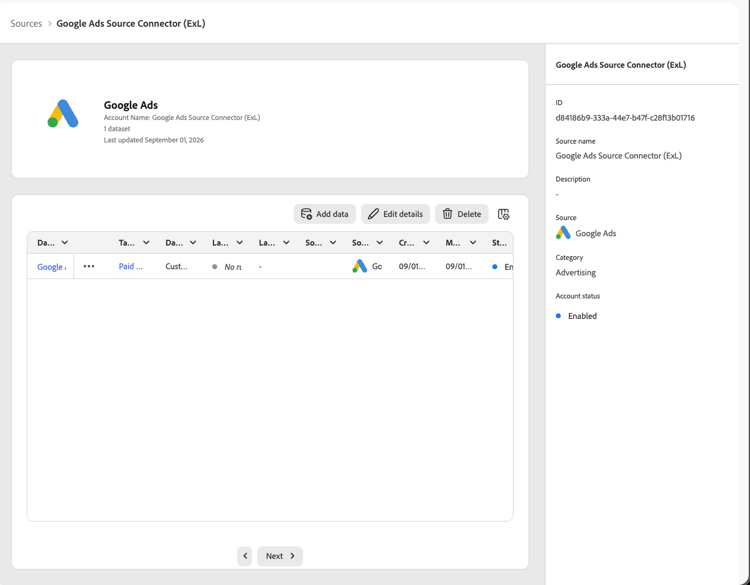
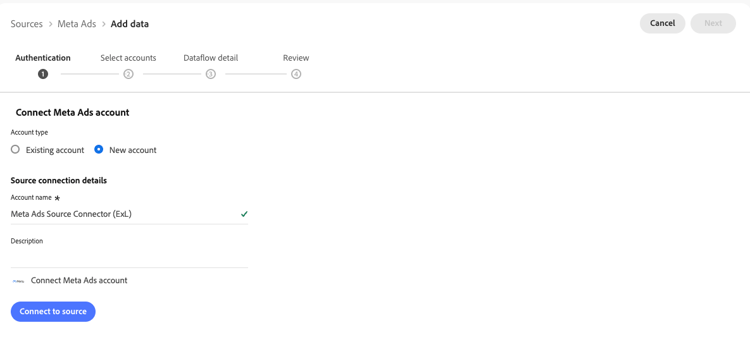

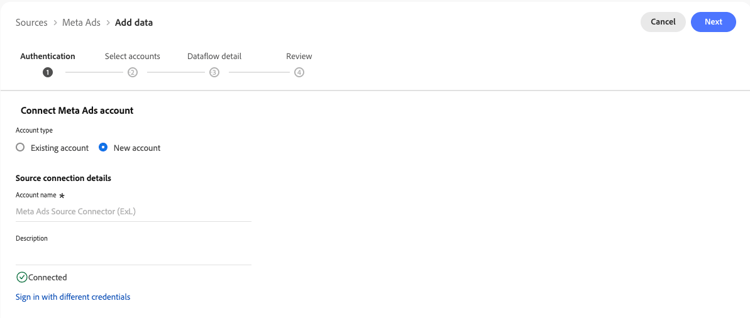
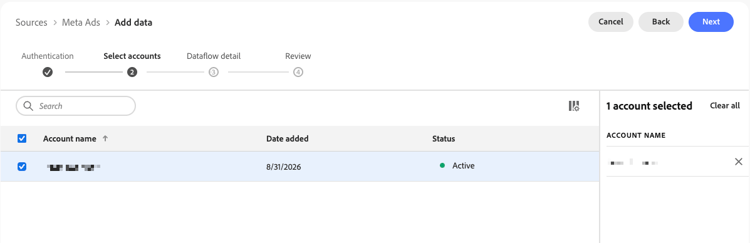
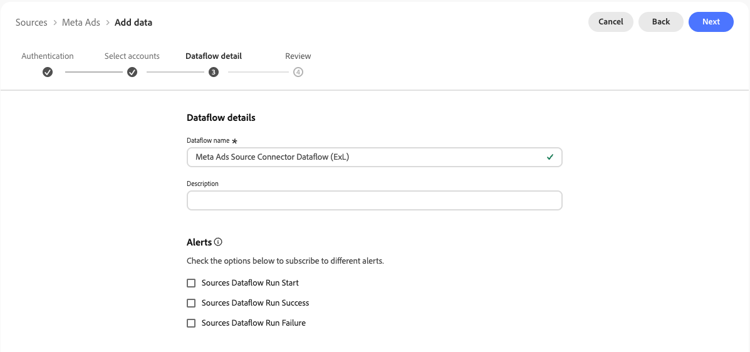

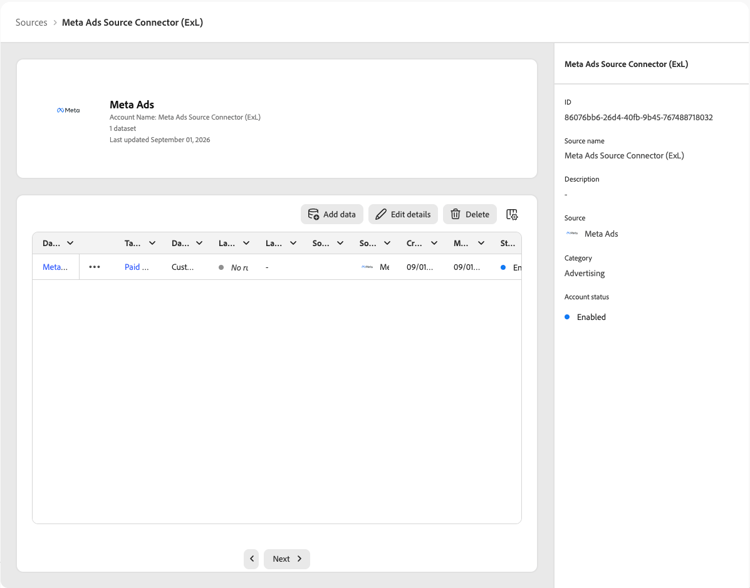
Consultez Présentation des connecteurs Source 🔗 pour plus d’informations sur les connecteurs source pris en charge pour le canal média payant.
Après avoir configuré les connecteurs source dans Experience Platform, sélectionnez

La liste des plateformes publicitaires disponibles et celles qui sont


Comportement des données paidmedia-databehavior
Lorsque vous sélectionnez Enregistrer, Content Analytics automatiquement :
- Met à jour la connexion Customer Journey Analytics pour inclure les jeux de données de média acheté de tous les connecteurs source configurés dans ce sandbox.
- Active les dimensions et les mesures de média acheté dans toutes les vues de données sélectionnées.
- Affiche les canaux de média acheté en tant que dimension filtrable dans les rapports Workspace.
Voir Configuration automatique de médias payants pour plus d’informations sur :
- Configuration automatique de jeux de données de médias achetés résultant de la première utilisation d’un connecteur source de médias achetés.
- Composants de la vue de données créés lors de la configuration et de l’activation du canal média payant dans Content Analytics.
Enregistrer paidmedia-save
Sélectionnez Enregistrer pour enregistrer la configuration Média payant.
Résumé summary
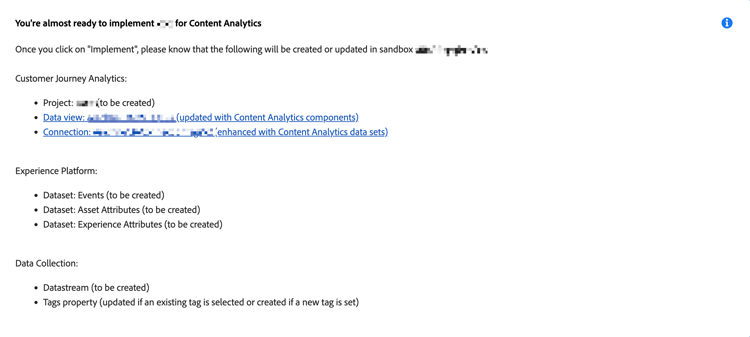
Une fois que vous avez fourni tous les détails nécessaires, un résumé fournit des détails sur les artefacts créés ou modifiés.
-
Un résumé Vous êtes prêt à implémenter nom de configuration pour Content Analytics s’affiche lorsque vous implémentez une nouvelle configuration.
-
Pour les configurations existantes implémentées, un résumé Vous avez implémenté nom de configuration pour Content Analytics s’affiche.
Actions actions
Lorsque vous créez ou modifiez une configuration, vous disposez des options suivantes :
-
Ignorer : toutes les modifications apportées dans le cadre de la configuration sont ignorées.
-
Enregistrer pour plus tard : les modifications apportées à la configuration sont enregistrées. Pour apporter d’autres modifications ou implémenter la configuration, revenez-y ultérieurement. L’unique condition pour enregistrer une configuration est de saisir une valeur pour Nom.
-
Implémenter : les paramètres de la configuration ou les modifications qui y sont apportées sont enregistrés et implémentés. Tous les champs marqués comme

-
Configuration Customer Journey Analytics :
- La vue de données sélectionnée est mise à jour pour inclure les dimensions et mesures Content Analytics.
- La connexion liée à la vue de données sélectionnée est modifiée de manière à inclure les jeux de données d’événements et d’attributs Content Analytics.
- Un modèle de rapport Content Analytics est ajouté à Workspace.
-
Configuration Adobe Experience Platform :
- Création de schémas pour modéliser les événements Content Analytics, les attributs de ressource et les attributs d’expérience (s’ils sont configurés).
- Création de jeux de données pour collecter les événements Content Analytics, les attributs de ressources et, s’ils sont configurés, les attributs d’expérience.
- Création d’un flux de données qui utilise le service de featurization pour générer et mettre à jour des attributs de contenu à partir d’événements Content Analytics.
-
Configuration de la collecte de données :
- La propriété Balises existante ou nouvelle est configurée pour prendre en charge la collecte de données Content Analytics. Cette configuration implique l’inclusion de l’extension Adobe Content Analytics pour les balises.
- Un train de données est créé pour les événements Content Analytics.
- L’extension Adobe Content Analytics est configurée pour s’assurer que les événements Content Analytics sont envoyés au train de données pour Content Analytics.
- Si Web SDK ou Mobile SDK n’est pas configuré pour la propriété Tags, une nouvelle configuration de Web SDK ou Mobile SDK est créée pour envoyer uniquement les événements Content Analytics.
- Si Web SDK ou Mobile SDK est configuré pour la propriété Tags, aucune modification n’est apportée à la configuration existante de Web SDK ou Mobile SDK.
-
-
Enregistrer : les modifications apportées à une configuration implémentée sont enregistrées et l’implémentation est mise à jour.
-
Sortie. Quitte la configuration guidée. Toutes les modifications apportées à une configuration implémentée sont ignorées.
Publier publish
Pour commencer à collecter des données pour votre configuration Content Analytics, vous devez manuellement publier les propriétés de balises créées pour les canaux que vous avez activés.