Vous souhaitez comprendre les transformations des objets Customer Journey Analytics tels que les dimensions, les mesures, les filtres, les mesures calculées et les périodes par les différents outils de BI.
Customer Journey Analytics
Dans Customer Journey Analytics, vous définissez dans une vue de données les composants de vos jeux de données qui sont exposés en tant que dimensions et mesures, ainsi que la manière dont ils le sont. Cette définition de dimension et de mesures est exposée aux outils BI à l’aide de l’extension BI. Vous utilisez des composants tels que Filtres, Mesures calculées et Périodes dans le cadre de vos projets Workspace. Ces composants sont également exposés aux outils de BI à l’aide de l’extension BI.
Les objets Customer Journey Analytics sont disponibles dans le volet Données et sont récupérés à partir du tableau que vous avez sélectionné dans Power BI Desktop. Par exemple, public.cc_data_view. Le nom de la table est identique à l’ID externe que vous avez défini pour votre vue de données dans Customer Journey Analytics. Par exemple, la vue de données avec les cc_data_viewTitreC&C - Data View et ID externe.
Dimensions Les dimensions Customer Journey Analytics sont identifiées par l’ID de composant. L’ID de composant est défini dans votre vue de données Customer Journey Analytics. Par exemple, la dimension Nom du produit dans Customer Journey Analytics comporte un ID de composant nom_produit, qui est le nom de la dimension dans Power BI Desktop. Les dimensions de période de Customer Journey Analytics, telles que Jour, Semaine, Mois, etc. sont disponibles sous la forme daterangeday, daterangeweek, daterangemonth, etc.
Mesures Les mesures Customer Journey Analytics sont identifiées par l’ID de composant. L’ID de composant est défini dans votre vue de données Customer Journey Analytics. Par exemple, la mesure Chiffre d’affaires d’achat dans Customer Journey Analytics comporte un ID de composant purchase_revenue, qui est le nom de la mesure dans Power BI Desktop. Un ∑indique les mesures. Lorsque vous utilisez une mesure dans n’importe quelle visualisation, la mesure est renommée **Somme de *mesure ***.
Filtres Les filtres que vous définissez dans Customer Journey Analytics sont disponibles dans le champ filterName. Lorsque vous utilisez un champ filterName dans Power BI Desktop, vous pouvez spécifier le filtre à utiliser.
Mesures calculées Les mesures calculées que vous définissez dans Customer Journey Analytics sont identifiées par l’ID externe que vous avez défini pour la mesure calculée. Par exemple, la mesure calculée Nom du produit (nombre distinct) comporte ID externe nom_produit_nombre_distinct et s’affiche sous la forme cm_nom_produit_nombre_distinctt dans Power BI Desktop.
Périodes Les périodes que vous définissez dans Customer Journey Analytics sont disponibles dans le champ daterangeName. Lorsque vous utilisez un champ daterangeName, vous pouvez spécifier la période à utiliser.
Transformations personnalisées Power BI Desktop fournit une fonctionnalité de transformation personnalisée à l’aide de Data Analysis Expressions (DAX). Par exemple, vous souhaitez exécuter le cas d’utilisation Classement sur une seule dimension avec les noms de produits en minuscules.
Dans la vue Rapport, sélectionnez la visualisation sous forme de barre.
Sélectionnez product_name dans le volet Données.
Sélectionnez Nouvelle colonne dans la barre d’outils.
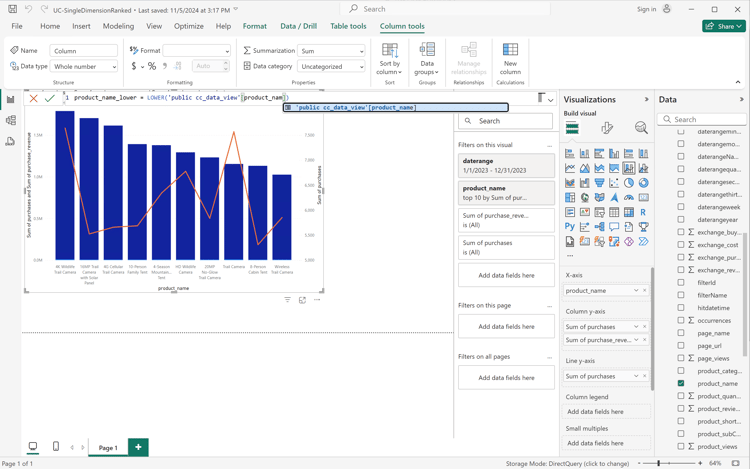
Dans l’éditeur de formules, définissez une nouvelle colonne nommée product_name_lower, comme product_name_lower = LOWER('public.cc_data_view[product_name]).
Veillez à sélectionner la nouvelle colonne product_name_lower dans le volet Données au lieu de la colonne product_name.
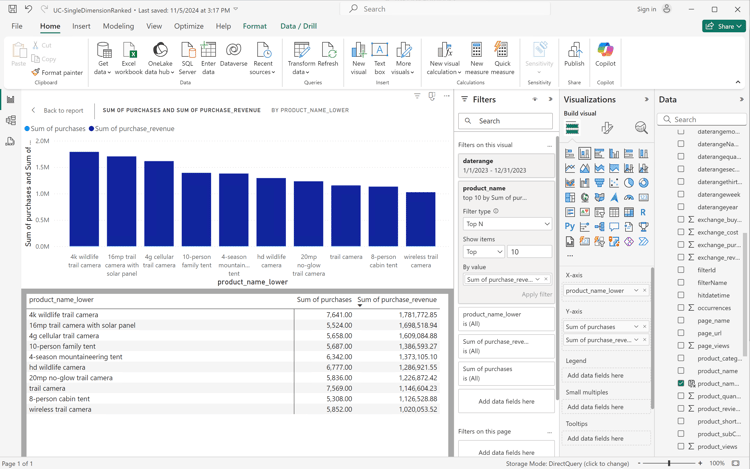
Sélectionnez Rapport sous forme de tableau dans
dans la visualisation du tableau.
Votre bureau Power BI doit se présenter comme suit :
La transformation personnalisée entraîne une mise à jour des requêtes SQL. Consultez l’utilisation de la fonction lower dans l’exemple SQL ci-dessous :
code language-sql
select "_"."product_name_lower",
    "_"."a0",
    "_"."a1"
from
(
    select "rows"."product_name_lower" as "product_name_lower",
        sum("rows"."purchases") as "a0",
        sum("rows"."purchase_revenue") as "a1"
    from
    (
        select "_"."daterange" as "daterange",
            "_"."product_name" as "product_name",
            "_"."purchase_revenue" as "purchase_revenue",
            "_"."purchases" as "purchases",
            lower("_"."product_name") as "product_name_lower"
        from
        (
            select "_"."daterange",
                "_"."product_name",
                "_"."purchase_revenue",
                "_"."purchases"
            from
            (
                select "daterange",
                    "product_name",
                    "purchase_revenue",
                    "purchases"
                from "public"."cc_data_view" "$Table"
            ) "_"
            where ("_"."daterange" < date '2024-01-01' and "_"."daterange" >= date '2023-01-01') and ("_"."product_name" in ('4G Cellular Trail Camera', '4K Wildlife Trail Camera', 'Wireless Trail Camera', '8-Person Cabin Tent', '20MP No-Glow Trail Camera', 'HD Wildlife Camera', '4-Season Mountaineering Tent', 'Trail Camera', '16MP Trail Camera with Solar Panel', '10-Person Family Tent'))
        ) "_"
    ) "rows"
    group by "product_name_lower"
) "_"
where not "_"."a0" is null or not "_"."a1" is null
limit 1000001
Tableau Desktop
Les objets Customer Journey Analytics sont disponibles dans la barre latérale Données lorsque vous travaillez dans une feuille. et sont récupérés à partir du tableau que vous avez sélectionné dans le cadre de la page Source de données de Tableau. Par exemple, cc_data_view. Le nom de la table est identique à l’ID externe que vous avez défini pour votre vue de données dans Customer Journey Analytics. Par exemple, la vue de données avec les cc_data_viewTitreC&C - Data View et ID externe.
Dimensions Les dimensions de Customer Journey Analytics sont identifiées par le nom du composant. Le nom du composant est défini dans votre vue de données Customer Journey Analytics. Par exemple, la dimension Nom du produit dans Customer Journey Analytics comporte un Nom du composant Nom du produit, qui est le nom de la dimension dans Tableau. Toutes les dimensions sont identifiées par Abc. Les dimensions de période de Customer Journey Analytics, telles que Jour, Semaine, Mois, etc. sont disponibles sous la forme JourCatalogue, SemaineCatalogue, MoisCatalogue, etc. Lorsque vous utilisez une dimension de période, vous devez sélectionner une définition de date ou d’heure appropriée à appliquer à cette dimension de période dans le menu déroulant. Par exemple, Année, Trimestre, Mois, Jour.
Mesures Les mesures Customer Journey Analytics sont identifiées par le nom du composant. Le nom du composant est défini dans votre vue de données Customer Journey Analytics. Par exemple, la mesure Chiffre d’affaires d’achat dans Customer Journey Analytics comporte un Nom du composant Chiffre d’affaires d’achat, qui est le nom de la mesure dans Tableau. Toutes les mesures sont identifiées par #. Lorsque vous utilisez une mesure dans n’importe quelle visualisation, la mesure est renommée Somme(mesure).
Filtres Les filtres que vous définissez dans Customer Journey Analytics sont disponibles dans le champ Nom du filtre. Lorsque vous utilisez un champ Nom du filtre dans Tableau, vous pouvez spécifier le filtre à utiliser.
Mesures calculées Les mesures calculées que vous définissez dans Customer Journey Analytics sont identifiées par le Titre que vous avez défini pour la mesure calculée. Par exemple, la mesure calculée Nom du produit (Nombre distinct) comporte Titre Nom du produit (Nombre distinct) et s’affiche sous la forme Cm Nom du produit Nombre distinct dans le tableau.
Périodes Les périodes que vous définissez dans Customer Journey Analytics sont disponibles dans le champ Nom de la période. Lorsque vous utilisez un champ Nom de la période, vous pouvez spécifier la période à utiliser.
Transformations personnalisées Tableau Desktop fournit une fonctionnalité de transformation personnalisée à l’aide de Champs calculés. Par exemple, vous souhaitez exécuter le cas d’utilisation Classement sur une seule dimension avec les noms de produits en minuscules.
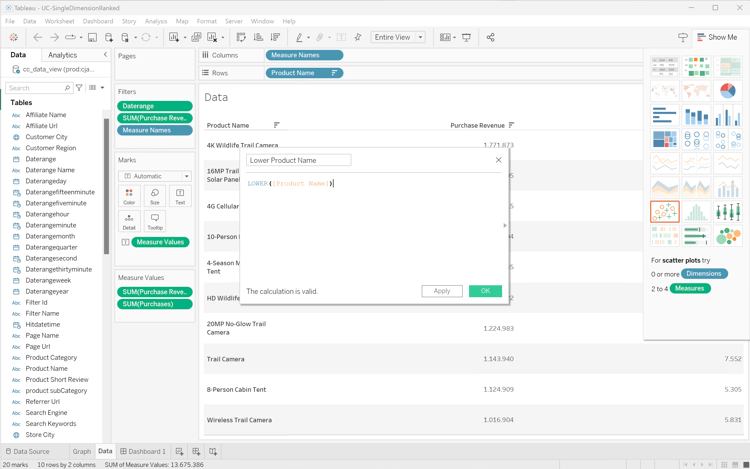
Sélectionnez Analyse > Créer un champ calculé dans le menu principal.
Définissez Nom du produit en minuscules à l’aide de la fonction LOWER([Product Name]).
Sélectionnez OK.
Sélectionnez la feuille Données.
Faites glisser Nom du produit en minuscules depuis Tableaux et déposez l’entrée dans le champ en regard de Lignes.
Supprimez Nom du produit de Lignes.
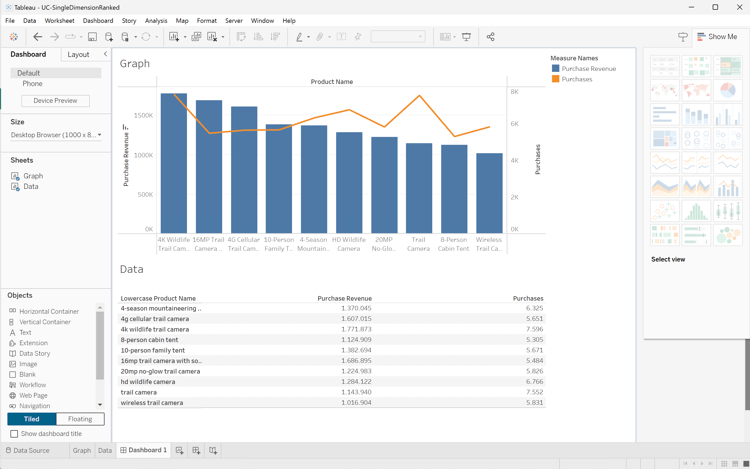
Sélectionnez la vue Tableau de bord 1.
Votre Tableau Desktop devrait ressembler à ce qui suit.
La transformation personnalisée entraîne une mise à jour des requêtes SQL. Consultez l’utilisation de la fonction LOWER dans l’exemple SQL ci-dessous :
code language-sql
SELECT LOWER(CAST(CAST("cc_data_view"."product_name" AS TEXT) AS TEXT)) AS "Calculation_1562467608097775616",
  SUM("cc_data_view"."purchase_revenue") AS "sum:purchase_revenue:ok",
  SUM("cc_data_view"."purchases") AS "sum:purchases:ok"
FROM "public"."cc_data_view" "cc_data_view"
WHERE (("cc_data_view"."daterange" >= (DATE '2023-01-01')) AND ("cc_data_view"."daterange" <= (DATE '2023-12-31')))
GROUP BY 1
HAVING ((SUM("cc_data_view"."purchase_revenue") >= 999999.99999998999) AND (SUM("cc_data_view"."purchase_revenue") <= 2000000.00000002))
Looker
Les objets Customer Journey Analytics sont disponibles dans l’interface Explorer. Les et sont récupérés dans le cadre de la configuration de votre connexion, projet et modèle dans Looker. Par exemple, cc_data_view. Le nom de la vue est identique à l’ID externe que vous avez défini pour votre vue de données dans Customer Journey Analytics. Par exemple, la vue de données avec les cc_data_viewTitreC&C - Data View et ID externe.
Dimensions Les dimensions de Customer Journey Analytics sont répertoriées sous la forme DIMENSION dans le rail de gauche Vue de données Cc. La dimension est définie dans la vue de données Customer Journey Analytics. Par exemple, la dimension Nom du produit dans Customer Journey Analytics comporte un DIMENSIONNom du produit, qui est le nom de la dimension dans l’outil de recherche. Les dimensions de période de Customer Journey Analytics, telles que Jour, Semaine, Mois, etc. sont disponibles sous la forme Date du jour de date, Date de la semaine de date, Date du mois de date, etc. Lorsque vous utilisez une dimension de période, vous devez sélectionner une définition de date ou d’heure appropriée. Par exemple, Année, Trimestre, Mois, Date.
Mesures Les mesures provenant de Customer Journey Analytics sont répertoriées sous la forme DIMENSION dans le rail de gauche Vue de données Cc. Par exemple, la mesure Chiffre d’affaires d’achat dans Customer Journey Analytics comporte un DIMENSIONChiffre d’affaires d’achat. Pour utiliser réellement comme mesure, créez un champ de mesure personnalisé comme illustré dans les exemples ci-dessus ou utilisez le raccourci sur une dimension. Par exemple, ⋮, sélectionnez Agrégat , puis Somme …
Filtres Les filtres que vous définissez dans Customer Journey Analytics sont disponibles dans le champ Nom du filtre. Lorsque vous utilisez un champ Nom du filtre dans le Looker, vous pouvez spécifier le filtre à utiliser.
Mesures calculées Les mesures calculées que vous définissez dans Customer Journey Analytics sont identifiées par le Titre que vous avez défini pour la mesure calculée. Par exemple, la mesure calculée Nom du produit (Nombre distinct) comporte Titre Nom du produit (Nombre distinct) et s’affiche sous la forme Cm Nom du produit Nombre distinct dans l’outil de recherche.
Périodes Les périodes que vous définissez dans Customer Journey Analytics sont disponibles dans le champ Nom de la période. Lorsque vous utilisez un champ Nom de la période, vous pouvez spécifier la période à utiliser.
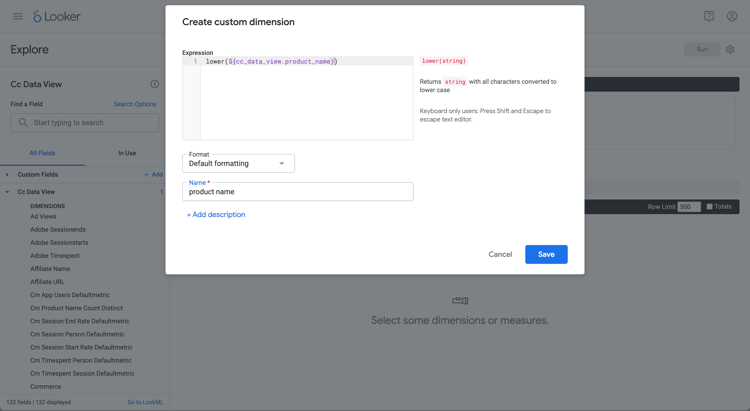
Transformations personnalisées Looker fournit une fonctionnalité de transformation personnalisée à l’aide de créateurs de champs personnalisés, comme illustré ci-dessus. Par exemple, vous souhaitez exécuter le cas d’utilisation Classement sur une seule dimension avec les noms de produits en minuscules.
Dans la section Champs personnalisés dans le rail de gauche :
Sélectionnez Custom Dimension dans le menu déroulant + Ajouter.
Saisissez lower(${cc_data_view.product_name}) dans la zone de texte Expression. La syntaxe correcte vous est fournie lorsque vous commencez à saisir Product Name.
Saisissez product name comme Nom.
Sélectionnez Enregistrer.
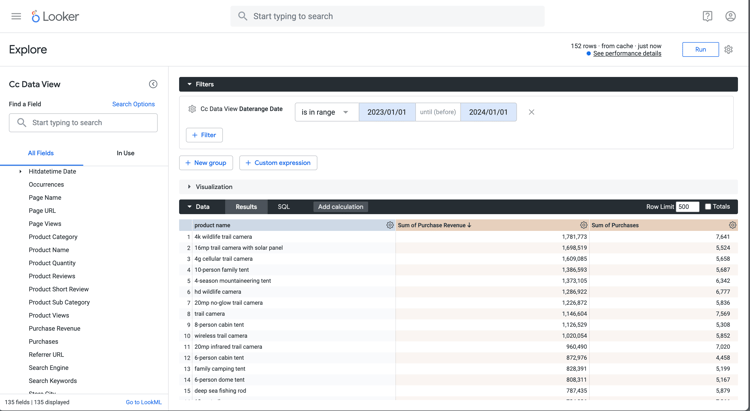
Vous devriez voir un tableau similaire comme illustré ci-dessous.
La transformation personnalisée entraîne une mise à jour des requêtes SQL. Consultez l’utilisation de la fonction LOWER dans l’exemple SQL ci-dessous :
code language-sql
SELECT
    LOWER((cc_data_view."product_name")) AS "product_name",
    COALESCE(SUM(CAST(( cc_data_view."purchase_revenue"  ) AS DOUBLE PRECISION)), 0) AS "sum_of_purchase_revenue",
    COALESCE(SUM(CAST(( cc_data_view."purchases"  ) AS DOUBLE PRECISION)), 0) AS "sum_of_purchases"
FROM public.cc_data_view  AS cc_data_view
WHERE ((( cc_data_view."daterange"  ) >= (DATE_TRUNC('day', DATE '2023-01-01')) AND ( cc_data_view."daterange"  ) < (DATE_TRUNC('day', DATE '2024-01-01'))))
GROUP BY
    1
ORDER BY
    2 DESC
FETCH NEXT 500 ROWS ONLY
Notebook Jupyter
Les objets Customer Journey Analytics (dimensions, mesures, filtres, mesures calculées et périodes) sont disponibles dans le cadre des requêtes Embedded SQL que vous créez. Voir les exemples précédents.
Transformations personnalisées
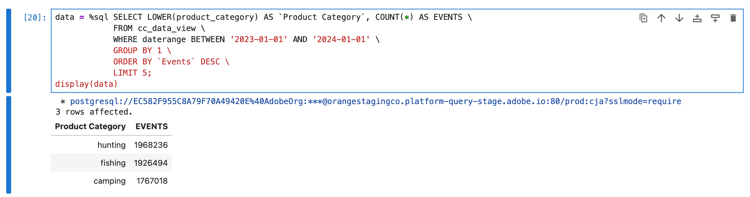
Saisissez les instructions suivantes dans une nouvelle cellule.
code language-python
data = %sql SELECT LOWER(product_category) AS `Product Category`, COUNT(*) AS EVENTS \
            FROM cc_data_view \
            WHERE daterange BETWEEN '2023-01-01' AND '2024-01-01' \
            GROUP BY 1 \
            ORDER BY `Events` DESC \
            LIMIT 5;
display(data)
Exécutez la cellule. Vous devriez voir une sortie similaire à la capture d’écran ci-dessous.
La requête est exécutée par l’extension BI, comme défini dans le notebook Jupyter.
RStudio
Les composants Customer Journey Analytics (dimensions, mesures, filtres, mesures calculées et périodes) sont disponibles sous la forme d’objets nommés similaires dans la langue R. Reportez-vous aux composants qui utilisent le composant. Voir les exemples précédents.
Transformations personnalisées
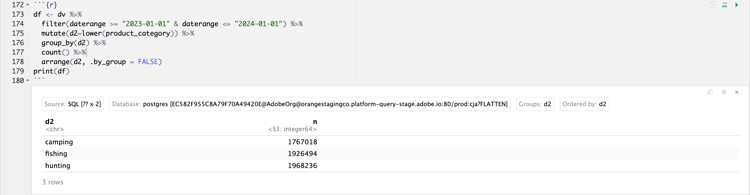
Saisissez le bloc de code suivant dans un nouveau bloc.
Exécutez le bloc. Vous devriez voir une sortie similaire à la capture d’écran ci-dessous.
La requête générée par RStudio à l’aide de l’extension BI inclut lower, ce qui implique que la transformation personnalisée est exécutée par RStudio et l’extension BI.
code language-sql
SELECT "d2", COUNT(*) AS "n"
FROM (
  SELECT "cc_data_view".*, lower("product_category") AS "d2"
  FROM "cc_data_view"
  WHERE ("daterange" >= '2023-01-01' AND "daterange" <= '2024-01-01')
) AS "q01"
GROUP BY "d2"
ORDER BY "d2"
LIMIT 1000