Ce cas d’utilisation configure la connexion de l’outil BI à Customer Journey Analytics, répertorie les vues de données disponibles et sélectionne une vue de données à utiliser.
Customer Journey Analytics
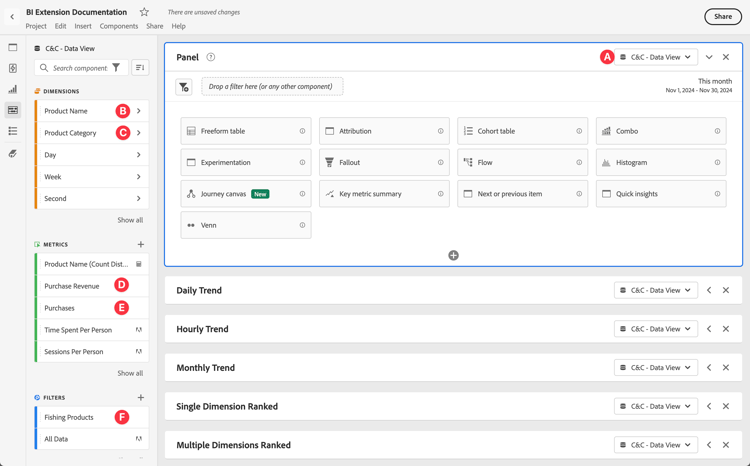
Les instructions se rapportent à un exemple d’environnement avec les objets suivants :
Vue de données : C&C - Vue de données 🅐.
Dimensions : Nom du produit 🅑 et Catégorie de produit 🅒.
Mesures : Chiffre d’affaires d’achat 🅓 et Achats 🅔.
Filtre : Produits de la pêche 🅕.
Lorsque vous parcourez les cas d’utilisation, remplacez ces exemples d’objets par des objets appropriés à votre environnement spécifique.
Outils de BI
tabs
Bureau
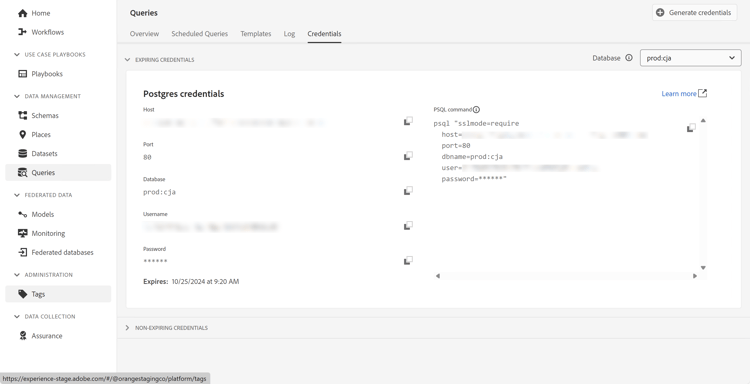
Accédez aux informations d’identification et aux paramètres requis à partir de l’interface utilisateur d’Experience Platform Query Service.
Accédez à votre sandbox Experience Platform.
Sélectionnez
Requêtes dans le rail de gauche.
Sélectionnez l’onglet Informations d’identification dans l’interface Requêtes.
Sélectionnez prod:cja dans le menu déroulant Base de données.
Démarrez Power BI Desktop.
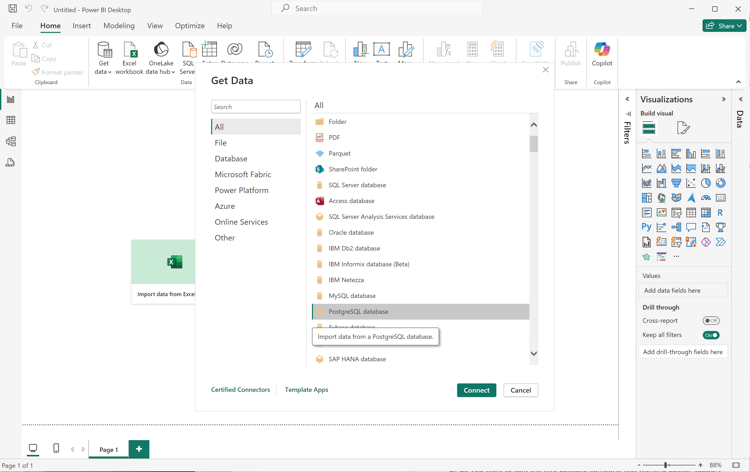
Dans l’interface principale, sélectionnez Obtenir des données à partir d’autres sources.
Dans la boîte de dialogue Obtenir des données :
Recherchez et sélectionnez Base de données PostgreSQL.
Sélectionnez Connexion.
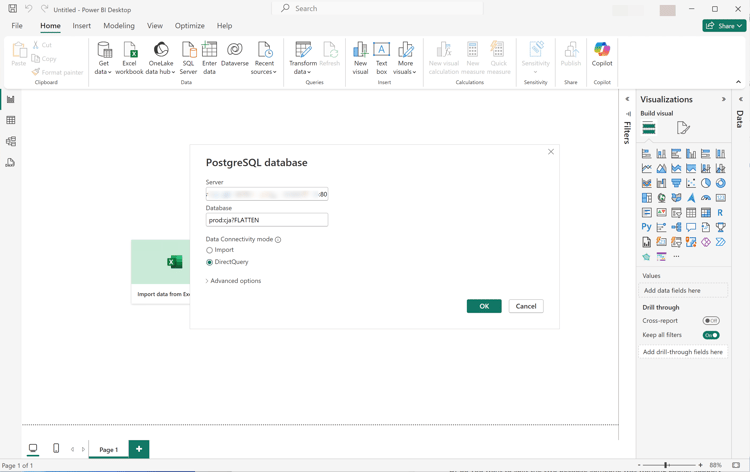
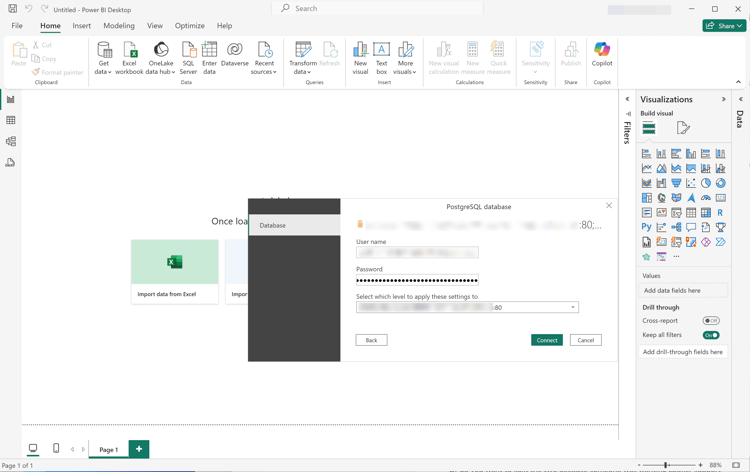
Dans la boîte de dialogue Base de données PostgreSQL :
Utilisez
pour copier et coller les valeurs Hôte et Port à partir du panneau Experience Platform RequêteInformations d’identification arrivant à expiration, séparées par : comme valeur de Server. Par exemple : examplecompany.platform-query.adobe.io:80.
Utilisez
pour copier et coller la valeur Base de données à partir du panneau Experience Platform RequêteInformations d’identification arrivant à expiration. Ajoutez ?FLATTEN à la valeur que vous collez. Par exemple : prod:cja?FLATTEN.
Sélectionnez DirectQuery comme mode de connectivité des données.
Sélectionnez OK.
Dans la boîte de dialogue Base de données PostgreSQL - Base de données :
Utilisez
pour copier les valeurs Nom d’utilisateur et Mot de passe à partir du panneau Experience Platform RequêteInformations d’identification arrivant à expiration dans les champs Nom d’utilisateur et Mot de passe. Si vous utilisez des informations d’identification non expirantes, utilisez le mot de passe correspondant.
Assurez-vous que le menu déroulant Sélectionner le niveau auquel appliquer ces paramètres est défini sur le Serveur que vous avez défini précédemment.
Sélectionnez Connexion.
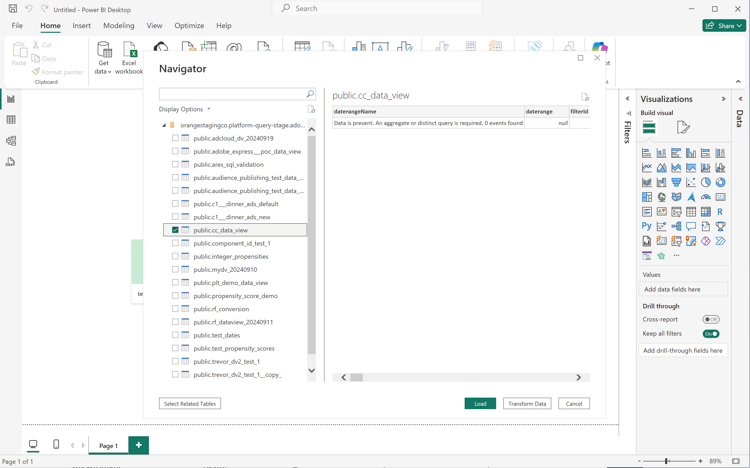
Dans la boîte de dialogue Navigateur, les vues de données sont récupérées. Cette récupération peut prendre un certain temps. Une fois la récupération effectuée, les éléments suivants s’affichent dans Power BI Desktop.
Sélectionnez public.cc_data_view dans la liste du panneau de gauche.
Vous avez deux possibilités :
Sélectionnez Charger pour continuer et terminer la configuration.
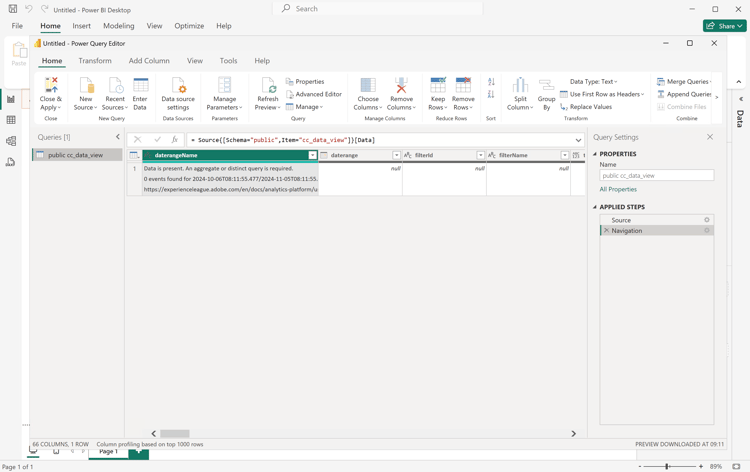
Sélectionnez Transformer les données. Une boîte de dialogue s’affiche, dans laquelle vous pouvez éventuellement appliquer des transformations dans le cadre de la configuration.
Sélectionnez Fermer et appliquer.
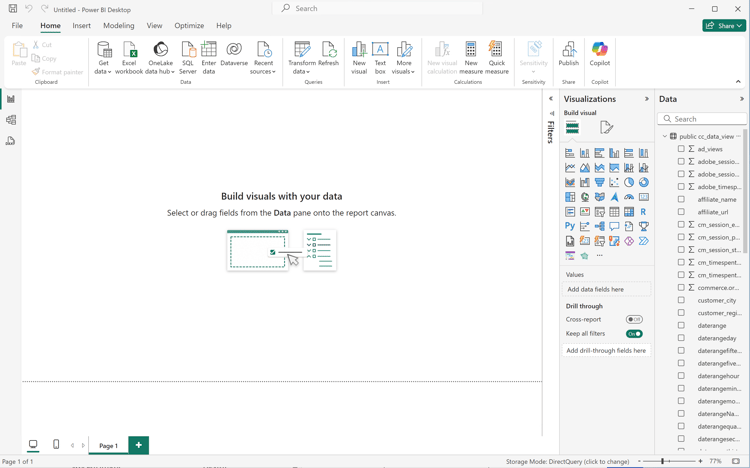
Au bout d’un certain temps, public.cc_data_view s’affiche dans le volet Data. Sélectionnez
pour afficher les dimensions et les mesures.
A APLATIR ou non
Power BI Desktop prend en charge les scénarios suivants pour le paramètre FLATTEN. Voir Aplatir les données imbriquées pour plus d’informations.
Le Bureau Power BI affiche l’erreur suivante : Nous n’avons pas pu nous authentifier à l’aide des informations d’identification fournies. Veuillez réessayer.
Accédez aux informations d’identification et aux paramètres requis à partir de l’interface utilisateur d’Experience Platform Query Service.
Accédez à votre sandbox Experience Platform.
Sélectionnez
Requêtes dans le rail de gauche.
Sélectionnez l’onglet Informations d’identification dans l’interface Requêtes.
Sélectionnez prod:cja dans le menu déroulant Base de données.
Démarrez Tableau.
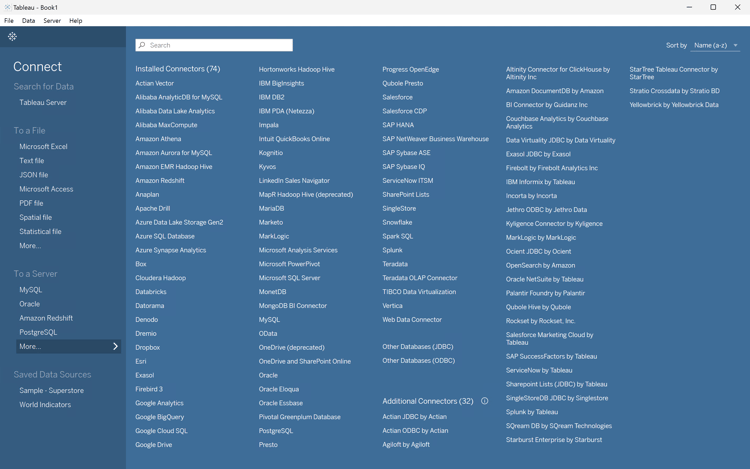
Sélectionnez PostgreSQL dans le rail de gauche sous Vers un serveur. Si elle n’est pas disponible, sélectionnez Plus… et sélectionnez PostgreSQL dans la Connecteurs installés.
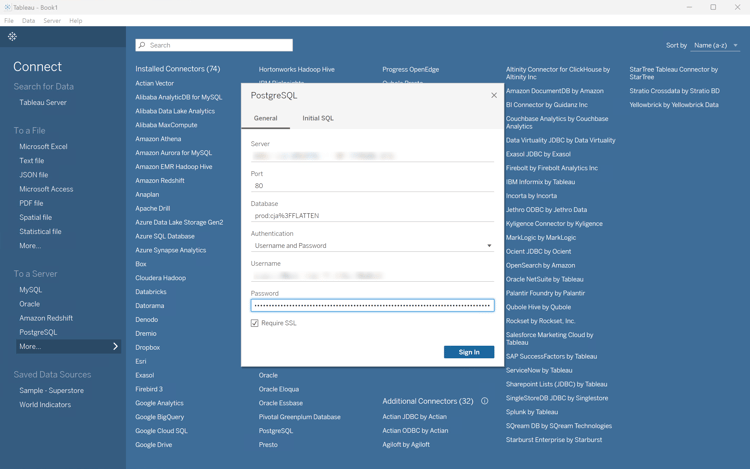
Dans la boîte de dialogue PostgreSQL, dans l’onglet Général :
Utilisez
pour copier et coller le Hôte du panneau RequêteInformations d’identification arrivant à expiration d’Experience Platform vers le Serveur.
Utilisez
pour copier et coller le Port depuis le panneau Experience Platform RequêteInformations d’identification arrivant à expiration vers le Port.
Utilisez
pour copier et coller la Base de données du panneau RequêteInformations d’identification arrivant à expiration d’Experience Platform vers la Base de données. Ajoutez %3FFLATTEN à la valeur que vous collez. Par exemple : prod:cja%3FFLATTEN.
Sélectionnez Nom d’utilisateur et mot de passe dans le menu déroulant Authentification.
Utilisez
pour copier et coller le Nom d’utilisateur du panneau RequêteInformations d’identification arrivant à expiration d’Experience Platform dans le Nom d’utilisateur.
Utilisez
pour copier et coller le Mot de passe du panneau Experience Platform RequêteInformations d’identification arrivant à expiration dans le Mot de passe. Si vous utilisez des informations d’identification non expirantes, utilisez le mot de passe correspondant.
Assurez-vous que la case Exiger SSL est cochée.
Sélectionnez Se connecter.
Une boîte de dialogue Progression de la demande s’affiche alors que Tableau Desktop valide la connexion.
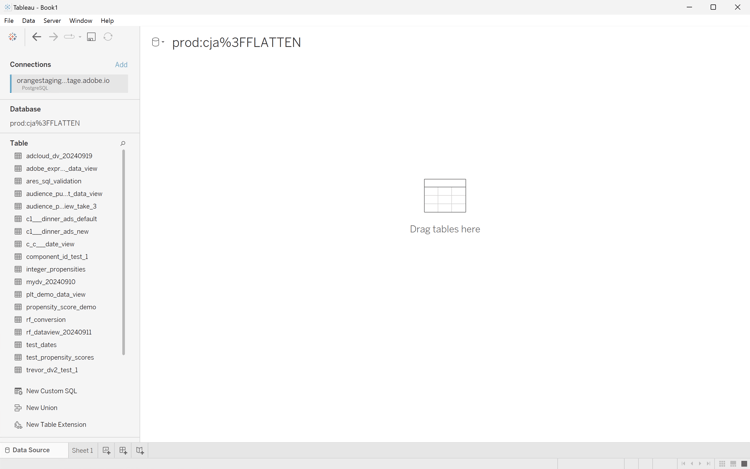
Dans la fenêtre principale, comme dans la page Source de données , dans le volet de gauche :
Nom de la connexion, sous Connexions.
Nom de la base de données, sous Base de données.
Liste des tableaux, sous Tableau.
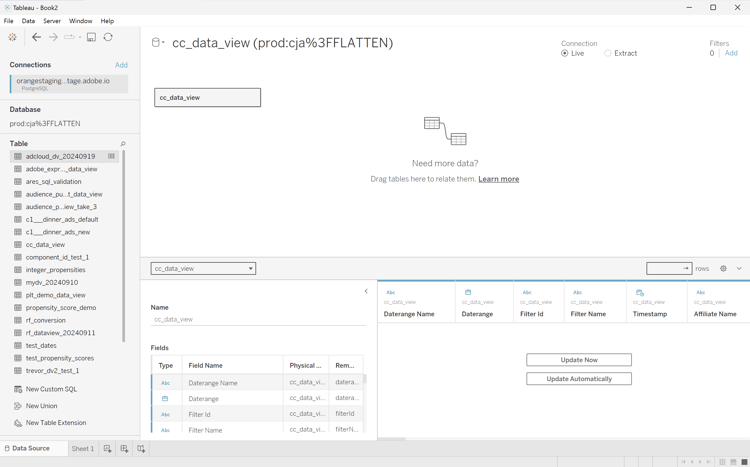
Faites glisser l’entrée cc_data_view et déposez-la sur la vue principale qui indique Faire glisser des tableaux ici.
La fenêtre principale affiche les détails de la vue de données cc_data_view.
A APLATIR ou non
Tableau Desktop prend en charge les scénarios suivants pour le paramètre FLATTEN. Voir Aplatir les données imbriquées pour plus d’informations.
Accédez aux informations d’identification et aux paramètres requis à partir de l’interface utilisateur d’Experience Platform Query Service.
Accédez à votre sandbox Experience Platform.
Sélectionnez
Requêtes dans le rail de gauche.
Sélectionnez l’onglet Informations d’identification dans l’interface Requêtes.
Sélectionnez prod:cja dans le menu déroulant Base de données.
Connexion à Looker
Sélectionnez Admin dans le rail de gauche.
Sélectionnez Connexions.
Sélectionnez Ajouter une connexion.
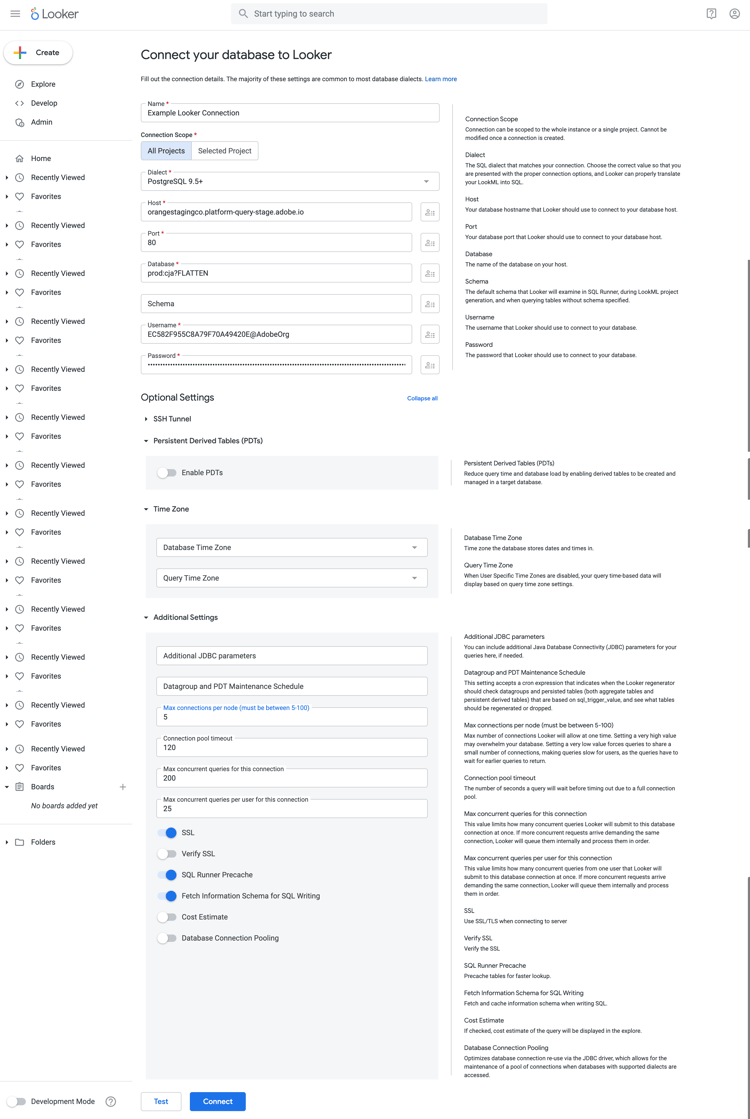
Dans l’écran Connexion de la base de données à l’outil de recherche.
Saisissez un Nom pour votre connexion, par exemple Example Looker Connection.
Assurez-vous que Tous les projets est sélectionné comme Portée de la connexion.
Sélectionnez PostgreSQL 9.5+ comme dialecte.
Utilisez
pour copier et coller la valeur Hôte du panneau Experience Platform RequêteInformations d’identification arrivant à expiration en tant que valeur de Hôte. Par exemple : examplecompany.platform-query.adobe.io.
Utilisez
pour copier et coller la valeur Port du panneau Experience Platform RequêteInformations d’identification arrivant à expiration en tant que valeur de Port. Par exemple : 80.
Utilisez
pour copier et coller la valeur Base de données du panneau RequêteInformations d’identification arrivant à expiration d’Experience Platform en tant que valeur de Base de données. Ajoutez %3FFLATTEN à la valeur que vous collez. Par exemple : prod:cja%3FFLATTEN.
Utilisez
pour copier et coller la valeur Nom d’utilisateur du panneau Experience Platform RequêteInformations d’identification arrivant à expiration en tant que valeur de Nom d’utilisateur.
Utilisez
pour copier et coller la valeur Mot de passe du panneau Experience Platform RequêteInformations d’identification arrivant à expiration en tant que valeur de Mot de passe.
Sélectionnez Développer tout dans Paramètres facultatifs.
Définissez Connexions max par nœud sur 5.
Assurez-vous que SSL est activé.
Sélectionnez Tester pour tester la connexion. Une bannière devrait s’afficher en haut de l’écran avec un message comme Succès, peut connecter JDBC ….
Sélectionnez Connexion pour établir et enregistrer la connexion.
La nouvelle connexion s’affiche dans l’interface Connexions.
Sélectionnez ←dans Admin pour accéder à la navigation principale dans le rail de gauche.
Sélectionnez Développer.
Sélectionnez Projets.
Sélectionnez Nouveau modèle dans les projets LookML.
Pour vous assurer que vous n’affectez pas d’autres utilisateurs. Sélectionnez Activer le mode de développement lorsque vous y êtes invité.
Dans l’expérience Créer un modèle :
Dans ➊, Sélectionnez Connexion À La Base De Données :
Sélectionnez votre connexion à la base de données dans Sélectionner la connexion à la base de données. Par exemple : exemple_recherche_connexion.
Nommez votre projet dans Créez un projet LookML pour ce modèle. Par example: example_looker_project.
Sélectionnez Suivant.
Dans ➋Sélectionner Des Tables :
Sélectionnez public puis assurez-vous que la vue de données Customer Journey Analytics est sélectionnée. Par exemple :
cc_data_view.
Sélectionnez Suivant.
Dans ➌, sélectionnez Clés de Principal :
Sélectionnez Suivant.
Dans ➍, sélectionnez Explorations à créer :
Veillez à sélectionner votre vue. Par exemple : cc_data_view.view.
Sélectionnez Suivant.
Dans ➎, Saisissez Le Nom Du Modèle :
Nommez votre modèle. Par exemple : example_looker_model.
Sélectionnez Terminer et Explorer les données.
Vous êtes redirigé vers l’interface Explorer de l’outil de recherche, prête à explorer les données.
A APLATIR ou non
Looker prend en charge les scénarios suivants pour le paramètre FLATTEN. Voir Aplatir les données imbriquées pour plus d’informations.
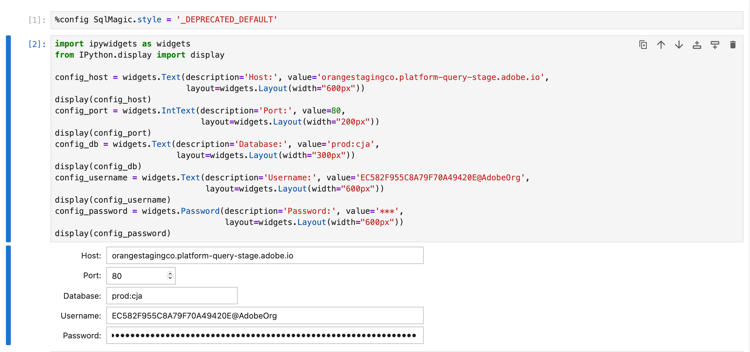
Dans une nouvelle cellule, saisissez les paramètres de configuration de votre connexion. Utilisez
pour copier et coller les valeurs du panneau Experience Platform RequêteInformations d’identification arrivant à expiration dans les valeurs requises pour les paramètres de configuration. Par exemple :
Utilisez
pour copier et coller le mot de passe du panneau Experience Platform RequêteInformations d’identification arrivant à expiration dans le champ Mot de passe du notebook Jupyter.
Dans une nouvelle cellule, saisissez les instructions pour charger l’extension SQL, la bibliothèque requise et vous connecter à Customer Journey Analytics.
code language-python
%load_ext sql
from sqlalchemy import create_engine
%sql postgresql://{config_username.value}:{config_password.value}@{config_host.value}:{config_port.value}/{config_db.value}?sslmode=require
Exécutez le shell. Vous ne devriez pas voir de sortie mais la cellule devrait s’exécuter sans avertissement.
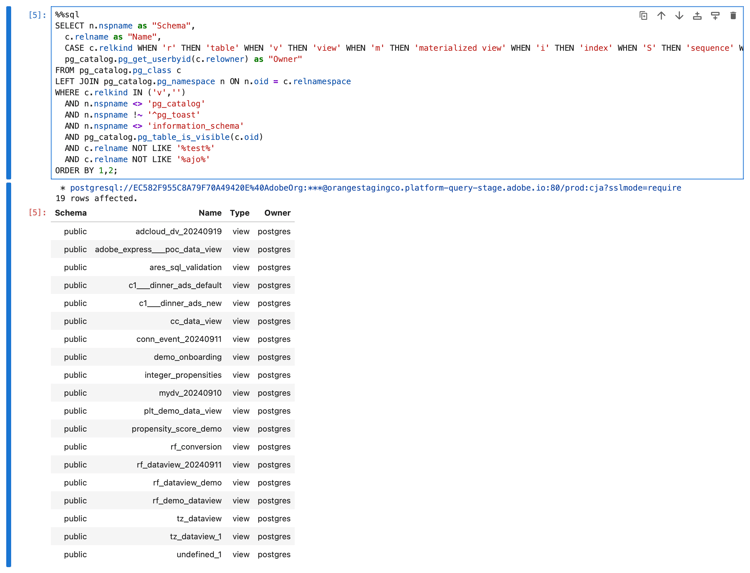
Dans un nouvel appel, saisissez les instructions pour obtenir une liste des vues de données disponibles en fonction de la connexion.
code language-python
%%sql
SELECT n.nspname as "Schema",
   c.relname as "Name",
   CASE c.relkind WHEN 'r' THEN 'table' WHEN 'v' THEN 'view' WHEN 'm' THEN 'materialized view' WHEN 'i' THEN 'index' WHEN 'S' THEN 'sequence' WHEN 's' THEN 'special' WHEN 't' THEN 'TOAST table' WHEN 'f' THEN 'foreign table' WHEN 'p' THEN 'partitioned table' WHEN 'I' THEN 'partitioned index' END as "Type",
   pg_catalog.pg_get_userbyid(c.relowner) as "Owner"
FROM pg_catalog.pg_class c
LEFT JOIN pg_catalog.pg_namespace n ON n.oid = c.relnamespace
WHERE c.relkind IN ('v','')
   AND n.nspname <> 'pg_catalog'
   AND n.nspname !~ '^pg_toast'
   AND n.nspname <> 'information_schema'
   AND pg_catalog.pg_table_is_visible(c.oid)
   AND c.relname NOT LIKE '%test%'
   AND c.relname NOT LIKE '%ajo%'
ORDER BY 1,2;
Exécutez le shell. Vous devriez voir une sortie similaire à la capture d’écran ci-dessous.
Vous devriez voir la cc_data_view dans la liste des vues de données.
A APLATIR ou non
Le notebook Jupyter prend en charge les scénarios suivants pour le paramètre FLATTEN. Voir Aplatir les données imbriquées pour plus d’informations.
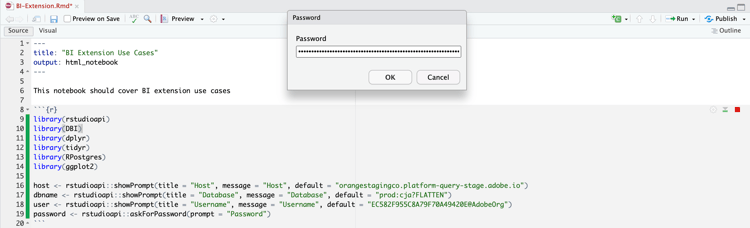
Dans votre premier bloc, saisissez les instructions suivantes. Utilisez
pour copier et coller des valeurs du panneau Experience Platform RequêteInformations d’identification arrivant à expiration dans les valeurs requises pour les différents paramètres, tels que host, dbname et user. Par exemple :
Exécutez le bloc. Vous êtes invité à indiquer Hôte, Base de données et Utilisateur. Il vous suffit d’accepter les valeurs que vous avez fournies dans le cadre de l’étape précédente.
Utilisez
pour copier et coller le mot de passe du panneau Experience Platform RequêteInformations d’identification arrivant à expiration dans l’invite de dialogue Mot de passe de RStudio.
Créez un bloc et saisissez les instructions suivantes.
code language-r
con <- dbConnect(
   RPostgres::Postgres(),
   host = host,
   port = 80,
   dbname = dbname,
   user = user,
   password = password,
   sslmode = 'require'
)
Exécutez le bloc. Vous ne devriez voir aucune sortie si la connexion est réussie.
Créez un bloc et saisissez les instructions suivantes.
code language-r
views <- dbListTables(con)
print(views)
Exécutez le bloc. Vous devriez voir character(0) comme seule sortie.
Créez un bloc et saisissez les instructions suivantes.
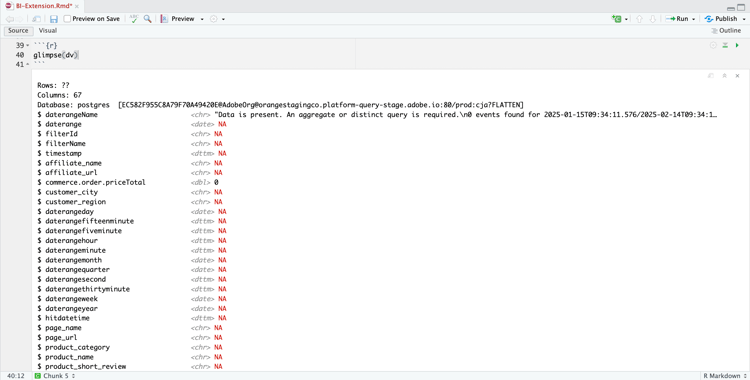
code language-r
glimpse(dv)
Exécutez le bloc. Vous devriez voir une sortie similaire à la capture d’écran ci-dessous.
A APLATIR ou non
RStudio prend en charge les scénarios suivants pour le paramètre FLATTEN. Voir Aplatir les données imbriquées pour plus d’informations.