Configurer l’analyse de l’audience configure-audience-analysis
L’analyse de l’audience vous permet d’ingérer des données d’appartenance à une audience à partir de jeux de données Profil Experience Platform dans une connexion Customer Journey Analytics. Les audiences deviennent disponibles en tant que nouvelles dimensions à utiliser dans Analysis Workspace. Pour obtenir des informations d’aperçu plus détaillées sur l’analyse de l’audience, voir Présentation de l’analyse des audiences.
Création d’une configuration d’analyse d’audience
Lors de la création d’une configuration d’analyse d’audience, vous sélectionnez le sandbox et la politique de fusion associés aux audiences Experience Platform que vous souhaitez analyser. Customer Journey Analytics crée un jeu de données de recherche, puis ajoute automatiquement le jeu de données de recherche et le jeu de données de profil à la connexion que vous choisissez.
Seuls les administrateurs système peuvent créer des configurations d’analyse d’audience.
Pour créer une configuration d’analyse d’audience :
-
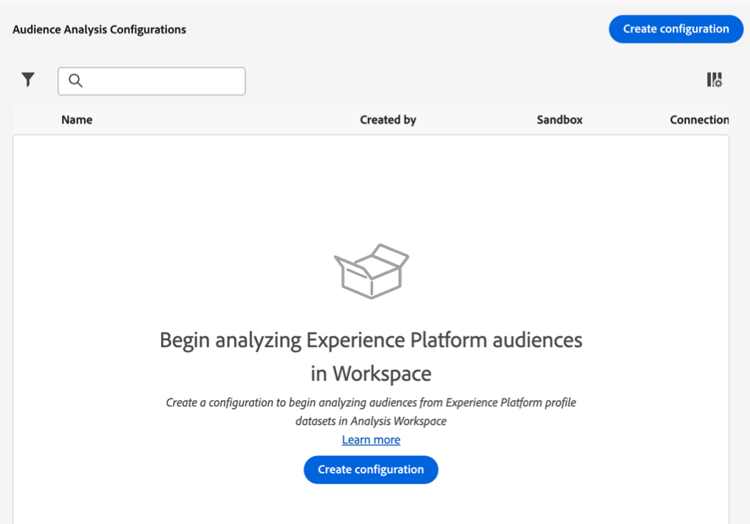
Dans Customer Journey Analytics, sélectionnez Gestion des données > Configuration de l’analyse de l’audience.
-
Sélectionnez Créer une configuration.
-
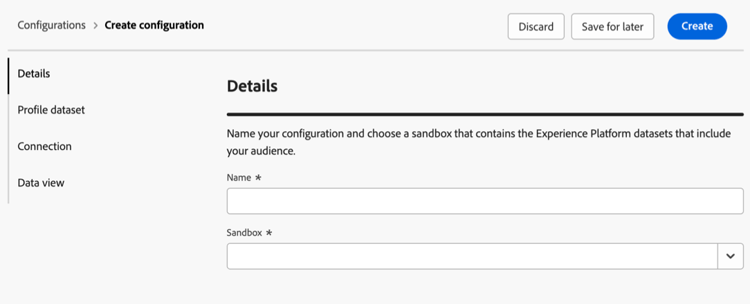
Dans la section Détails, spécifiez les informations suivantes :
table 0-row-2 1-row-2 2-row-2 Champ Description Nom Attribuez un nom à la configuration. Sandbox Sélectionnez la sandbox Experience Platform qui contient le jeu de données de profil que vous souhaitez ajouter à votre connexion. Un seul sandbox peut prendre en charge jusqu’à 100 configurations d’analyse d’audience.
Adobe Experience Platform fournit des sandbox qui divisent une instance de plateforme unique en environnements virtuels distincts pour favoriser le développement et l’évolution d’applications d’expérience digitale. Vous pouvez considérer les sandbox comme des « silos de données » contenant des jeux de données. Les sandbox permettent de contrôler l’accès aux jeux de données.
-
Dans la section Jeu de données de profil, spécifiez les informations suivantes :
table 0-row-2 1-row-2 2-row-2 Champ Description Politique de fusion Sélectionnez la politique de fusion qui correspond au jeu de données de profils que vous souhaitez utiliser pour l’analyse de l’audience.
Les politiques de fusion déterminent la manière dont Adobe Experience Platform combine les données de profil de plusieurs jeux de données en profils clients unifiés utilisés pour la création d’audiences. La politique de fusion que vous sélectionnez affecte les attributs du profil inclus dans vos audiences. Chaque jour, un instantané de ces données est généré dans Experience Platform. Cet instantané fournit une vue statique des données à un moment spécifique dans le temps et n’inclut aucune donnée d’événement.
Sélectionnez la politique de fusion Par défaut basée sur le temps si plusieurs politiques de fusion s’affichent et que vous ne savez pas laquelle choisir. Vous pouvez également consulter votre équipe de données pour mieux comprendre les audiences associées à chaque politique de fusion.
Jeu de données du profil Le jeu de données de profil associé à la politique de fusion que vous avez sélectionnée. Ce jeu de données de profil inclut les données d’audience Experience Platform que vous souhaitez analyser. Ce jeu de données de profil est ajouté à la connexion que vous sélectionnez.
Une fois que vous avez choisi une politique de fusion, l’exportation de l’instantané du profil s’affiche. Par exemple :
Profile-Snapshot-Export-abbc7093-80f4-4b49-b96e-e743397d763f.Pour plus d’informations, voir Jeux de données d’attributs de profil dans le guide des tableaux de bord d’Experience Platform.
-
Dans la section Connexion, cliquez sur Sélectionner une connexion.
-
Dans la boîte de dialogue Connexions, cochez la case en regard de la connexion à laquelle vous souhaitez ajouter le jeu de données de profil, puis sélectionnez Utiliser la connexion.
Une connexion ne peut être associée qu’à une seule configuration d’analyse d’audience.
-
Spécifiez les informations suivantes pour configurer la connexion :
table 0-row-2 1-row-2 2-row-2 3-row-2 Champ Description ID de personne Sélectionner un champ dans le schéma qui représente l’identifiant de personne.
La sélection est limitée à la liste des champs du schéma qui sont marqués comme Identité et qui possèdent un espace de noms d’identité. IdentityMap est sélectionné par défaut et convient à la plupart des configurations.
Si aucun ID de personne n’est disponible, cela signifie qu’un ou plusieurs ID de personne n’ont pas été définis dans le schéma. Voir Définir des champs d’identité dans l’interface utilisateur pour plus d’informations.
Utiliser l’espace de noms d’identité principal Cette option s’affiche si vous sélectionnez Mappage d’identités pour l’ID de personne.
Activez cette option si vous souhaitez que Customer Journey Analytics trouve l’identité dans le mappage d’identité signalée par un attribut primary=true, puis l’utilise comme identifiant de personne pour cette ligne. Cette identité est la clé primaire utilisée dans Experience Platform pour le partitionnement. Cette identité est également le candidat idéal pour l’utilisation en tant qu’ID de personne Customer Journey Analytics (selon la manière dont le jeu de données est configuré dans une connexion Customer Journey Analytics).
Espace de noms d’identité Cette option s’affiche si vous sélectionnez Mappage d’identités pour l’ID de personne. Cette option est désactivée si vous utilisez l’espace de noms d’identifiant de Principal.
Les espaces de noms d’identité sont un composant du service d’identités d’Experience Platform. Les espaces de noms servent d’indicateurs pour le contexte auquel une identité se rapporte. Si vous spécifiez un espace de noms, Customer Journey Analytics recherche cette clé d’espace de noms dans le mappage d’identités de chaque ligne et utilise l’identité sous cet espace de noms comme ID de personne pour cette ligne. Comme Customer Journey Analytics ne peut pas analyser complètement le jeu de données de toutes les lignes pour déterminer les espaces de noms présents, tous les espaces de noms possibles s’affichent dans le menu déroulant. Vous devez savoir quels espaces de noms sont spécifiés dans les données ; ces derniers ne sont pas détectés automatiquement.
-
Dans la section Vues de données, cliquez sur Sélectionner les vues de données.
-
Dans la boîte de dialogue Vues de données , cochez la case en regard d’une ou de plusieurs vues de données à utiliser lors de l’analyse des données d’audience Experience Platform dans Analysis Workspace. Ces vues de données sont automatiquement configurées avec les données d’audience Experience Platform pour la création de rapports.
-
Sélectionnez Utiliser les vues de données.
-
Sélectionnez Créer pour créer la configuration.
note important IMPORTANT Comme le jeu de données profil est mis à jour une fois par jour, les audiences sont disponibles dans les vues de données Customer Journey Analytics le lendemain de la création de la configuration de l’analyse de l’audience. -
Au bout de 24 heures, affichez les dimensions d’audience dans la vue de données pour vérifier que les dimensions d’audience sont disponibles dans les vues de données que vous avez sélectionnées.
Afficher les dimensions d’audience dans la vue de données
Après avoir créé une configuration d’analyse d’audience, vous pouvez vérifier que les dimensions d’audience ont été ajoutées aux vues de données que vous avez sélectionnées lors de la configuration.
Pour afficher les dimensions d’audience dans la vue de données, vous devez être un administrateur de profils de produit pour le profil de produit auquel la vue de données est affectée. Pour plus d’informations, voir Contrôle d’accès.
Pour afficher les dimensions d’analyse d’audience dans la vue de données :
-
Dans Customer Journey Analytics, sélectionnez Gestion des données > Vues de données.
-
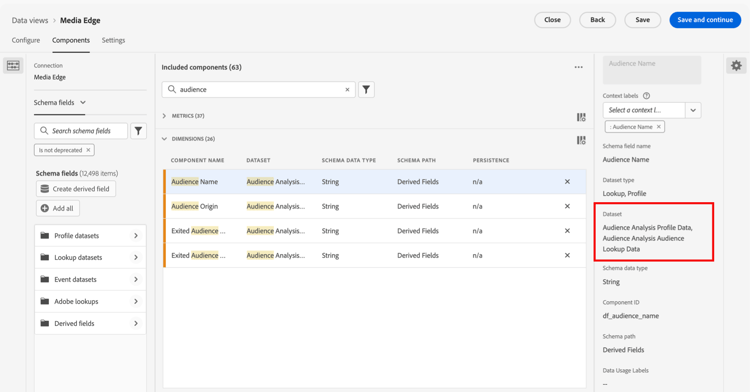
Dans la section Dimensions , les dimensions suivantes doivent désormais être disponibles :
-
Nom de l’audience
-
Origine de l’audience
-
Audience sortie d’origine
-
Nom de l’audience sortie
Notez que chacune de ces dimensions a été ajoutée au jeu de données de profil associé à la politique de fusion que vous avez sélectionnée lors de la configuration de l’analyse de l’audience, et chacune a été ajoutée au nouveau jeu de données de recherche qui a été créé.
-
-
Utilisez les dimensions Analyse de l’audience dans Analysis Workspace.
Les utilisateurs et utilisatrices qui ont accès à la vue de données dans Analysis Workspace peuvent désormais voir les nouvelles dimensions et les utiliser dans leurs analyses. Pour plus d’informations sur l’utilisation des dimensions d’analyse d’audience dans Analysis Workspace, voir Analyser des audiences Experience Platform dans Customer Journey Analytics.