Uso de Adobe Experience Manager con Workfront y almacenamiento en la nube de Adobe
Puede usar Experience Manager Assets para administrar y almacenar los recursos digitales que han pasado por el ciclo de revisión y aprobación. Esta integración le permite aprovechar las capacidades de Adobe Experience Manager, Frame.io y Workfront para optimizar los procesos de colaboración y administración de contenido.
Configuración de la integración de Experience Manager Assets
Puede conectar su trabajo con el contenido en Experience Manager Assets:
- Insertar recursos y metadatos de Adobe Workfront a Experience Manager Assets
- Facilitar casos de uso de versiones
- Seguimiento de metadatos para recursos
- Sincronizar metadatos de proyecto entre Workfront y Experience Manager Assets
Requisitos de acceso
| table 0-row-2 1-row-2 2-row-2 3-row-2 4-row-2 html-authored no-header | |
|---|---|
| Paquete de Adobe Workfront |
PRIME o ULTIMATE Workflow Ultimate |
| Licencias de Adobe Workfront |
Para configurar la integración: Estándar Plan Para enviar documentos a Experience Manager Assets: Colaborador o superior Solicitud o superior |
| Licencias de Adobe Experience Manager | Estándar |
| Productos adicionales | Debe tener Experience Manager Assets as a Cloud Service y se le debe añadir al producto como usuario. |
| Configuraciones de nivel de acceso | Debe ser administrador de Workfront. |
Para obtener más información sobre esta tabla, consulte Requisitos de acceso en la documentación de Workfront.
Requisitos previos
Antes de comenzar,
- Debe tener Workfront y Adobe Experience Manager Assets asociados con un identificador de organización en Adobe Admin Console. Para obtener más información, consulte Diferencias de administración basadas en la plataforma (Adobe Workfront/Adobe Business Platform).
- La instancia de Workfront debe utilizar Adobe Cloud Storage.
Configuración de la información de integración
-
Haga clic en el icono Menú principal


-
Seleccione Documents en el panel izquierdo y, a continuación, seleccione Experience ManagerIntegration.
-
Seleccione Add Experience Manager Integration.
-
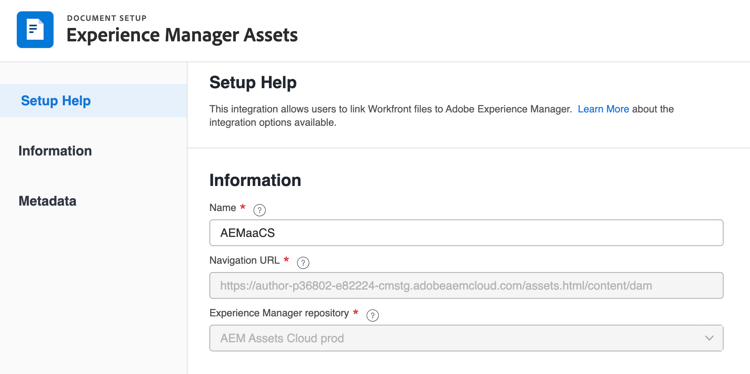
En el campo Name, escriba el nombre que desea que los usuarios vean al interactuar con esta integración en Workfront y Experience Manager Assets.
-
En el campo Navigation URL, el sistema rellena automáticamente la URL de navegación. Esta URL de solo lectura se usa para vincular la instancia Experience Manager de su organización desde el Main Menu para obtener acceso rápido.
-
Elija un repositorio en el menú desplegable Experience ManagerAssets repository. El sistema rellena automáticamente los repositorios de Experience Manager asociados con el identificador de organización al que está asignado el perfil de usuario.
-
Haga clic en Guardar o continúe con la sección Configurar metadatos (opcional) de este artículo.
note important IMPORTANT Debido a la complejidad de la integración, no puede cambiar el repositorio después de guardar la configuración inicial.
Configurar metadatos (opcional)
Puede asignar Workfront datos de objeto a campos de medios de recursos en Experience Manager Assets.
Configuración de los campos de metadatos
Antes de empezar a asignar campos de metadatos, debe configurarlos tanto en Workfront como en Experience Manager Assets.
Para configurar campos de metadatos:
-
Configure un esquema de metadatos en Experience Manager Assets como se explica en Configurar la asignación de metadatos de recursos entre Adobe Workfront y Experience Manager Assets.
-
Configure campos de formulario personalizados en Workfront. Workfront tiene muchos campos personalizados integrados que puede utilizar. Sin embargo, también puede crear sus propios campos personalizados, tal como se explica en Crear un formulario personalizado.
Etiquetas de Experience Manager Assets
Puede asignar cualquier campo compatible con Workfront a una etiqueta de Experience Manager Assets. Para ello, debe asegurarse de que los valores de las etiquetas en Experience Manager Assets coinciden con Workfront.
- Los valores de los campos Etiquetas y de Workfront deben coincidir exactamente en cuanto a ortografía y formato.
- Los valores de los campos de Workfront asignados a las etiquetas de Experience Manager Assets deben estar en minúsculas, incluso si la etiqueta de Experience Manager Assets parece tener letras mayúsculas.
- Los valores de los campos de Workfront no deben incluir espacios.
- El valor del campo en Workfront también debe incluir la estructura de carpetas de la etiqueta Experience Manager Assets.
- Para asignar varios campos de texto de una sola línea a las etiquetas, escriba una lista separada por comas de los valores de las etiquetas en el lado Workfront de la asignación de metadatos y
xcm:keywordsen el lado de Experience Manager Assets. Cada valor de campo se asigna a una etiqueta independiente. Puede utilizar un campo calculado para combinar varios campos de Workfront en un único campo de texto separado por comas. - Puede asignar valores de los campos desplegables, botón de opción o casilla de verificación introduciendo una lista separada por comas de los valores disponibles en ese campo.
| note info |
|---|
| INFO |
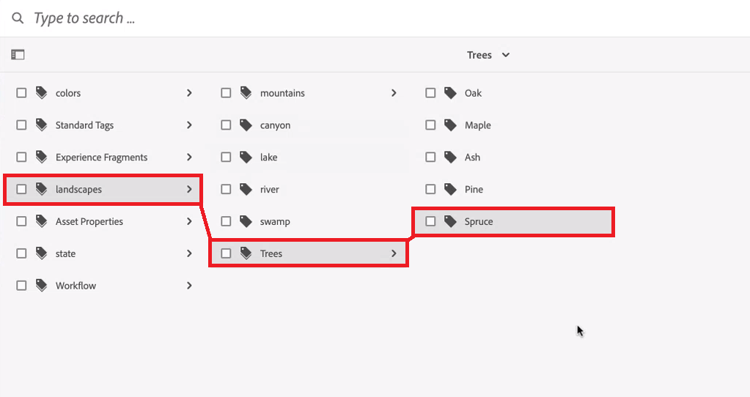
Ejemplo: Para que coincida con la etiqueta mostrada en la estructura de carpetas, el valor del campo en Workfront sería landscapes:trees/spruce. Tenga en cuenta las letras minúsculas en el valor del campo Workfront. |
Si desea que la etiqueta sea el elemento situado más a la izquierda en el árbol de etiquetas, debe ir seguida de dos puntos. En este ejemplo, para asignar a la etiqueta de paisajes, el valor del campo en Workfront sería landscapes:. |
|
Una vez creadas las etiquetas en Experience Manager Assets, aparecerán en la lista desplegable Etiquetas de la sección Metadatos. Para vincular un campo a una etiqueta, seleccione xcm:keywords en la lista desplegable de campos de Experience Manager Assets en el área de asignación de metadatos.
Para obtener más información sobre las etiquetas en Experience Manager Assets, incluyendo cómo crear y administrar etiquetas, consulte Administración de etiquetas.
Campos de esquema de metadatos personalizados de Experience Manager Assets
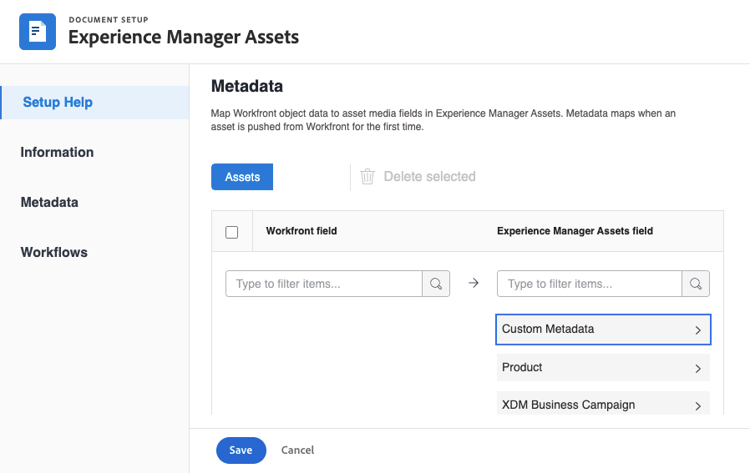
Puede asignar campos de Workfront integrados y personalizados a campos de esquema de metadatos personalizados en Experience Manager Assets.
Los campos de metadatos personalizados creados en Experience Manager Assets se organizan en su propia sección, en el área Configuración de metadatos.
Campos de Workfront
Puede asignar campos de Workfront integrados y personalizados a Experience Manager Assets. Los siguientes valores de campo deben coincidir en ambos casos y en la ortografía entre Workfront y Experience Manager Assets:
- Campos desplegables
- Campos de selección múltiple
| note tip |
|---|
| TIP |
| Para comprobar si los valores del campo coinciden exactamente, vaya a |
|
Asignar metadatos a los recursos
Los metadatos se asignan cuando se inserta un recurso desde Workfront por primera vez. Los documentos con los campos integrados o personalizados se asignan automáticamente a los campos especificados la primera vez que se envía un recurso a Experience Manager Assets.
Para asignar metadatos a los recursos:
-
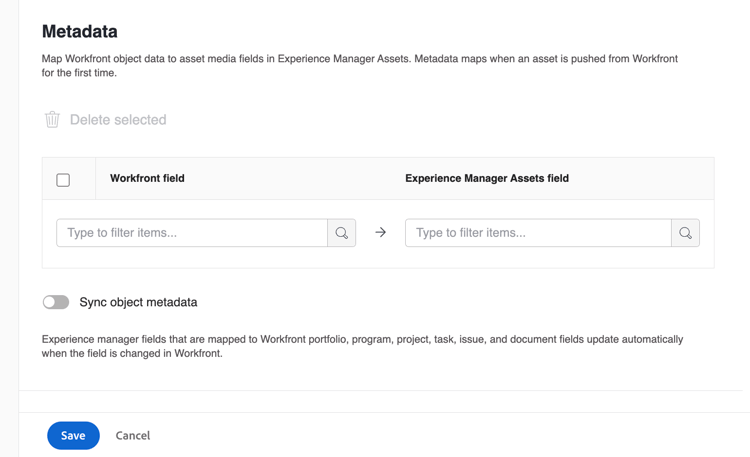
En la columna Workfrontcampo, elija un campo Workfront integrado o personalizado.
note NOTE Puede asignar un solo campo Workfront a varios campos de Experience Manager Assets. No se pueden asignar varios campos de Workfront a un único campo de Experience Manager Assets. -
En el campo Experience Manager Assets, busque en las categorías previamente completadas o escriba al menos dos letras en el campo de búsqueda para acceder a categorías adicionales.
-
Repita los pasos 2 y 3 según sea necesario.
-
Haz clic en Guardar o desplázate a la sección Sincronización de metadatos de objetos de este artículo.
Sincronización de metadatos de objeto
Los campos de Experience Manager asignados a Workfront campos de portafolio, programa, proyecto, tarea, problema y documento se actualizan automáticamente cuando el campo se cambia en Workfront.
Cuando esta opción está habilitada, cualquier recurso que se haya insertado en Adobe Experience Manager muestra una vista en tiempo real de los metadatos de Adobe Experience Manager del documento en la página Detalles del documento en Workfront.
- Habilite el campo Sincronizar metadatos de objeto y haga clic en Guardar.
Enviar documentos a Experience Manager Assets o Assets Essentials
Es posible enviar documentos desde Workfront a Experience Manager Assets o Assets Essentials. Los documentos cargados y enviados desde Workfront a Assets Essentials siguen contando en el almacenamiento general de documentos.
Assets enviado a Experience Manager mediante esta integración tiene un límite de tamaño de 5o TB.
Los campos de metadatos se asignan por primera vez al enviar un recurso desde Workfront a Experience Manager Assets o a Assets Essentials. También se envían los metadatos configurados para asignar a objetos principales. Para obtener más información sobre la configuración de la asignación de metadatos, consulte Configuración de la integración de Experience Manager Assets as a Cloud Service o Configuración de la integración de Experience Manager Assets Essentials.
Enviar documentos desde Workfront
Cuando un usuario envía un documento desde Workfront a Experience Manager Assets o a Assets Essentials, los metadatos asignados se transfieren a lo largo del documento. Una vez enviado el documento, los cambios realizados en los metadatos del documento en Workfront no se reflejarán en Assets ni en Assets Essentials. Al cambiar campos asignados en Workfront, es necesario enviar una nueva versión del documento con los metadatos actualizados a Assets o a Assets Essentials.
Para enviar documentos:
-
Vaya al área Documentos de Workfront y seleccione el documento que quiera enviar.
-
En la barra de la parte inferior de la pantalla, haz clic en Enviar a.
-
Elija la integración de Experience Manager que configuró el administrador y luego haga clic en Enviar.
note NOTE El administrador de Workfront puede elegir cualquier nombre para esta integración, por lo que es posible que no mencione específicamente los recursos ni a Assets Essentials. -
Elija dónde desea que vaya el recurso y haga clic en Seleccionar carpeta.
Vincular contenido desde Experience Manager Assets
Para vincular contenido:
-
Vaya al objeto de Workfront donde desea vincular el contenido.
-
Haga clic en la sección Documentos del panel izquierdo.
-
Haga clic en Nuevo en el lado derecho de la página y, a continuación, haga clic en Archivos de AEM para vincular un recurso individual.

-
Con el Asesor de contenido, puede:
table 0-row-2 1-row-2 2-row-2 3-row-2 4-row-2 5-row-2 6-row-2 7-row-2 8-row-2 9-row-2 layout-auto html-authored no-header Buscar recursos mediante la Búsqueda por IA. Utilice búsquedas impulsadas por IA que entiendan el significado y la intención que hay detrás de las consultas, y que admitan varios idiomas, errores tipográficos y sinónimos. Para obtener más información, consulte Búsqueda por IA para una detección de recursos más inteligente. Ver sugerencias inteligentes basadas en el contexto y la intención. Descubra recursos que se alinean con sus necesidades de contenido mediante recomendaciones según el contexto desde la aplicación host de Adobe. Para obtener más información, consulte Sugerencias inteligentes basadas en el contexto y la intención. Cargue un informe de campaña para descubrir los recursos relevantes. Cargue un documento de resumen de campaña de PDF, DOCX o TXT para que el Asesor de contenido pueda analizarlo y recomendar recursos relevantes. Para obtener más información, consulte Informes de Campaign para descubrir recursos relevantes. Ver y seleccionar representaciones de recursos de Dynamic Media. Explore representaciones optimizadas para canales, incluidos ajustes preestablecidos de imagen, recortes inteligentes y tipos de formato, y aplique modificadores de Dynamic Media para previsualizar los ajustes en tiempo real. Para obtener más información, consulte Representaciones de recursos de Dynamic Media disponibles para usar. Aplicar modificadores de Dynamic Media a las representaciones. Añada modificadores para transformar las representaciones de recursos en tiempo real y previsualizar los resultados antes de seleccionar una representación para la aplicación host. Para obtener más información, consulte Representaciones de recursos de Dynamic Media disponibles para usar. Descubrir y examinar fragmentos de contenido. Busque en los fragmentos de contenido, vea vistas previas de miniaturas en directo, compruebe el estado (Borrador, Modificado o Publicado) e inspeccione las propiedades, referencias y variaciones detalladas. Para obtener más información, vea Descubrimiento de fragmentos de contenido. Acceder a los metadatos del recurso. Revise las propiedades del recurso, como título, descripción, formato, tamaño y otras pestañas de metadatos (Producto, Campaña, Etiquetas) coherentes con la vista de Assets. Para obtener más información, consulte Acceder a metadatos de recursos compatibles con la vista de Assets. Filtrar recursos mediante filtros predefinidos. Restrinja los resultados de los recursos mediante filtros como Tipo de archivo, Formato de archivo, Estado del recurso, Tamaño de archivo, Anchura de imagen, Altura de imagen, Fecha de modificación y Fecha de creación. Para obtener más información, consulte Filtros de acceso compatibles con la vista de Assets. Guardar y reutilizar búsquedas. Cree búsquedas guardadas especificando un término de búsqueda y opciones de filtro y, a continuación, vuelva a utilizarlas en Experience Manager Assets y otras aplicaciones de Adobe. Para obtener más información, consulte Acceder y reutilizar búsquedas recientes y guardadas. Busque recursos en las colecciones y entre ellas. Busque recursos o colecciones en todas las colecciones, o bien limite la búsqueda a una colección específica. Para obtener más información, consulte Buscar recursos en las colecciones y entre ellas. note NOTE El contenido recomendado en el Asesor de contenido utiliza datos de los siguientes elementos para determinar el contenido sugerido en Workfront: - Campos de nombre y descripción de objeto de Workfront
- Campos de formulario personalizados marcados como obligatorios
- Datos de documentos adjuntos
Consideraciones
- Los flujos de trabajo de revisión y aprobación no son compatibles con los recursos de AEM vinculados.
- Los campos de metadatos se asignan por primera vez al enviar un recurso de Workfront a Experience Manager Assets. Si el administrador de Workfront ha habilitado la sincronización de metadatos de objetos, los campos permanecen actualizados si se modifican en alguna de las aplicaciones.