Editar tipos de registro
Los tipos de registro son los tipos de objetos de Adobe Workfront Planning. Puede editar el aspecto de los tipos de registro que usted o cualquier otra persona hayan creado. Para obtener información sobre cómo crear tipos de registro de Workfront Planning, consulte Crear tipos de registro.
Requisitos de acceso
| table 0-row-0 1-row-0 2-row-2 3-row-2 4-row-2 layout-auto html-authored no-header | |
|---|---|
| Paquete de Adobe Workfront |
Cualquier paquete de Workfront y Planning Cualquier paquete de Workfront y Planning NOTA Para configurar tipos de registros conectables:
Para configurar tipos de registros globales:
Para obtener más información sobre lo que se incluye en cada paquete de Workfront Planning, póngase en contacto con su representante de cuentas de Workfront. |
| Licencia de Adobe Workfront | Estándar |
| Permisos de objeto |
Administración de permisos en un espacio de trabajo Los administradores del sistema tienen permisos para todos los espacios de trabajo, incluidos los que no crearon |
Para obtener más información acerca de los requisitos de acceso de Workfront, consulte Requisitos de acceso en la documentación de Workfront.
Editar tipos de registro
-
Haga clic en el icono Menú principal


Se abre la página de aterrizaje de Workfront Planning.
-
(Opcional y condicional) Si es administrador de Workfront, haga clic en una de las siguientes pestañas:
- Mis espacios de trabajo: muestra los espacios de trabajo que creó.
- Otros espacios de trabajo: muestra todos los espacios de trabajo en Workfront Planning, incluidos los compartidos con usted.
Para el resto de los usuarios, todos los espacios de trabajo que haya creado o que se hayan compartido con usted se mostrarán en el área Espacios de trabajo.
-
Haga clic en el área de trabajo cuyos tipos de registro desee editar.
Se abre la página del espacio de trabajo y se muestran los tipos de registro.
-
Realice una de las siguientes acciones:
- Pase el ratón sobre la tarjeta de un tipo de registro y haga clic en el menú Más

O - Haga clic en una tarjeta de tipo de registro para abrir la página de tipo de registro, haga clic en el menú Más
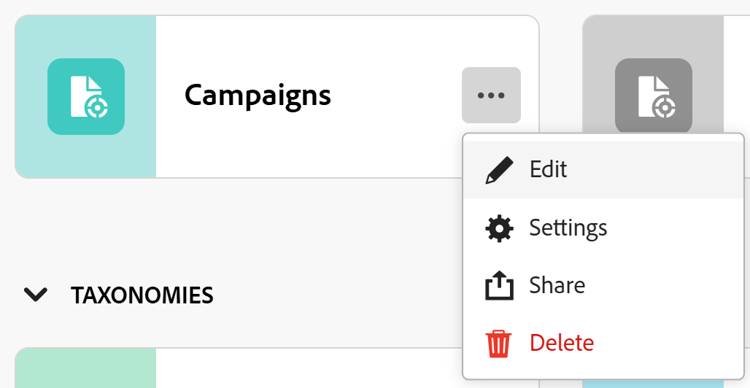
- Pase el ratón sobre la tarjeta de un tipo de registro y haga clic en el menú Más
-
En el cuadro Editar tipo de registro, la ficha Apariencia se abre de forma predeterminada.
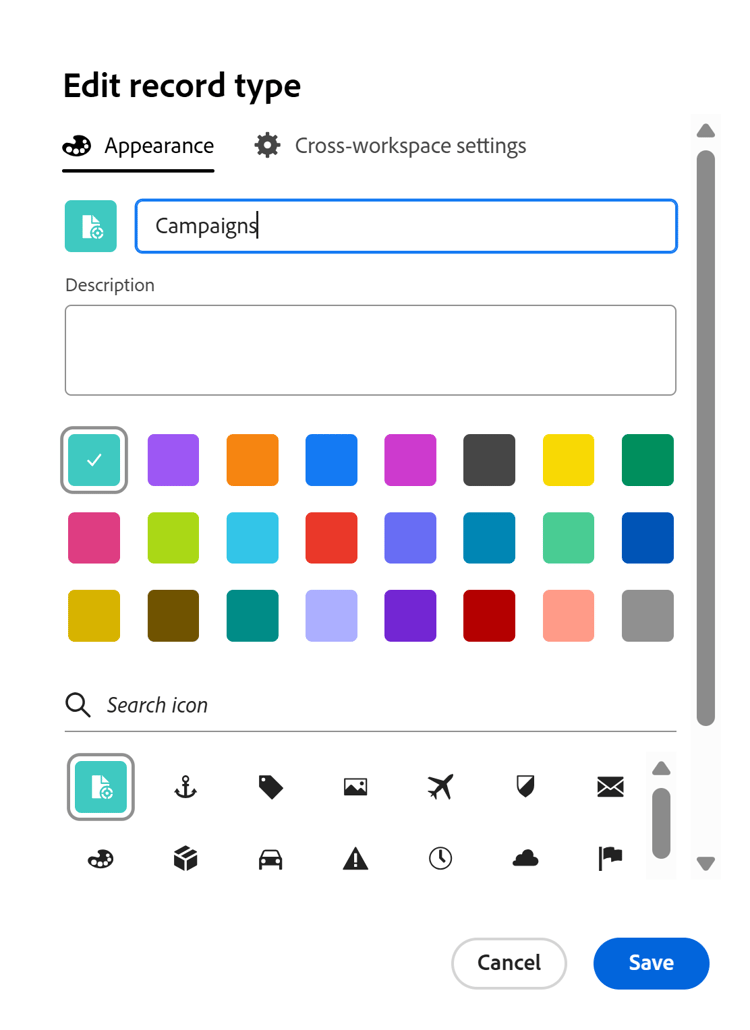
Actualice la siguiente información en la ficha Apariencia:
-
Edite el nombre del tipo de registro, si es necesario.
-
Descripción: edite o añada una descripción para el tipo de registro con más información al respecto.
-
Edite el color y la forma del icono asociado al tipo de registro. Haga lo siguiente:
- Seleccione un color para identificar el tipo de registro. Es el color del icono de tipo de registro.
- Seleccione un icono de la lista o empiece a escribir el nombre de un icono para describir lo que representa y, a continuación, selecciónelo cuando se muestre. Este es el icono del tipo de registro. De forma predeterminada, se selecciona un icono de archivo.
-
-
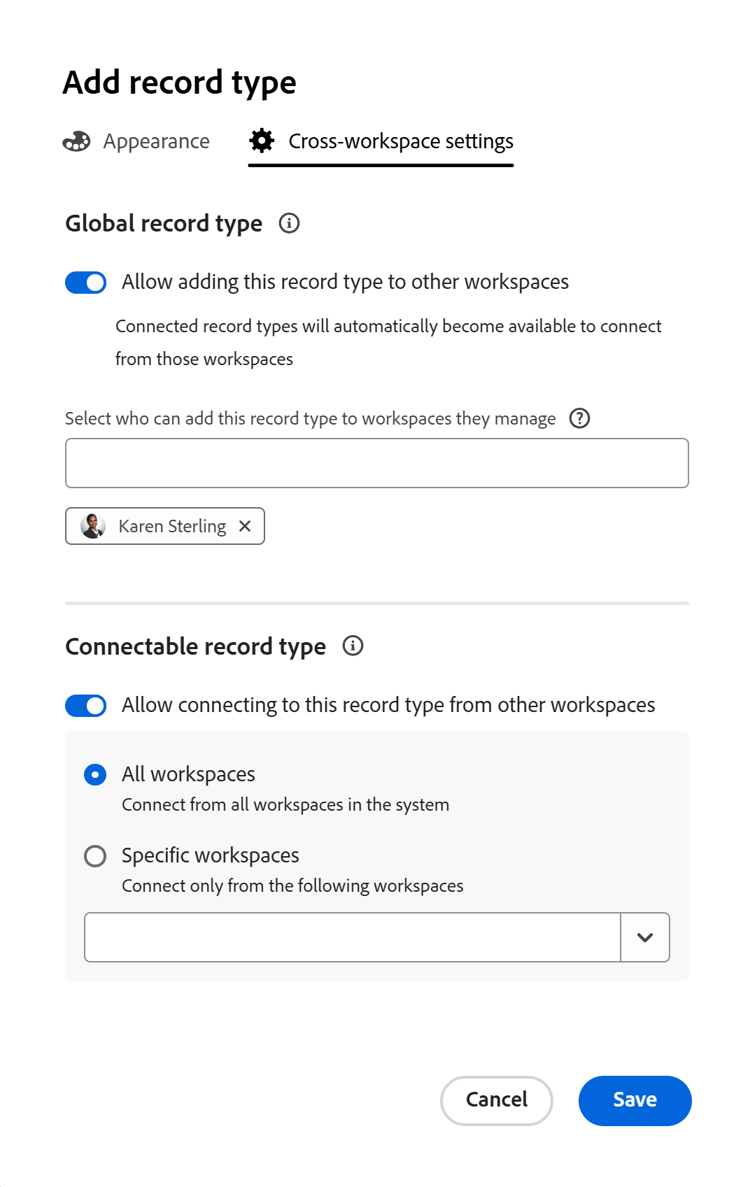
(Opcional y condicional) Si es administrador del sistema, haga clic en la ficha Configuración del área de trabajo cruzada y actualice la información sobre las capacidades del área de trabajo cruzada del tipo de registro.
Para obtener más información, vea Configurar las capacidades entre espacios de trabajo para los tipos de registro.
-
Haga clic en Guardar.
Si seleccionó conectar este registro desde otros espacios de trabajo, se mostrará el icono Registro conectable

Si ha seleccionado permitir la adición de este registro a otros espacios de trabajo, se muestra el icono Registro global

-
(Opcional) Haga clic en la tarjeta de tipo de registro del área de trabajo para abrir la página del tipo de registro y, a continuación, cambie el nombre del tipo de registro en el encabezado.
-
(Opcional) Para editar otro tipo de registro, en la página de tipo de registro, expanda la flecha hacia abajo a la derecha del nombre de un tipo de registro, busque un tipo de registro y selecciónelo cuando aparezca en la lista.
