(Beta) Cree audiencias de expansión en Expandir
Use la ficha Expand en un proyecto para crear una audiencia de expansión a partir de una de sus audiencias. Collaboration utiliza la población de audiencias de su colaborador para encontrar perfiles similares a su audiencia semilla, lo que le ayuda a alcanzar nuevos clientes potenciales sin exponer los datos de audiencia subyacentes de su colaborador. La audiencia de expansión resultante se envía a su colaborador para su activación.
Requisitos previos prerequisites
Antes de usar la ficha Expand, complete estos requisitos previos:
- Source usa al menos una audiencia como audiencia semilla.
- Conectar con un colaborador.
- Cree un proyecto con ese colaborador.
- Si recibe audiencias de expansión, configure un destino de activación automática para la conexión. Debe tener un destino activo antes de configurar la activación automática.
Para obtener más información sobre cómo enviar audiencias y activar audiencias recibidas, consulte Activar audiencias.
Expandir información general expand-overview
Vaya a Colaborar > Mis proyectos, abra un proyecto y seleccione la ficha Expandir.
La página Expand muestra las audiencias de expansión creadas para este colaborador y la opción de crear una nueva.

La tabla Audiencias de expansión enumera todas las audiencias de expansión creadas en el proyecto:
Estado de audiencia de expansión expansion-audience-status
Una audiencia de expansión se desplaza por los siguientes estados:
Creación de una audiencia de expansión create-expansion-audience
Para crear una nueva audiencia de expansión, seleccione el icono Agregar (

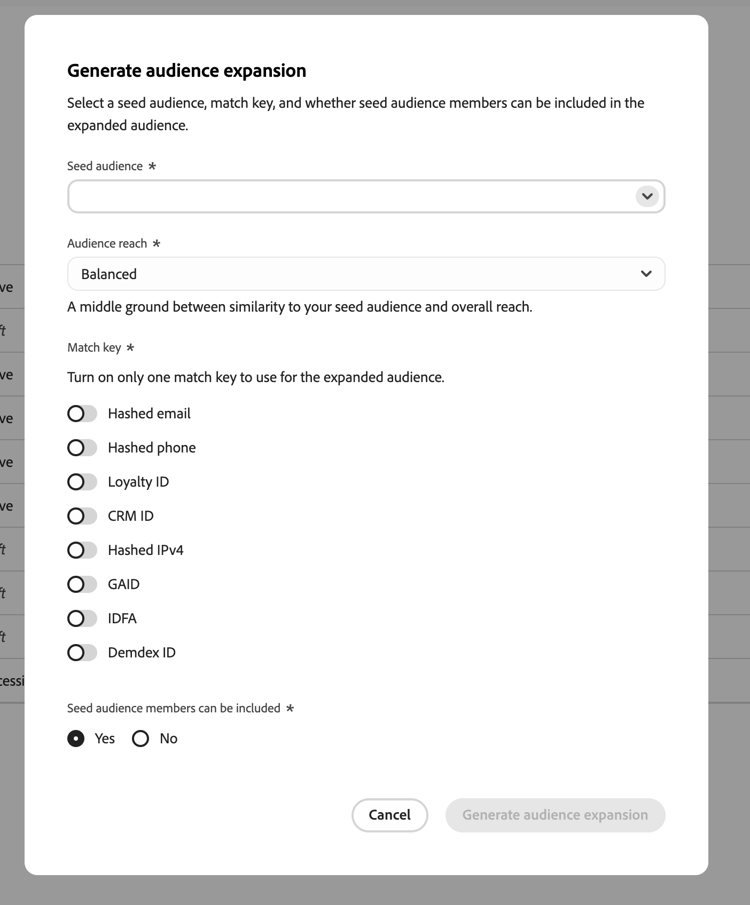
Aparecerá el cuadro de diálogo Generar una audiencia de expansión. Complete todos los campos para generar la audiencia de expansión.
Selección de la audiencia semilla select-seed-audience
Seleccione una de sus propias audiencias en el menú desplegable Seleccionar la audiencia semilla. Collaboration utiliza esta audiencia como base para encontrar perfiles similares en la población de colaboradores.

Seleccione una clave de coincidencia select-match-key
Habilite una clave de coincidencia para la audiencia de expansión. No puede habilitar más de uno.

Seleccione el alcance de la audiencia select-audience-reach
Utilice el menú desplegable Alcance de la audiencia para equilibrar la similitud con la audiencia semilla y el alcance general. Seleccione Equilibrado para obtener un punto medio entre la similitud con su audiencia semilla y el alcance general.

Incluir o excluir la audiencia semilla include-exclude-seed-audience
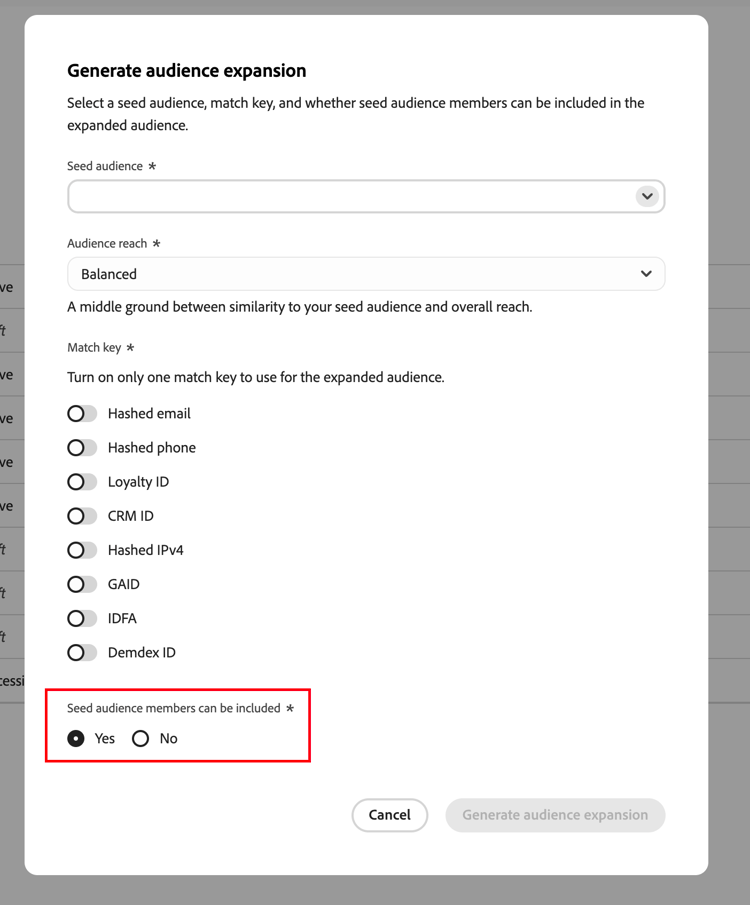
Utilice los botones de opción Audiencia semilla para elegir si la audiencia semilla original se incluye en la audiencia de expansión final o se excluye de ella.
Generación de la audiencia de expansión generate-expansion-audience
Una vez completados todos los campos, seleccione Generar audiencia de expansión. Un mensaje de confirmación confirma que Collaboration está creando la audiencia de expansión y que puedes seguir su progreso en la página Expand.
Revisión y envío de una audiencia de expansión review-send-expansion-audience
Una vez que el estado de una audiencia de expansión se actualice a Borrador, seleccione su nombre en la tabla Audiencias de expansión para abrirlo.

Desde esta vista, puede:
- Editar el nombre de la audiencia de expansión
- Ver la fecha y hora de creación
- Comparar el tamaño de la audiencia semilla con el tamaño de la audiencia de expansión generado
- Revise la clave de coincidencia utilizada para generar la audiencia
Cuando esté listo, seleccione Enviar al socio para enviar la audiencia de expansión a su colaborador. La audiencia permanece en estado Borrador hasta que la envíes y luego se actualiza a Activo.
Recepción y activación de una audiencia de expansión receive-activate-expansion-audience
Cuando envía una audiencia de expansión, Collaboration la envía a su colaborador según la configuración de activación configurada para la conexión:
- Si activación automática está habilitada, Collaboration activa la audiencia de expansión automáticamente en el destino configurado del colaborador y aparece en su pestaña Activar.
Próximos pasos
Una vez que envíe la audiencia de expansión, use Discover tab para compararla con otras audiencias, o Activate tab para rastrear su activación.