[Disponibilidad limitada]{class="badge informative"}
Administrar conexiones manage-connections
El área de trabajo Mis conexiones proporciona una ubicación centralizada para administrar las conexiones. Puede ver las conexiones existentes en la sección Conexiones existentes y ver las conexiones que requieran acción en la sección Acción necesaria.
Ver conexión view-connection
Para ver las conexiones existentes, ve al área de trabajo Connect. Como editor, se mostrará la conexión existente. Como anunciante, deberías ir a Mis conexiones.
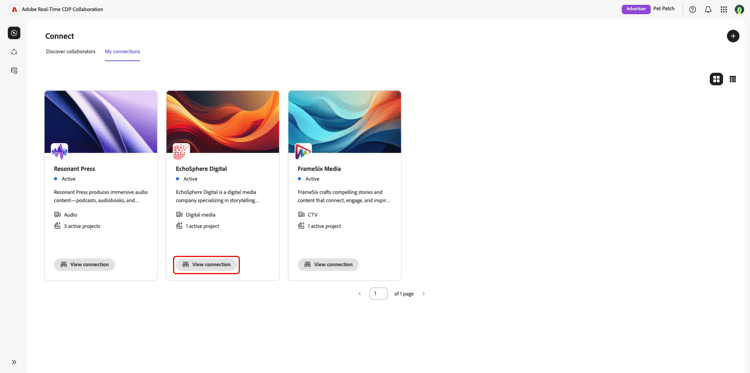
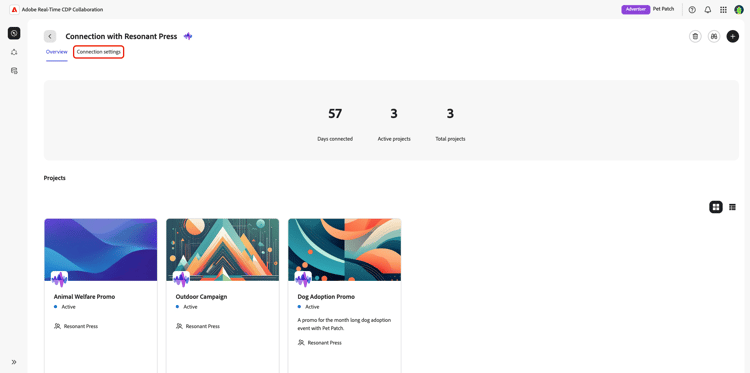
Aparece el área de trabajo de información general de conexión, que muestra detalles acerca de la conexión y sus proyectos activos. Seleccione Configuración de conexión para ver la configuración de conexión.
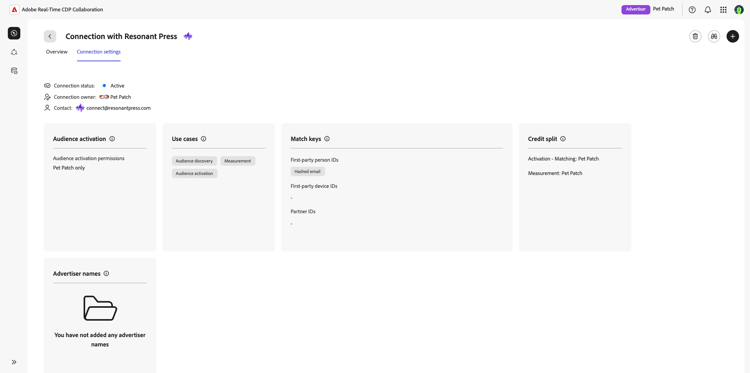
Aparecerá el espacio de trabajo de configuración de conexión, que muestra los detalles de conexión entre usted y su colaborador. Aquí puede ver todos los ajustes seleccionados durante el proceso de conexión, el estado actual de la conexión, el propietario de la conexión y la información de contacto de su colaborador. Para obtener información sobre la configuración de conexión específica, consulte la guía configuración de conexión.
Configuración de un destino de activación automática configure-auto-activation-destination
Como colaborador receptor, puede seleccionar un destino que Collaboration utilice para activar automáticamente las audiencias que se le envíen a través de la conexión. Si no configura un destino de activación automática, debe activar las audiencias recibidas manualmente.
Antes de empezar, asegúrese de que posee al menos un destino activo. Para obtener instrucciones sobre la configuración de destinos, consulte descripción general de destinos.
En el área de trabajo de configuración de conexión, ve a Control de activación y selecciona EDITAR. A continuación, elija un destino de activación automática en el menú desplegable y seleccione Guardar para confirmar.
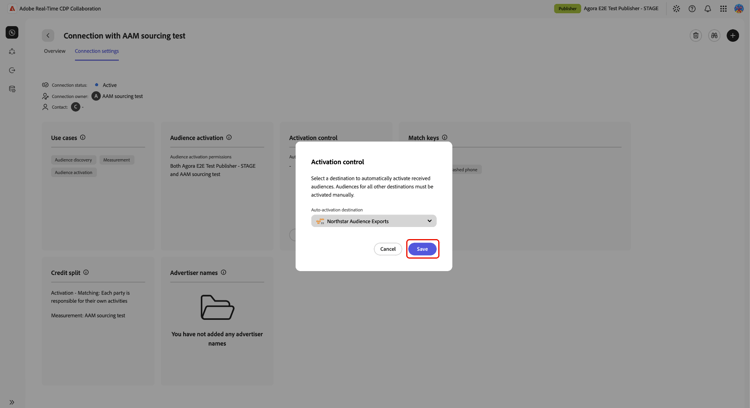
Después de guardar el destino, el colaborador que envía una audiencia elige su programación de activación. El destino aparece como una selección de solo lectura en el flujo de trabajo de envío. Cuando se recibe la audiencia, Collaboration crea la activación según esa programación. En otras palabras, el receptor elige el destino, el remitente elige la programación y Collaboration crea la activación.
Los cambios en el destino de activación automática solo se aplican a las audiencias compartidas después del cambio. Las activaciones creadas automáticamente existentes siguen utilizando su destino original. Para desactivar la activación automática para recursos compartidos futuros, borre el destino de activación automática y guarde los cambios.
Eliminar conexión delete-connection
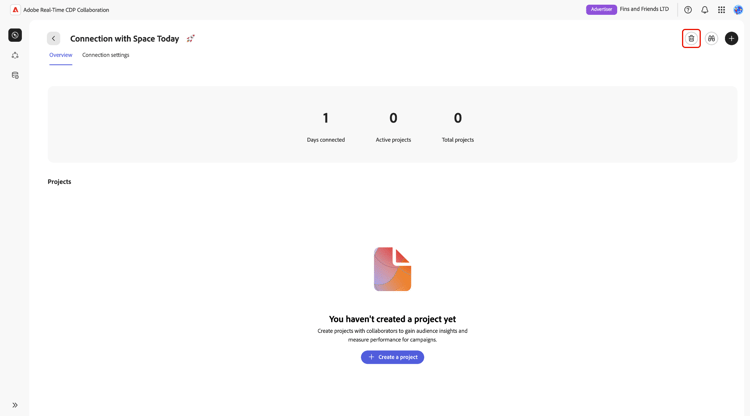
Puede eliminar cualquier conexión con colaboradores con los que no desee seguir trabajando. Para eliminar una conexión, navegue hasta la conexión que desee eliminar y, a continuación, seleccione el icono Eliminar

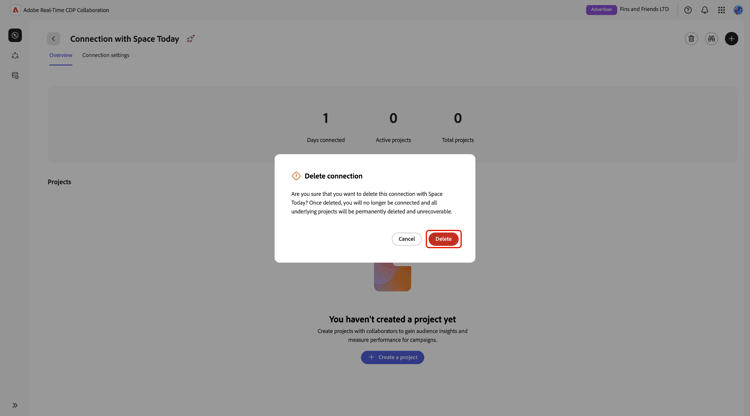
Aparecerá un cuadro de diálogo de confirmación en el que se le pedirá que confirme la eliminación de la conexión. Seleccione Eliminar para confirmar la eliminación.
Editar conexión edit-connection
Como propietario de una conexión de colaboración, puede editar la configuración de conexión con su colaborador una vez establecida la conexión. Puede hacer lo siguiente:
- Añadir casos de uso
- Añadir claves de coincidencia. La eliminación de la clave de coincidencia será compatible en el futuro.
- Actualizar permisos de activación de audiencia
- Actualizar configuración de división de crédito
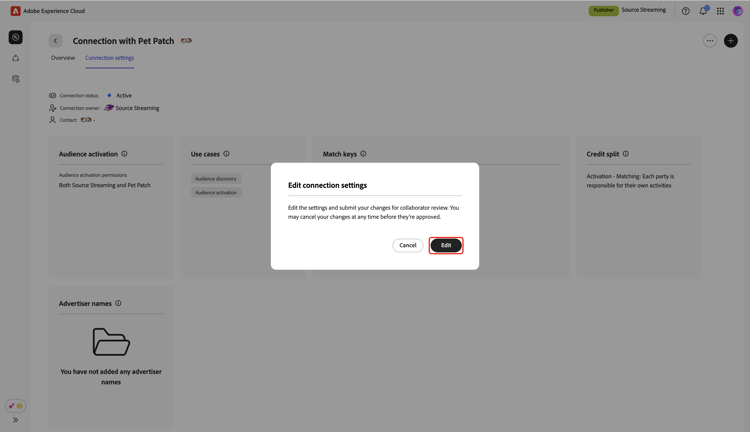
Para editar la configuración de conexión, vaya al área de trabajo de configuración de conexión. Seleccione el icono de tres puntos (

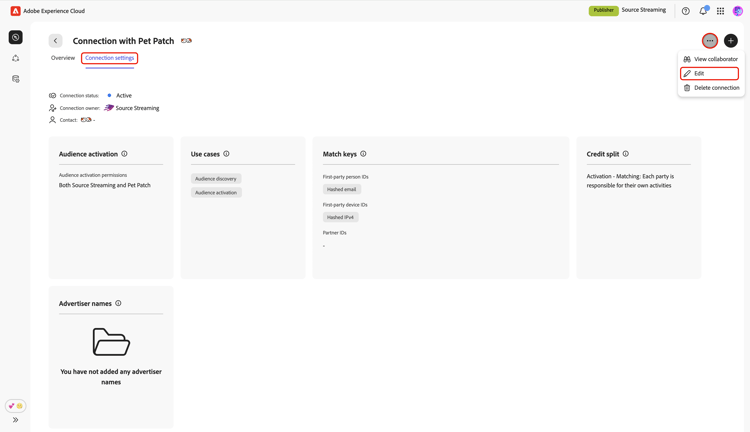
Aparece un cuadro de diálogo que le solicita que edite y envíe los cambios de configuración para que los revise el colaborador. Seleccione Editar.
Editar activación de audiencia edit-audience-activation
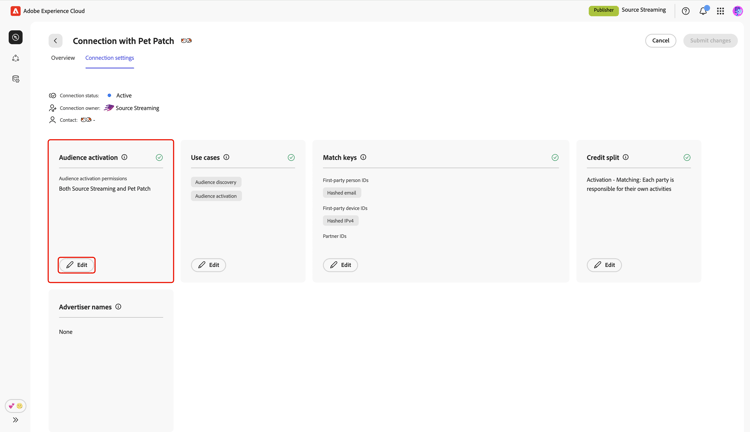
La configuración de activación de audiencias determina qué colaborador de la conexión puede activar audiencias en los destinos. Para cambiar esta configuración, seleccione Editar en la sección Activación de audiencia.
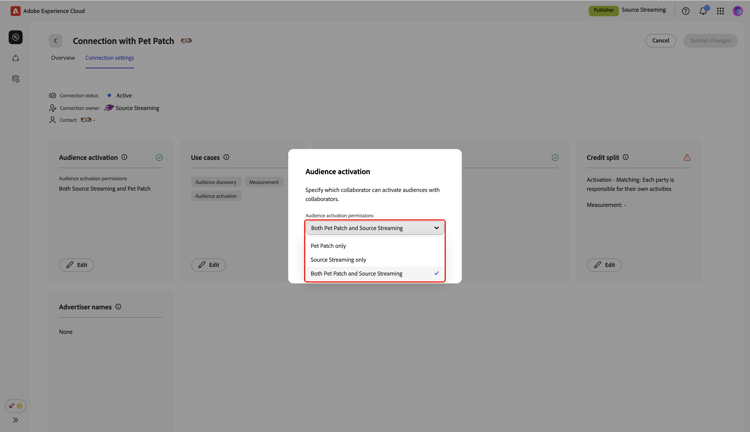
En el cuadro de diálogo Activación de audiencia, utilice el menú desplegable para actualizar los permisos de activación de audiencia. Puede elegir un solo colaborador o permitir que ambos activen audiencias.
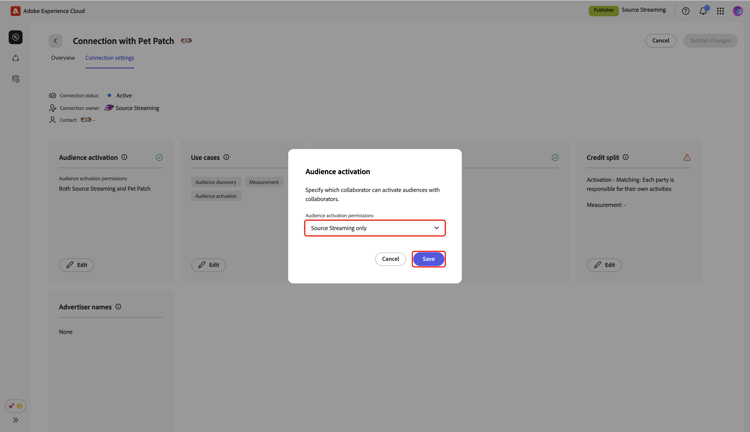
Una vez finalizado, seleccione Guardar.
Añadir casos de uso add-use-cases
En Collaboration, casos de uso como Discover, Activar y Medida determinan qué secciones y funciones del proyecto puede utilizar con su colaborador. Puede agregar casos de uso adicionales a una conexión existente para proyectos futuros. Para obtener más información, vea casos de uso de colaboración.
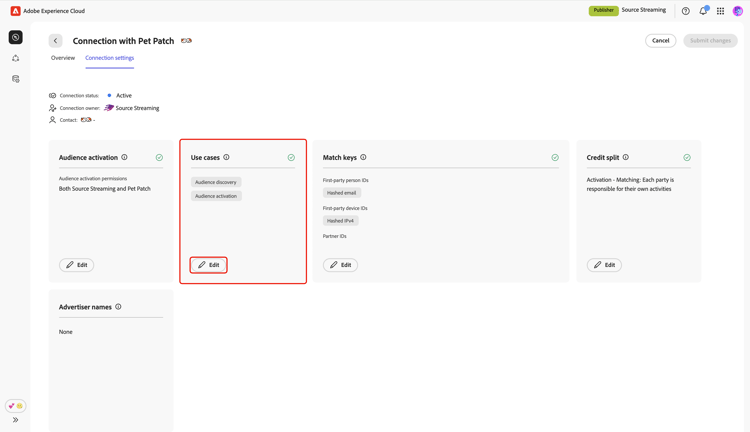
Para agregar nuevos casos de uso, seleccione Editar en la sección Casos de uso.
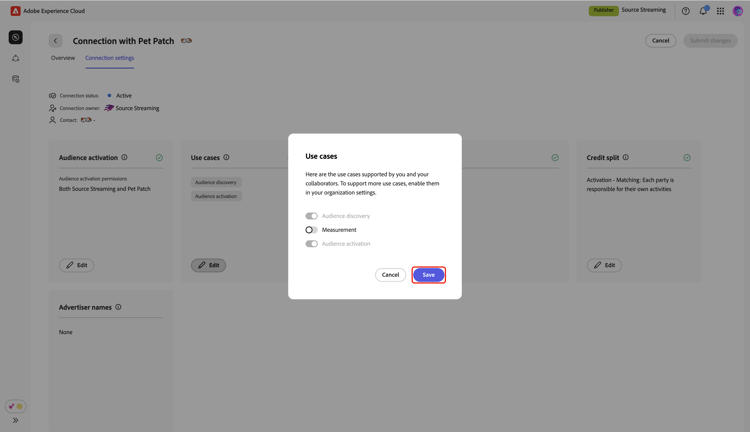
En el cuadro de diálogo Casos de uso, active los nuevos casos de uso que desee agregar, seguidos de Guardar.
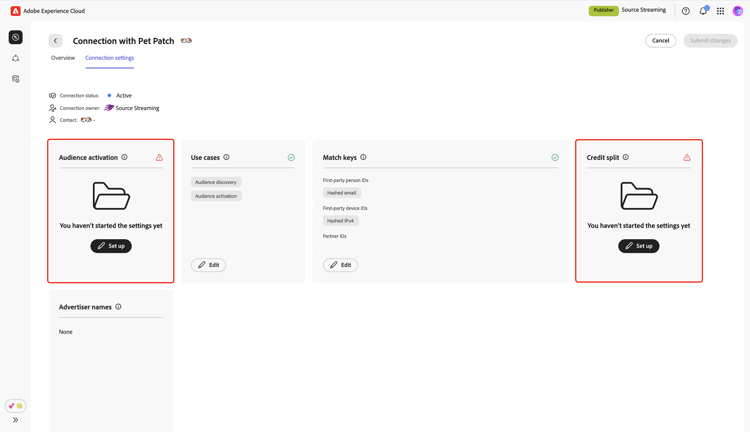
Añadir claves de coincidencia add-match-keys
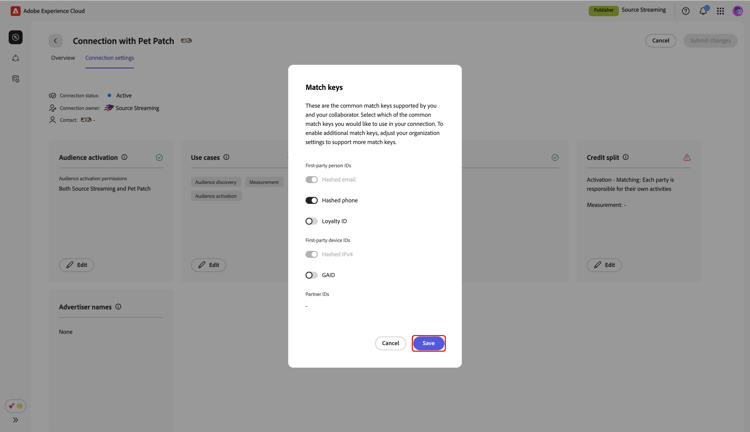
Solo las claves de coincidencia configuradas en su cuenta y seleccionadas por su colaborador están disponibles para la conexión. Una vez que agregue nuevas claves de coincidencia a su cuenta y su colaborador también seleccione las mismas claves, puede habilitarlas en sus conexiones existentes.
En la pantalla Editar configuración de conexión, seleccione Editar en la sección Claves de coincidencia.
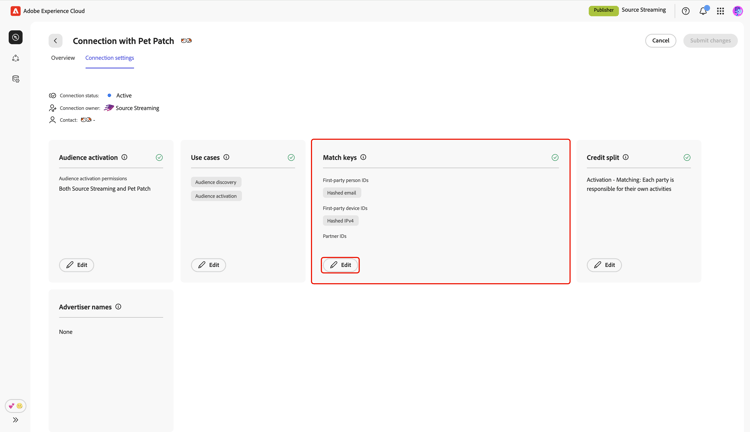
Aparece un cuadro de diálogo Claves de coincidencia que muestra las claves de coincidencia existentes configuradas para la conexión. Seleccione las claves de coincidencia que desee agregar, seguidas de Guardar.
Editar división de crédito edit-credit-split
La configuración de división de crédito especifica qué colaborador es responsable de los costes asociados con cada caso de uso en la conexión. Para actualizar esta configuración, selecciona Editar en la sección División de crédito.
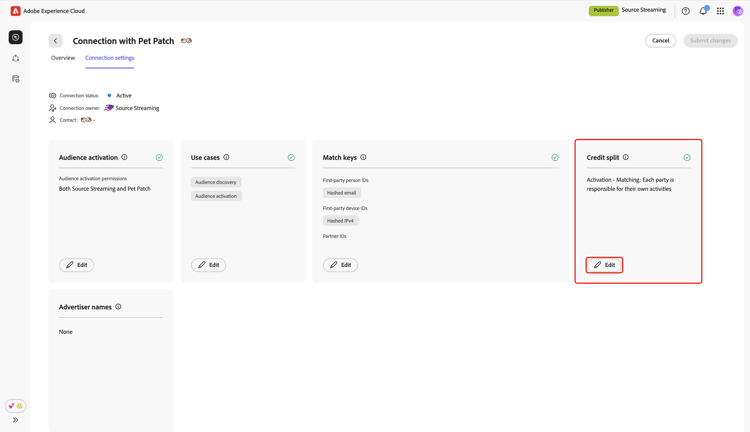
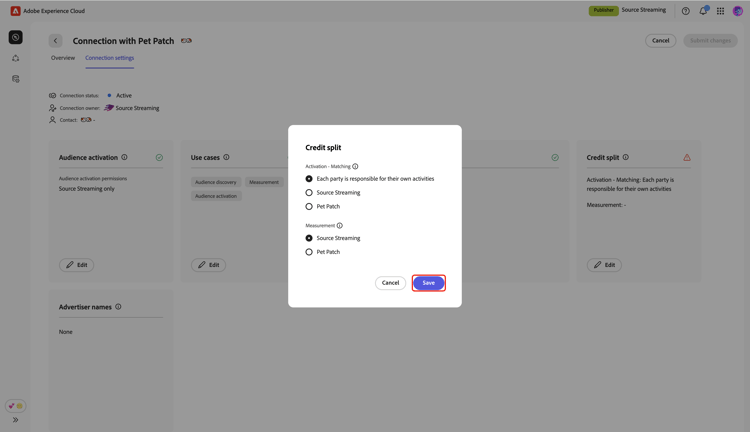
En el cuadro de diálogo División de crédito, seleccione la configuración preferida para Coincidencia de activación y Medición. A continuación, seleccione Guardar para confirmar.
Revisar y enviar cambios review-and-submit-changes
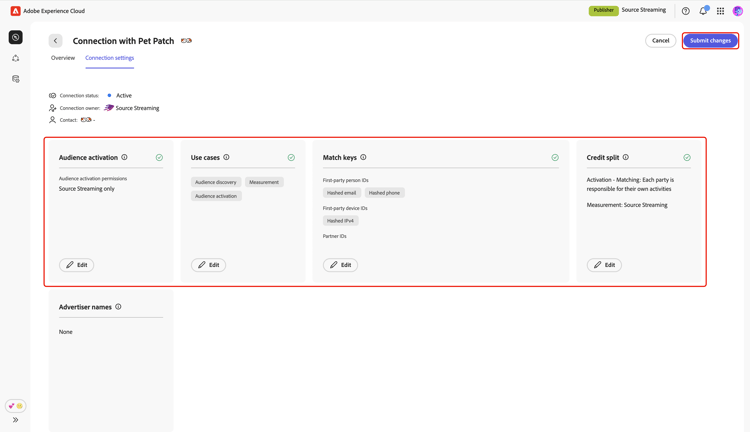
Cuando termine de editar la configuración de conexión, revise y seleccione Enviar cambios. Las actualizaciones de la configuración de conexión se enviarán a su colaborador para que las revise.
Guardar cambios de configuración de conexión como borrador
Puede guardar los cambios de configuración de la conexión como borrador y volver para finalizar la actualización de la configuración de la conexión en cualquier momento.
Para guardar los cambios como borrador, seleccione Cancelar junto a Enviar cambios. A continuación, en el cuadro de diálogo Cambios no enviados, seleccione Continuar más tarde para confirmar.
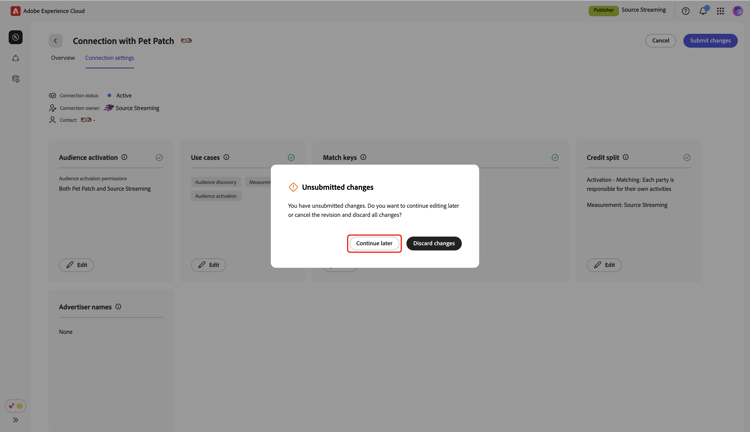
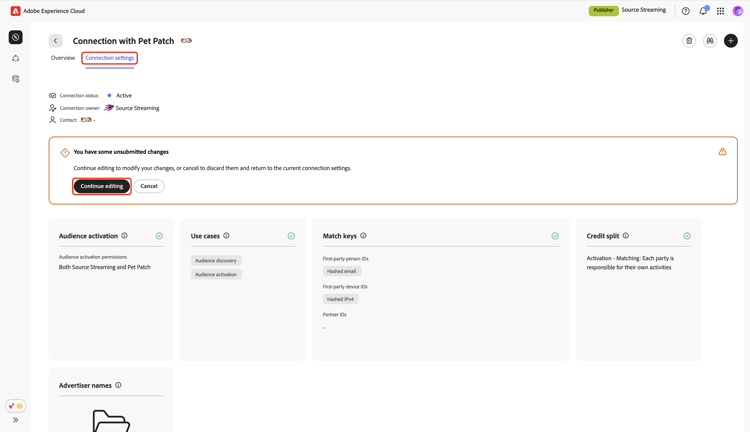
Los cambios se guardarán como borrador. En el área de trabajo de configuración de conexión, puede ver una notificación que indica que hay cambios no enviados. Para hacer más actualizaciones, selecciona Continuar editando.