1.5.2 CJA y Claude.ai con servidor MCP
[Alpha]{class="badge informative"}
Vídeo
En este vídeo, obtendrá una explicación y una demostración de todos los pasos involucrados en este ejercicio.
1.5.2.1 Crear aplicación personalizada en Claude.ai para CJA
- una versión de pago de Claude.ai
- uso del cliente web Claude.ai
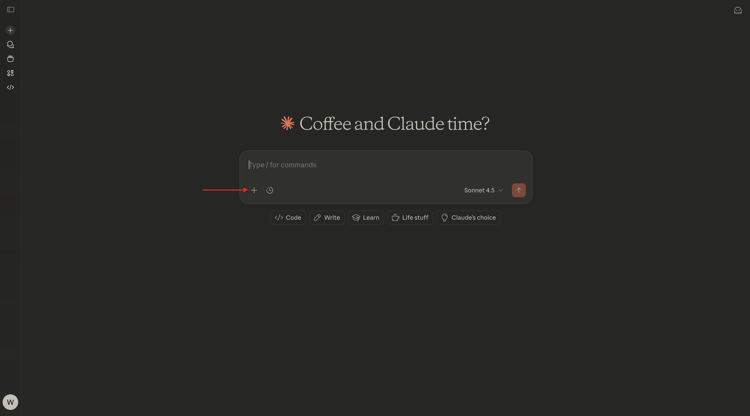
Vaya a https://claude.ai/ e inicie sesión con los detalles de su cuenta. Una vez que haya iniciado sesión, debería ver esto. Haga clic en el icono +.
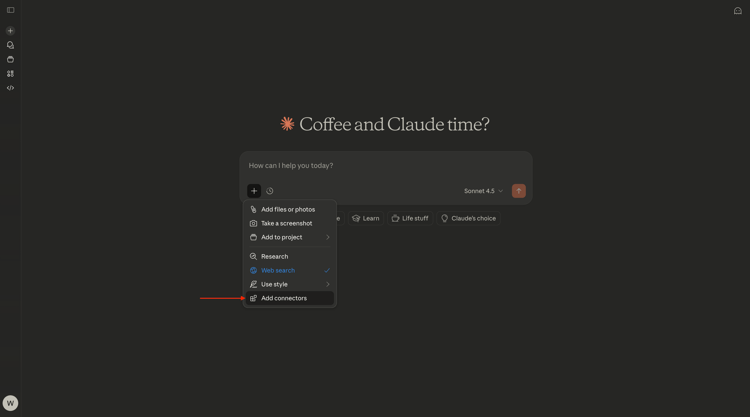
Seleccione Agregar conectores.
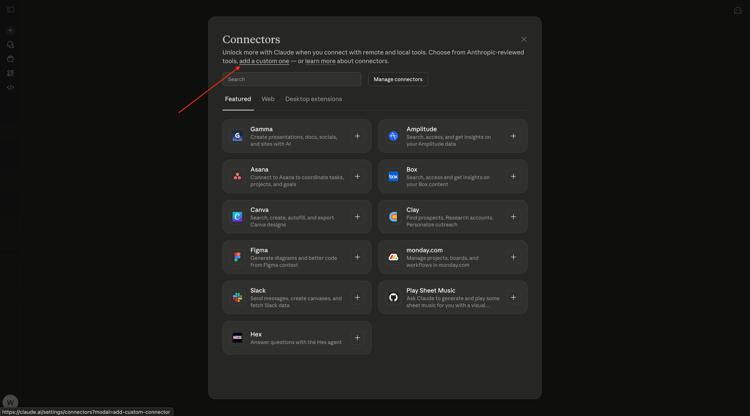
Haga clic en agregar uno personalizado.
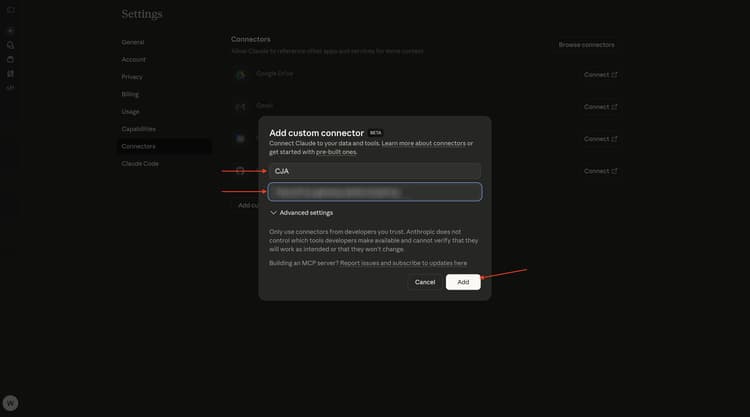
Rellene los campos de esta manera:
- Nombre:
CJA - URL del servidor MCP: consulte con su representante de Adobe
Haga clic en Agregar.
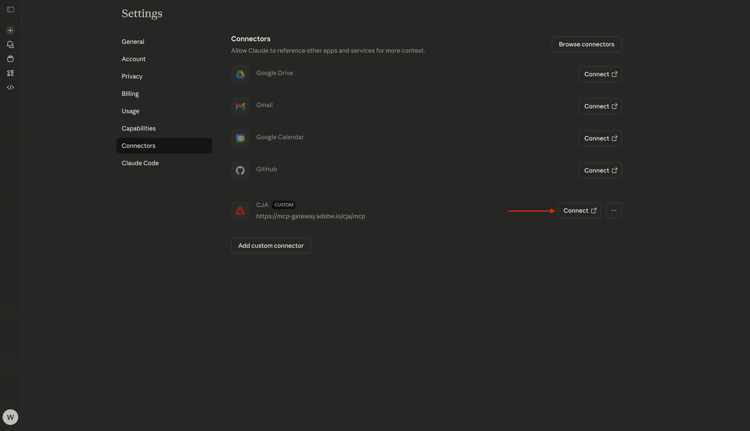
Entonces debería ver esto. Haga clic en Conectar.
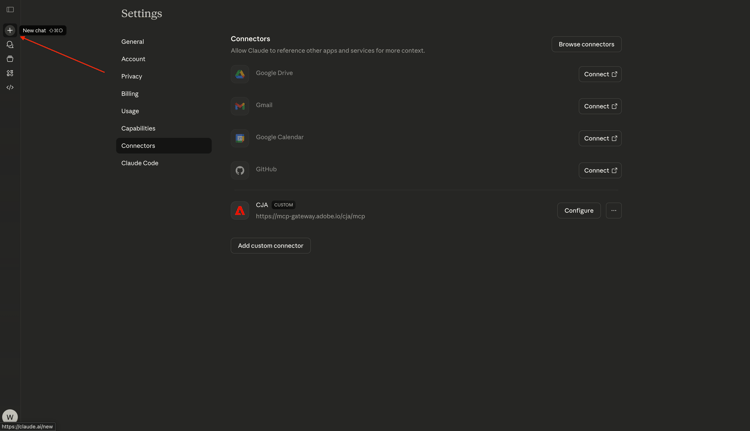
Una vez que se haya autenticado correctamente, debería ver esto. Haga clic en el icono + para iniciar una nueva conversación.
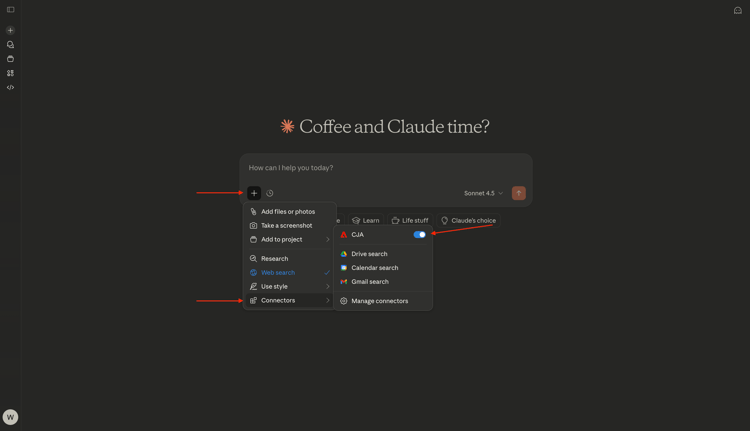
Vaya a +, a Conectores y debería ver que el conector CJA ya está habilitado.
Ya está listo para iniciar el análisis de datos.
1.5.2.2: establecer contexto en CJA
Antes de seguir interactuando con CJA a través de Claude.ai, es necesario establecer el contexto.
Para este ejercicio, el contexto debe configurarse para utilizar:
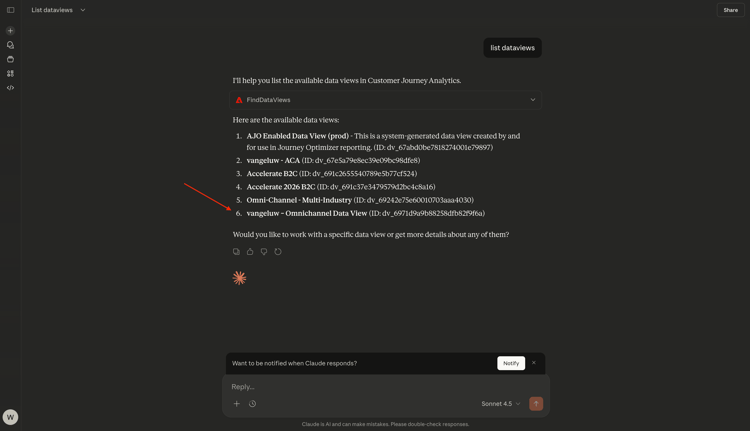
- Vista de datos: —aepUserLdap— - Vista de datos omnicanal
La configuración de vista de datos ayuda a identificar qué vista de datos debe ver Claude.ai al hacer preguntas.
Escriba el indicador siguiente y haga clic en el botón enviar.
list dataviews
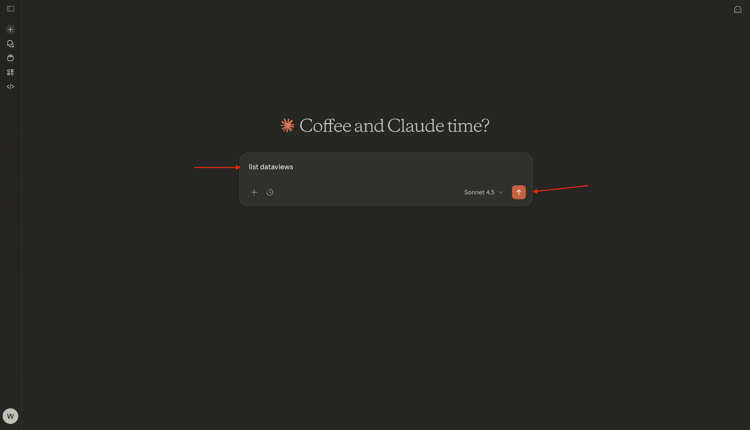
Seleccionar Permitir siempre.
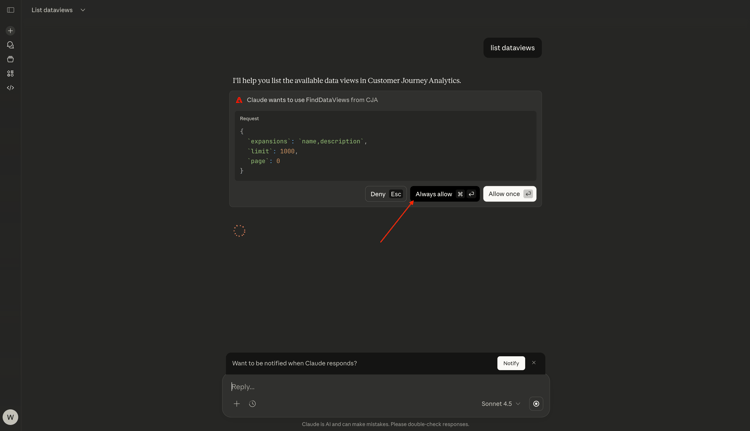
Debería ver una lista similar de vistas de datos disponibles.
Para cambiar eso a la vista de datos que necesita usarse, ingrese el siguiente indicador y haga clic en el botón enviar.
switch to dataview --aepUserLdap-- - Omnichannel Data View
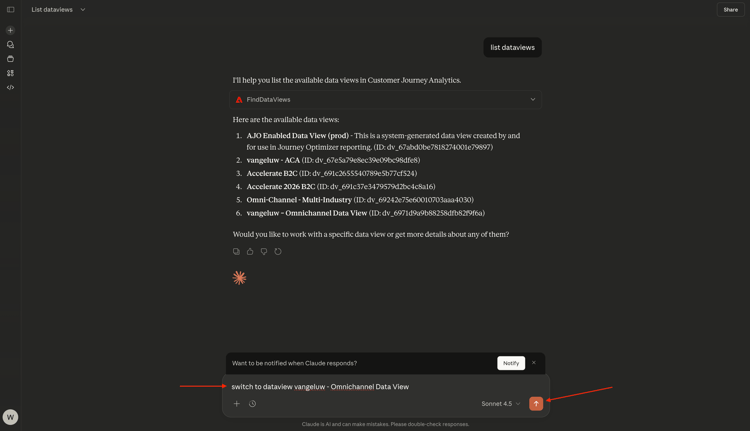
Seleccionar Permitir siempre.
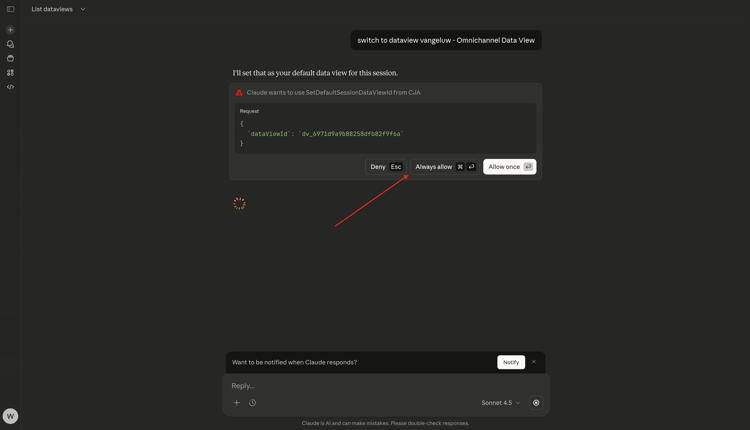
Entonces debería ver esto.
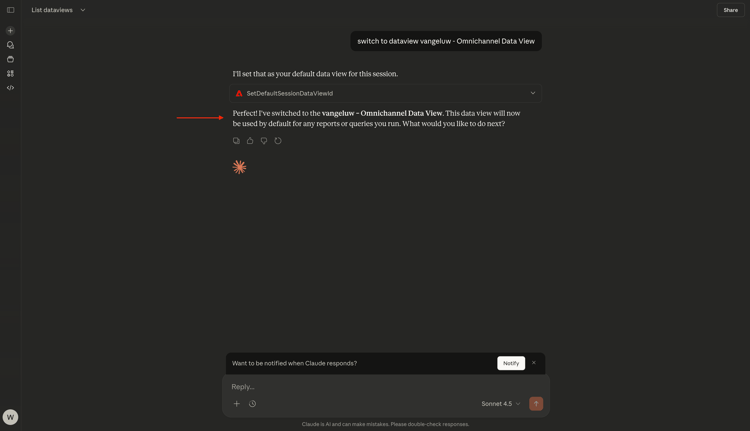
El contexto ahora está configurado correctamente, por lo que puede empezar a enviar mensajes específicos a continuación.
1.5.2.3 Explorar la vista de datos
Escriba el siguiente Mensaje y haga clic en el botón enviar para explorar qué métricas y dimensiones están disponibles para usted.
list the available metrics and dimensions
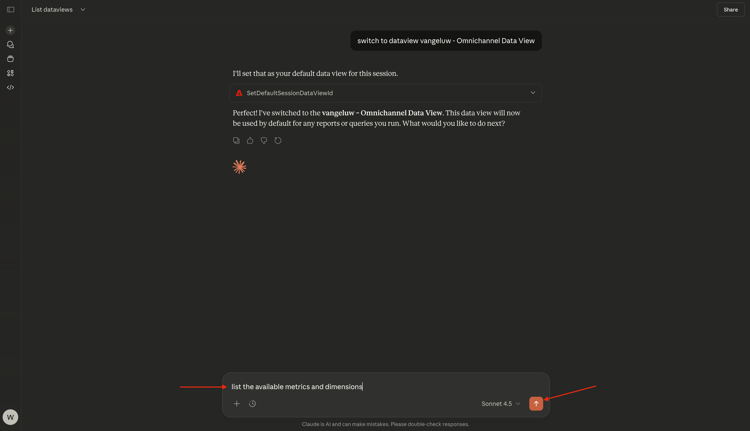
Seleccione Permitir siempre dos veces, una para recuperar métricas y otra para recuperar dimensiones.
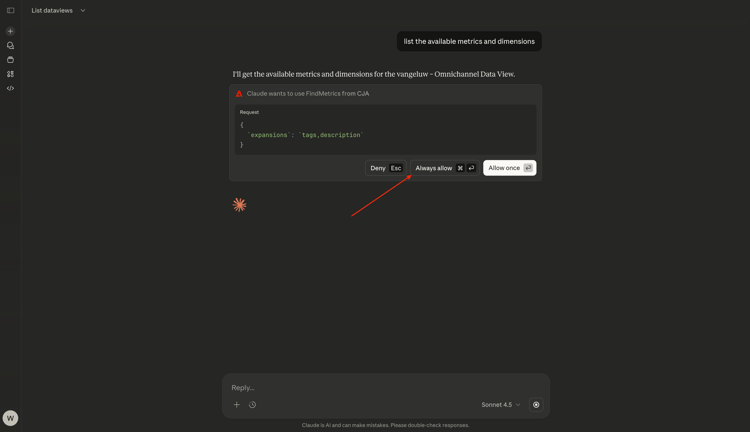
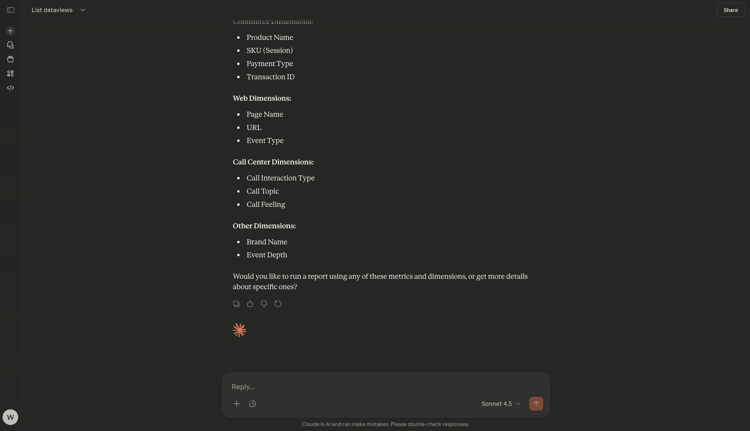
Debería ver esta respuesta, que incluye las métricas y dimensiones configuradas como parte del ejercicio Crear una vista de datos.
1.5.2.4 tabla de forma libre: vistas del producto
Ahora puede empezar a explorar los datos. Comience por escribir la siguiente solicitud y haga clic en enviar para enviar su solicitud de informe.
how many product views happened on January 21, 2026?
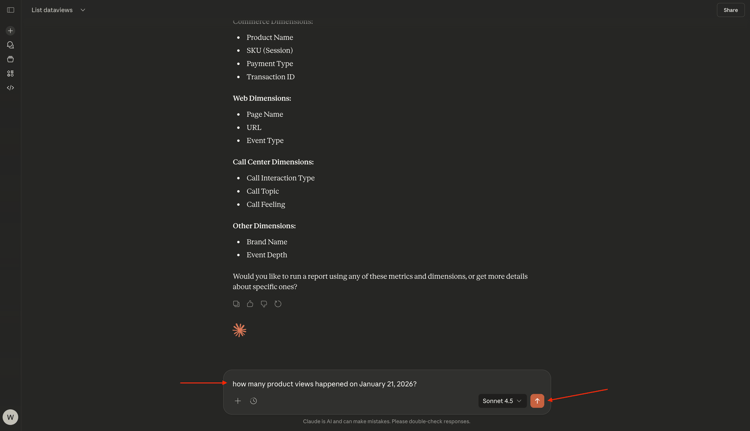
Seleccionar Permitir siempre.
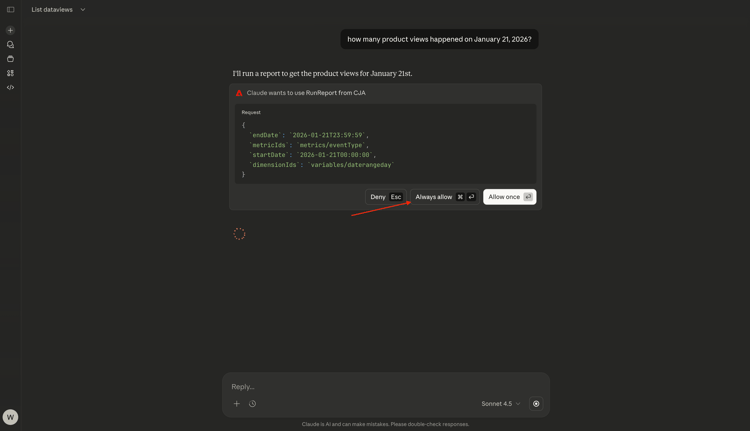
Entonces debería ver una respuesta como esta.
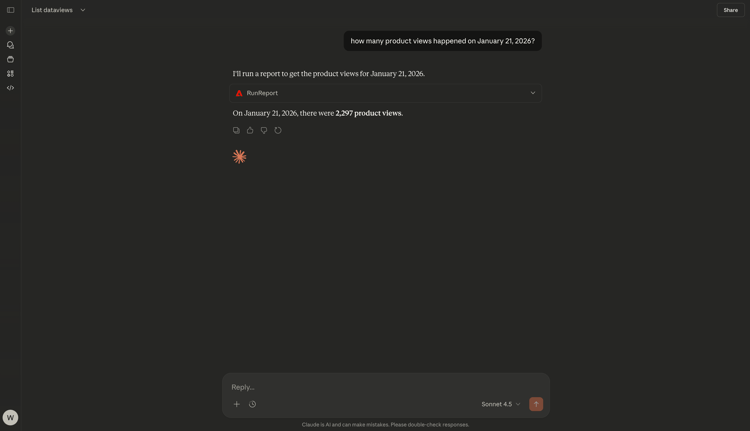
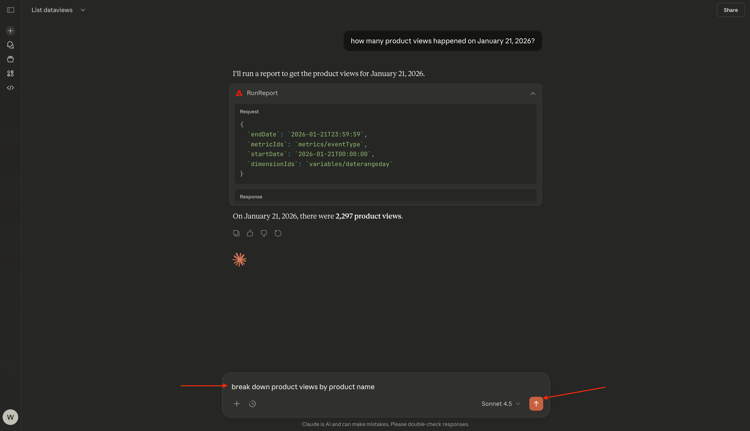
Ahora puede desglosar la respuesta añadiendo una dimensión. Escriba el prompt siguiente y haga clic en el botón enviar.
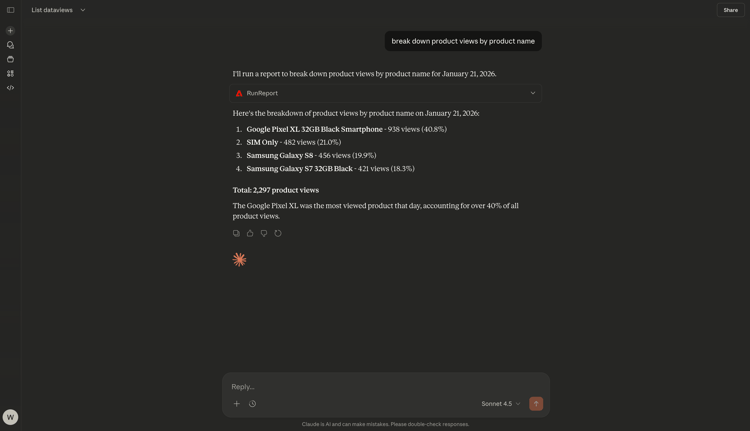
break down product views by product name
Entonces debería ver una respuesta como esta.
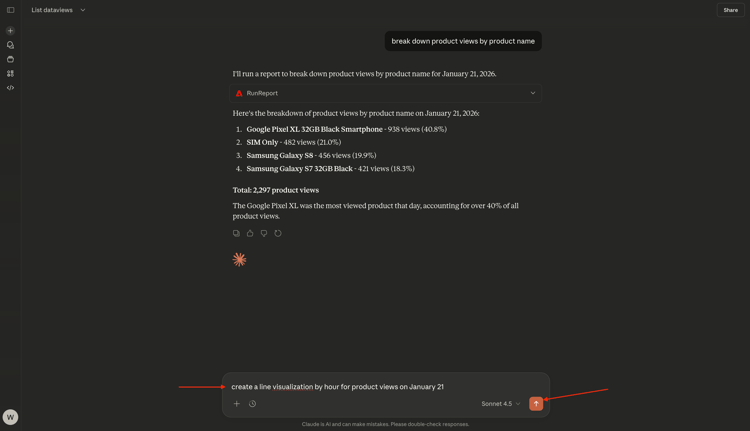
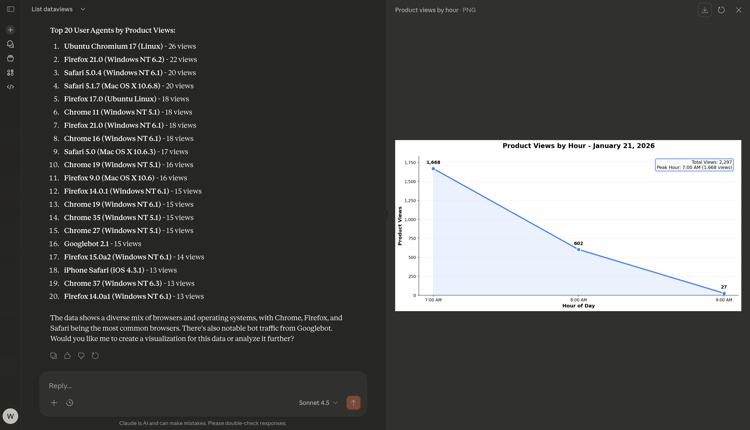
Ahora también puede crear una visualización. Escriba el prompt siguiente y haga clic en el botón enviar.
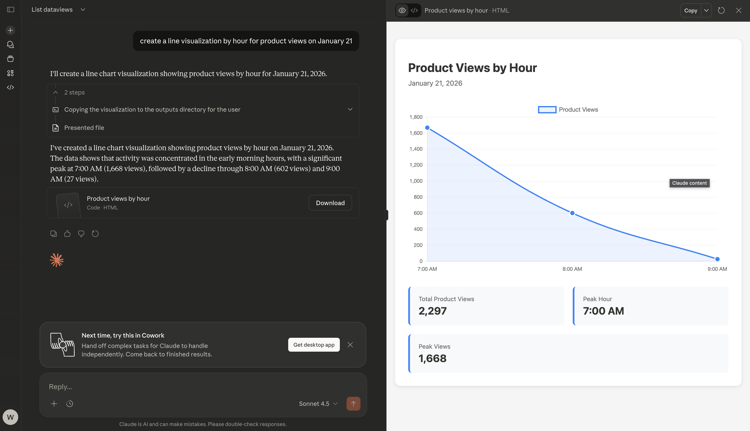
create a line visualization by hour for product views on January 21
Entonces debería ver esto.
Ahora también puede descargar este gráfico de líneas. Escriba el prompt siguiente y haga clic en el botón enviar.
export this chart to PNG
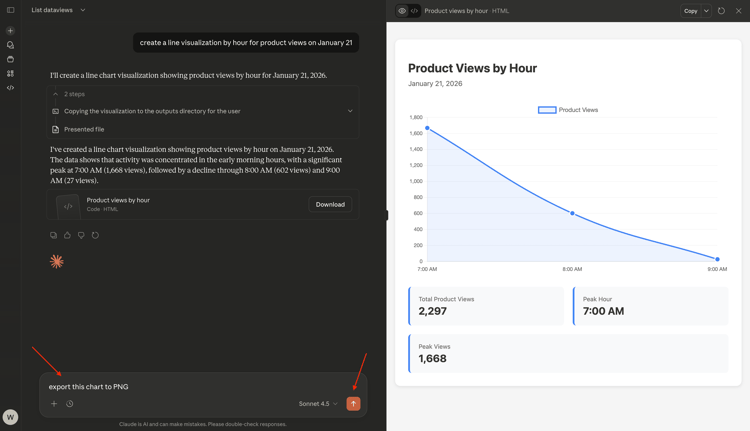
Entonces debería ver esto. Haga clic en Descargar.
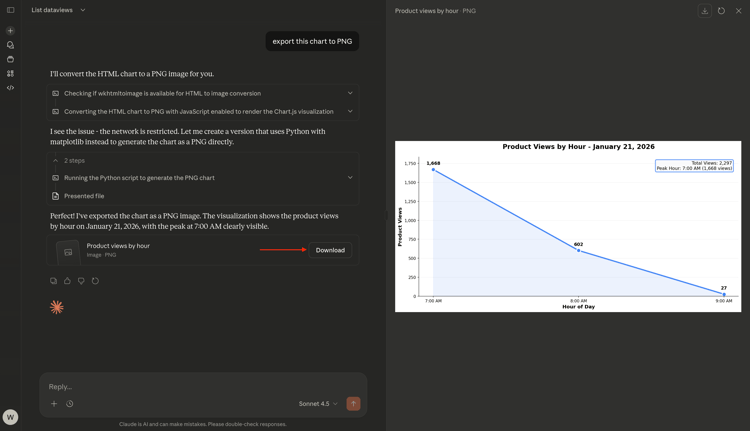
A continuación, puede abrir el PNG descargado y utilizarlo en otros documentos.
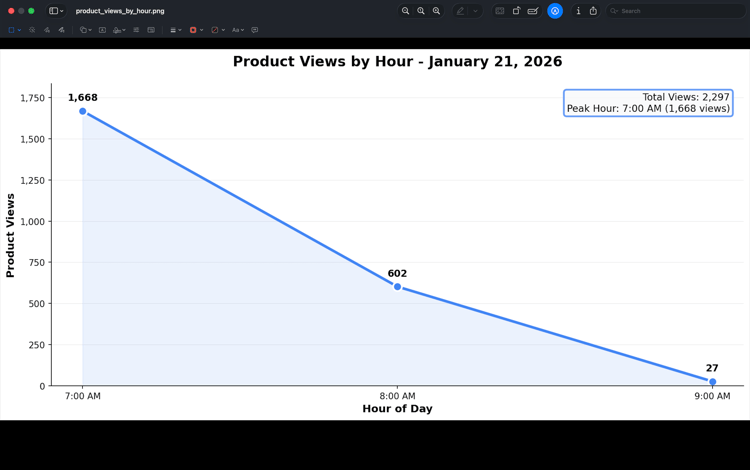
Escriba el prompt siguiente y haga clic en el botón enviar.
can you breakdown product views by user agent?
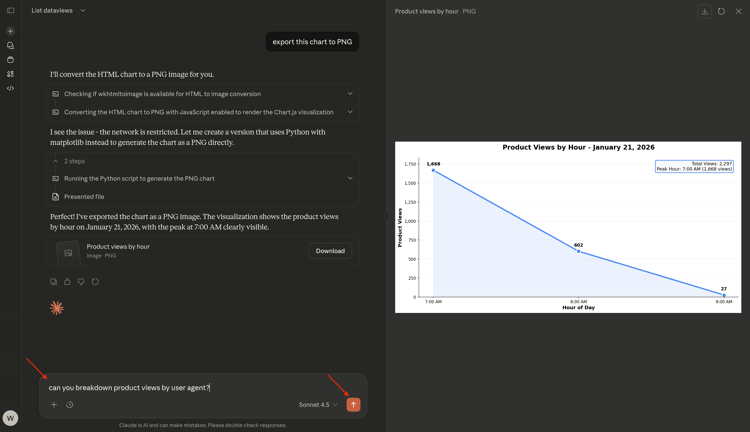
Entonces debería ver esto.
Visualización de abandonos de 1.5.2.5
Escriba el prompt siguiente y haga clic en el botón enviar.
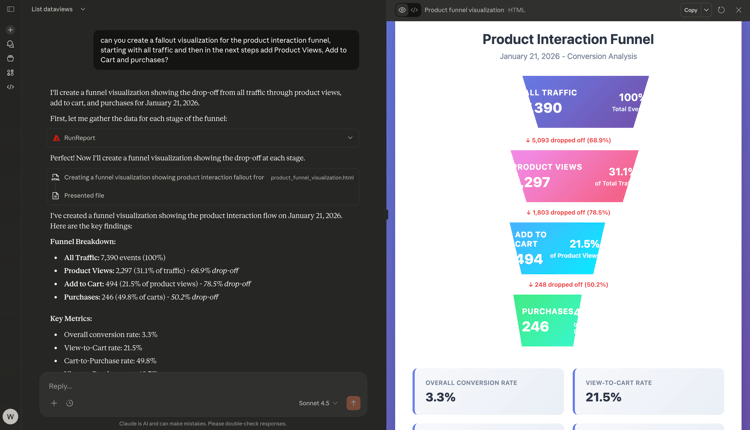
can you create a fallout visualization for the product interaction funnel, starting with all traffic and then in the next steps add Product Views, Add to Cart and purchases?
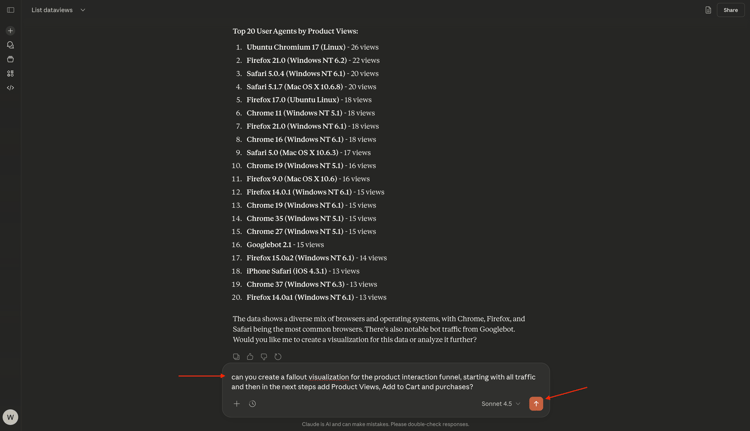
Debería ver algo similar a esto, que incluye una visualización generada por Claude.ai basada en los datos proporcionados por Customer Journey Analytics.
Siguiente paso: Adobe Analytics y Claude.ai con servidor MCP
Volver a Analytics y agentes