1.5.3 Adobe Analytics y Claude.ai con servidor MCP
[Alpha]{class="badge informative"}
Vídeo
En este vídeo, obtendrá una explicación y una demostración de todos los pasos involucrados en este ejercicio.
1.5.3.1 Crear aplicación personalizada en Claude.ai para Adobe Analytics
- una versión de pago de Claude.ai
- uso del cliente web Claude.ai
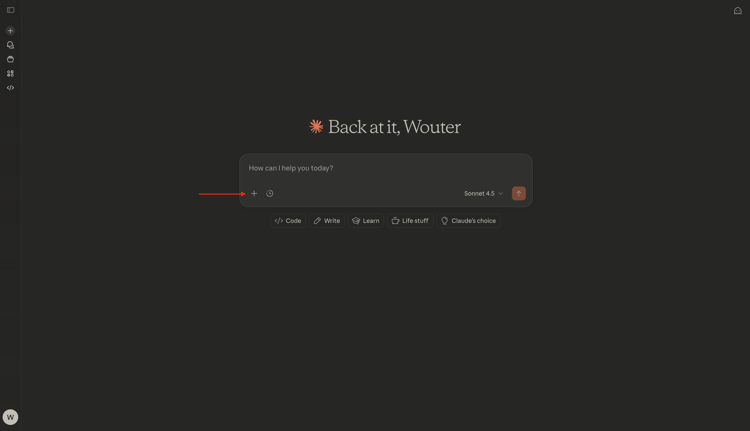
Vaya a https://claude.ai/ e inicie sesión con los detalles de su cuenta. Una vez que haya iniciado sesión, debería ver esto. Haga clic en el icono +.
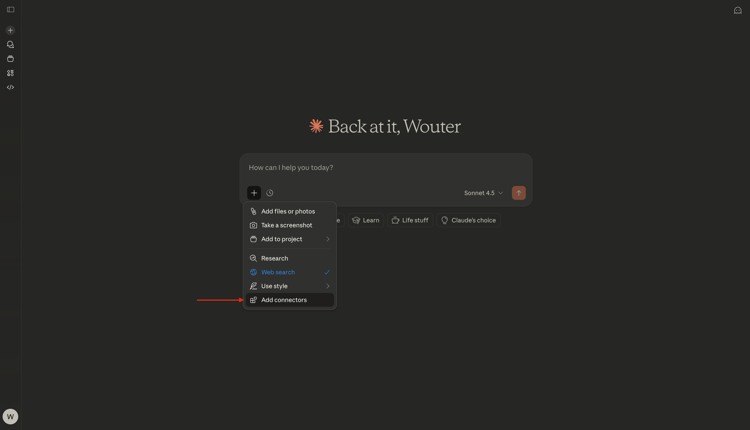
Seleccione Agregar conectores.
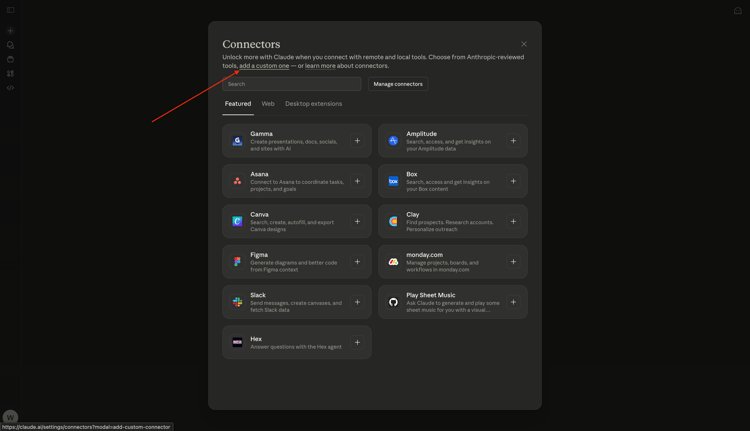
Haga clic en agregar uno personalizado.
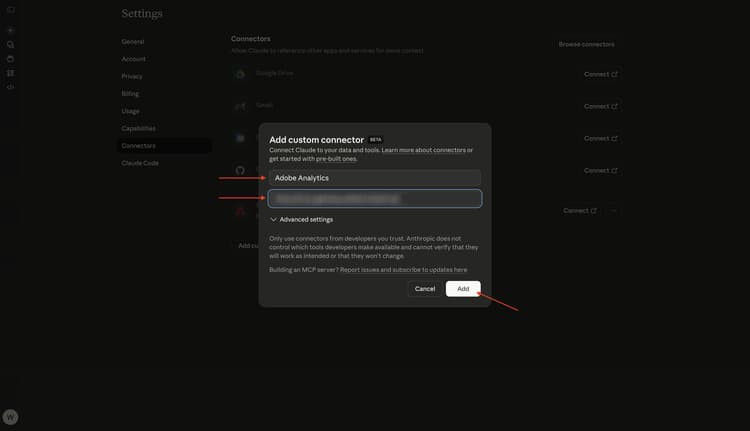
Rellene los campos de esta manera:
- Nombre:
CJA - URL del servidor MCP: consulte con su representante de Adobe
Haga clic en Agregar.
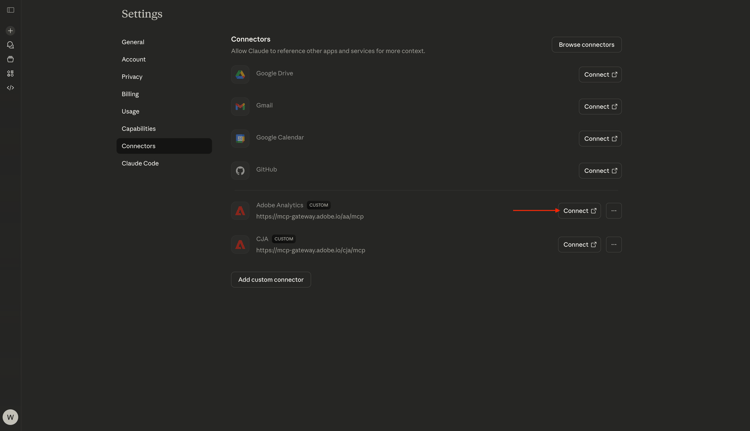
Entonces debería ver esto. Haga clic en Conectar.
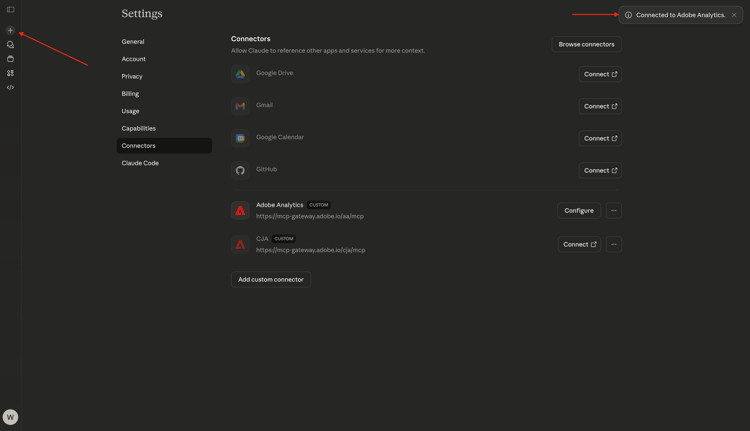
Una vez que se haya autenticado correctamente, debería ver esto. Haga clic en el icono + para iniciar una nueva conversación.
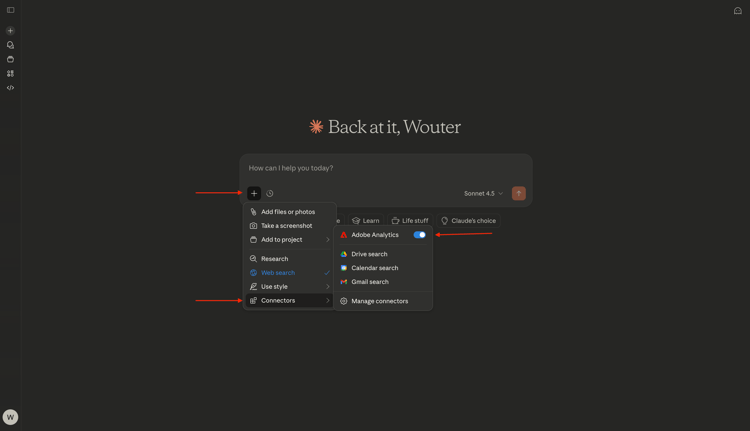
Vaya a +, a Conectores y debería ver que el conector Adobe Analytics ya está habilitado.
Ya está listo para iniciar el análisis de datos.
1.5.3.2: establecer contexto en Adobe Analytics
Antes de seguir interactuando con CJA a través de Claude.ai, es necesario establecer el contexto.
Para este ejercicio, el contexto debe configurarse para utilizar:
- Grupo de informes: CID - Datos de demostración
La configuración del grupo de informes ayuda a identificar qué datos debe ver Claude.ai al hacer preguntas.
Escriba el indicador siguiente y haga clic en el botón enviar.
list report suites
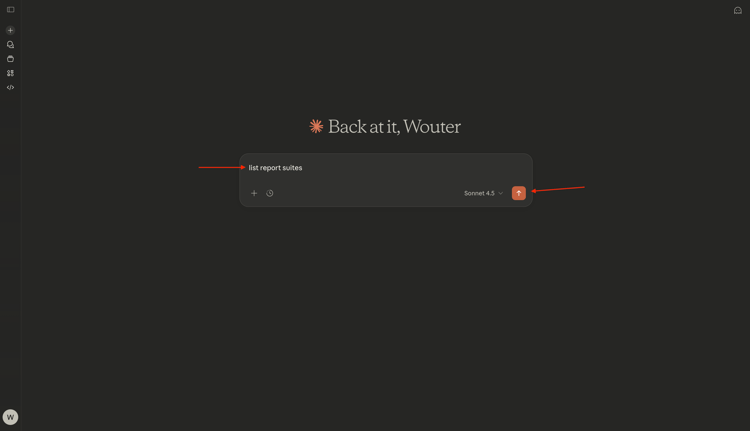
Seleccionar Permitir siempre.
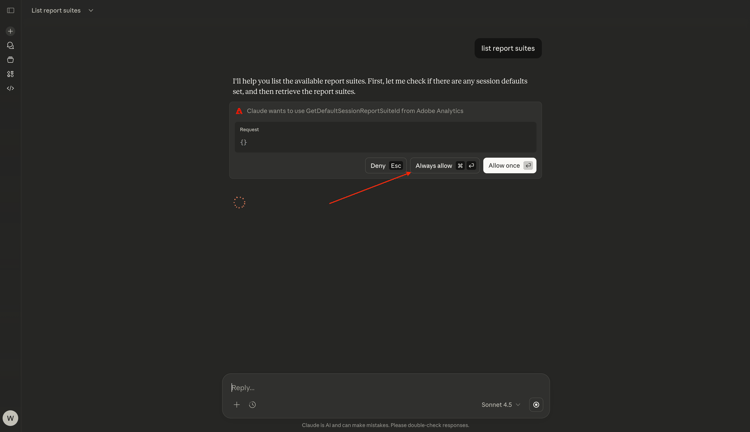
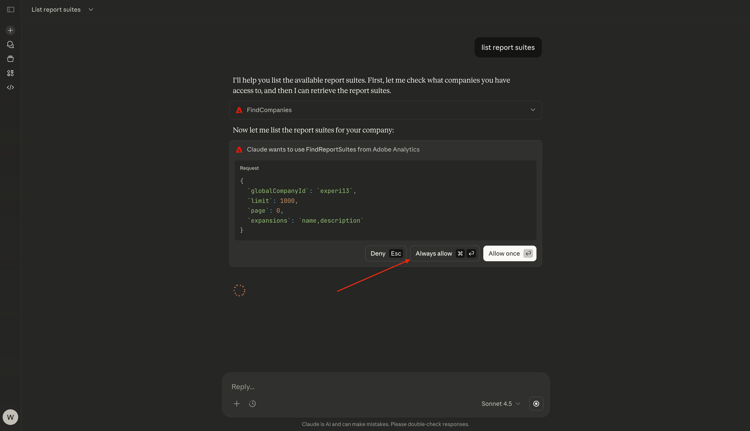
Seleccionar Permitir siempre.
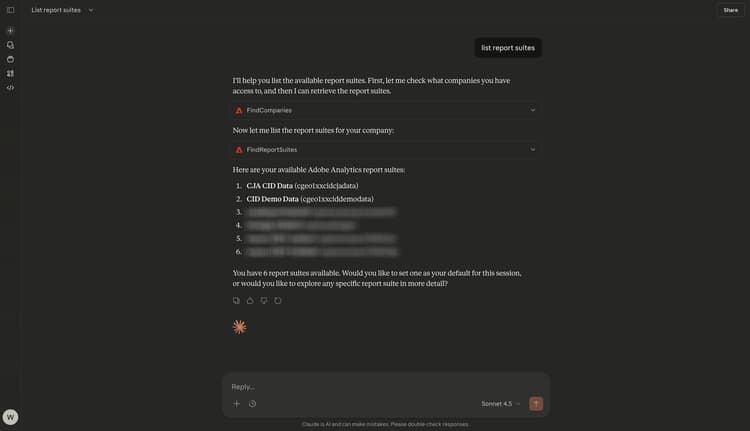
Entonces deberías ver algo como esto.
Escriba el indicador siguiente y haga clic en el botón enviar.
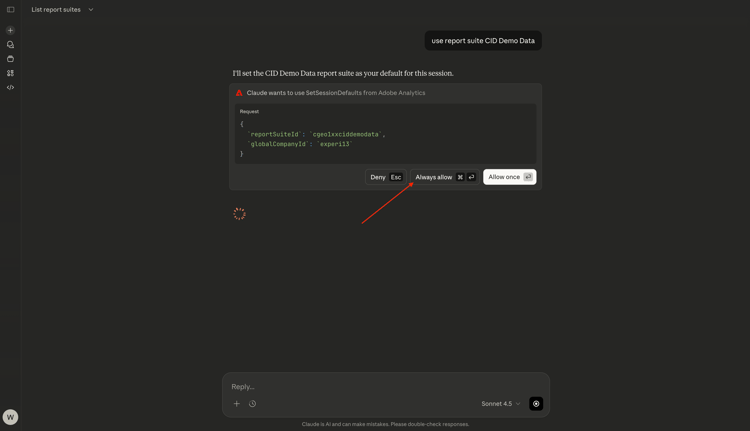
use report suite CID Demo Data
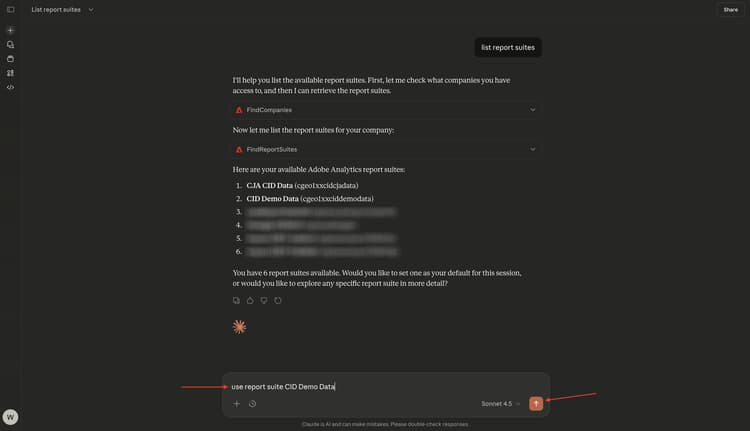
Seleccionar Permitir siempre.
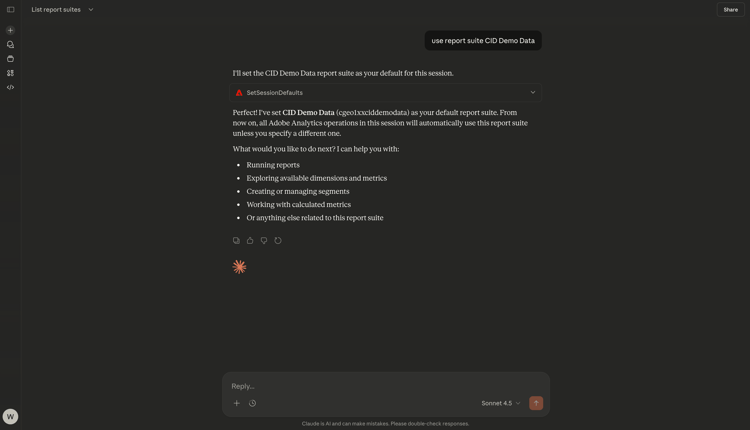
Se ha seleccionado el grupo de informes.
1.5.2.3 Explorar el grupo de informes
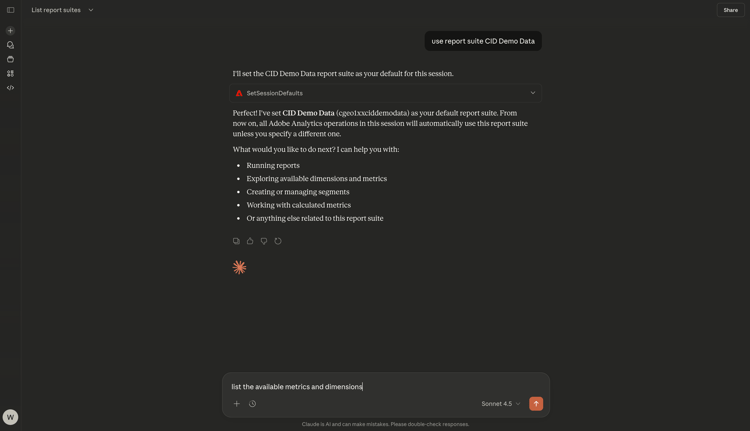
Escriba el siguiente Mensaje y haga clic en el botón enviar para explorar qué métricas y dimensiones están disponibles para usted.
list the available metrics and dimensions
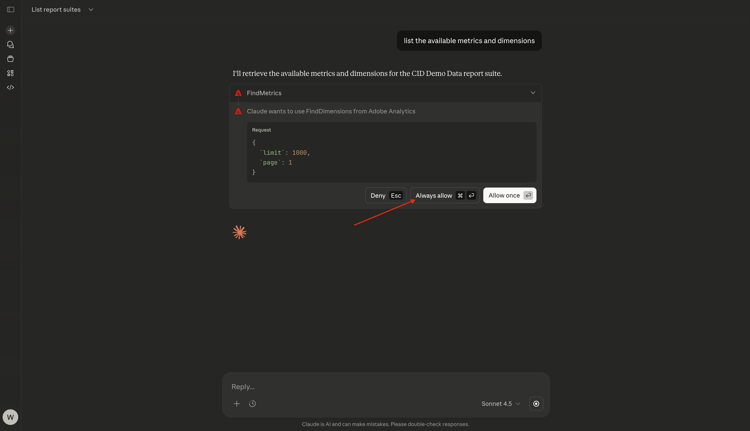
Seleccionar Permitir siempre.
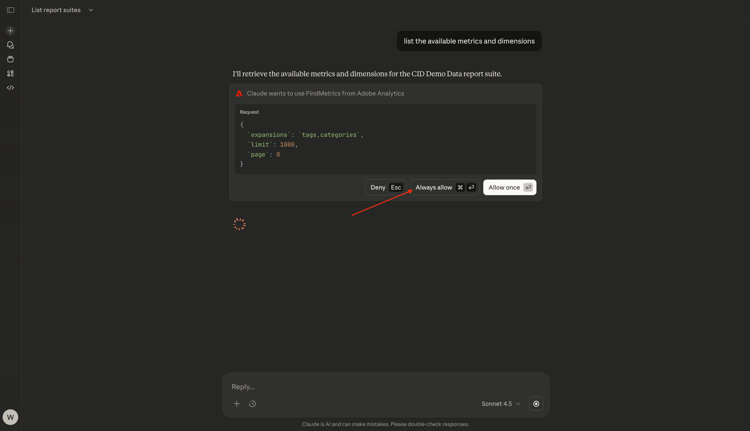
Seleccione Permitir siempre de nuevo.
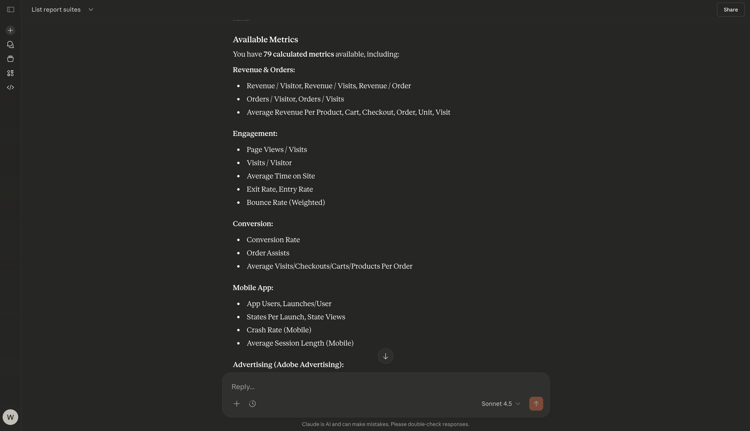
Debería ver esta respuesta, que incluye las métricas y dimensiones configuradas en este grupo de informes.
1.5.2.4 informes
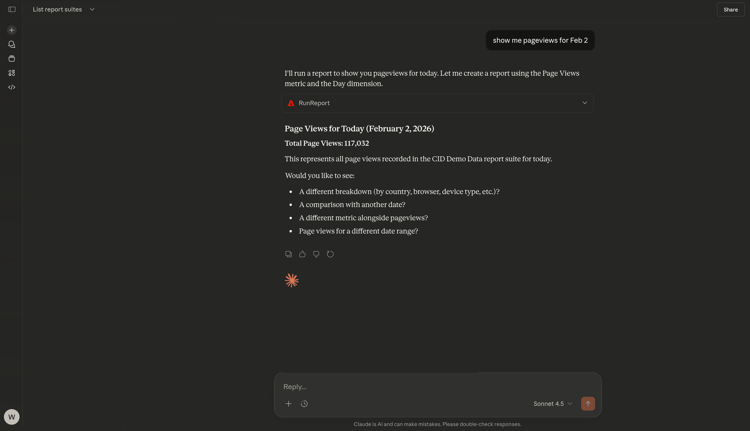
Ahora puede empezar a explorar los datos. Comience por escribir la siguiente solicitud y haga clic en enviar para enviar su solicitud de informe.
show me pageviews for Feb 2?
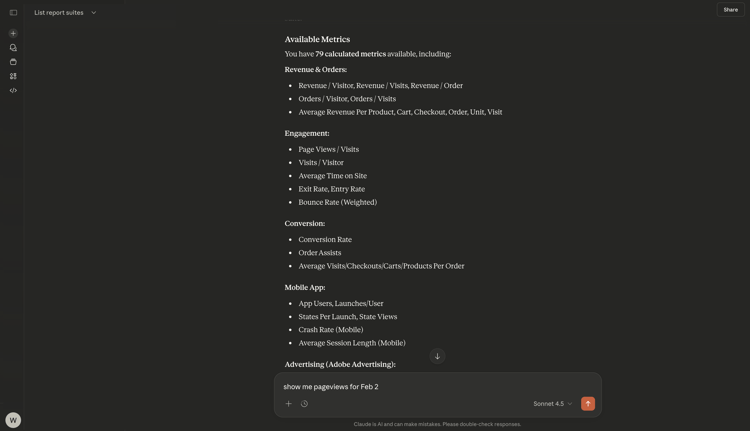
Entonces deberías ver algo como esto.
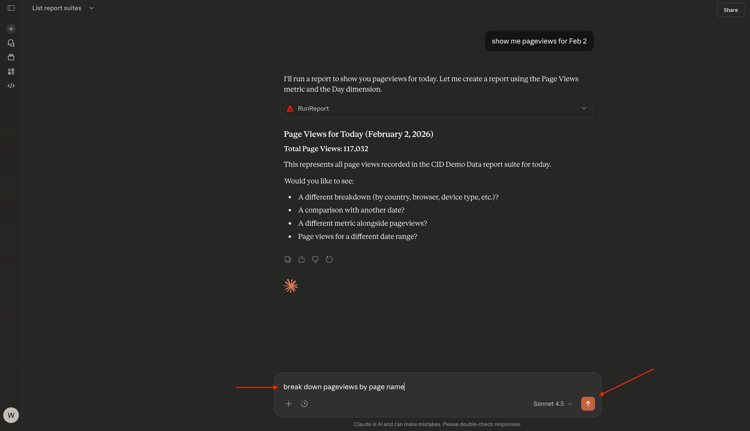
Escriba el indicador siguiente y haga clic en el botón enviar.
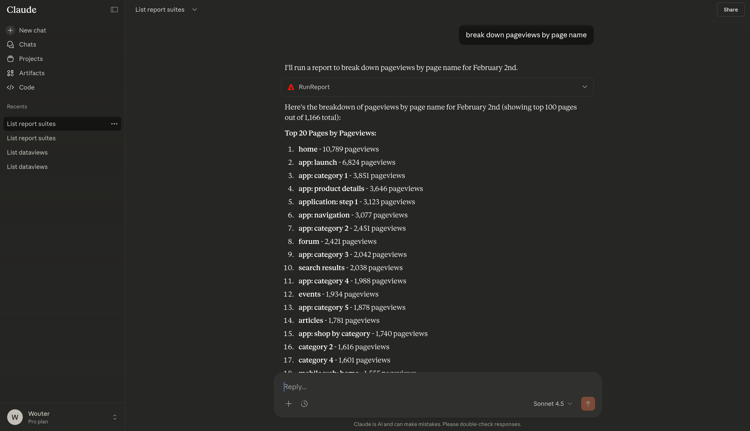
break down pageviews by page name
Entonces debería ver esto.
Escriba el indicador siguiente y haga clic en el botón enviar.
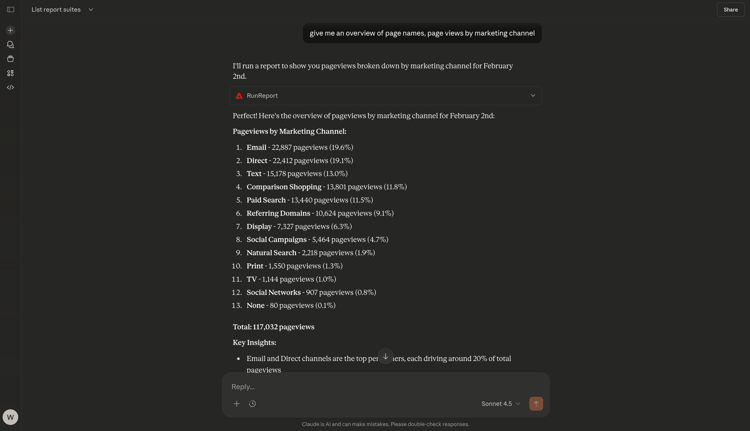
give me an overview of page names, page views by marketing channel
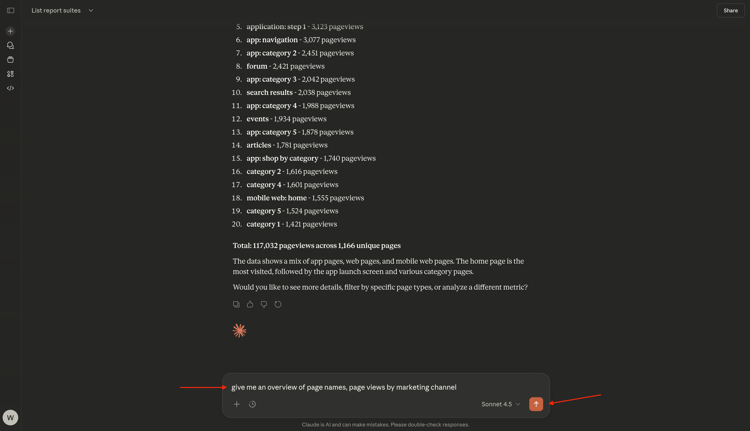
Entonces deberías ver algo como esto.
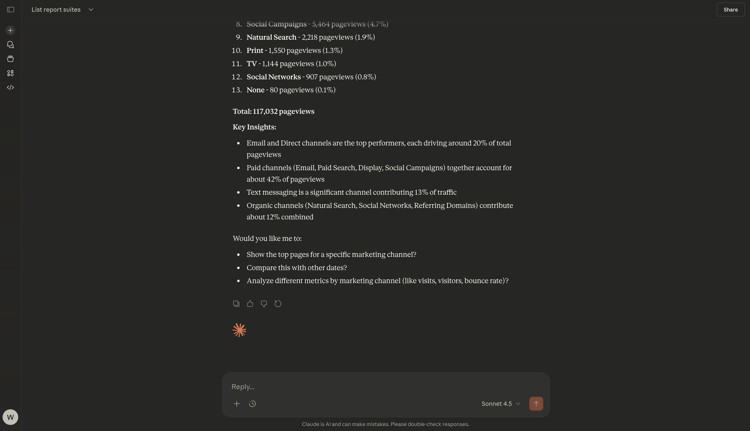
Desplácese un poco hacia abajo para ver el análisis.
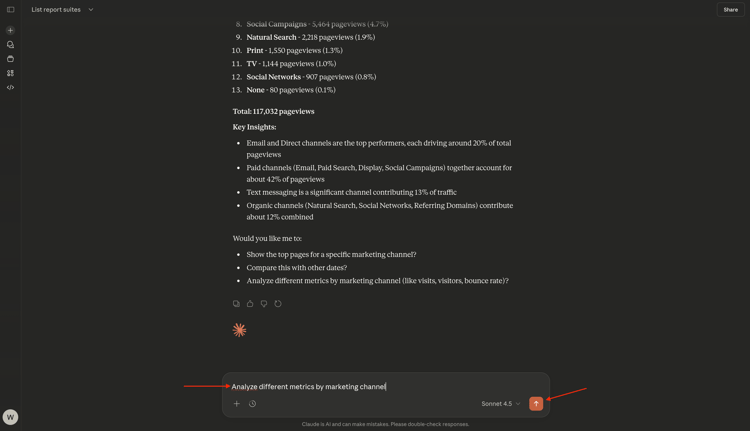
Escriba el indicador siguiente y haga clic en el botón enviar.
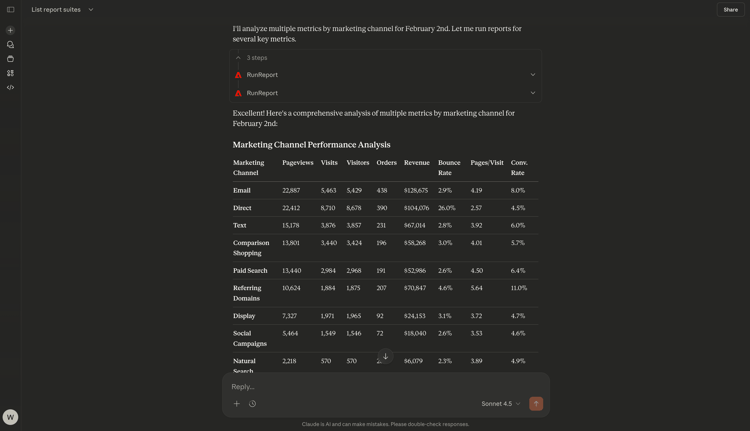
Analyze different metrics by marketing channel
Entonces deberías ver algo como esto.
Escriba el indicador siguiente y haga clic en el botón enviar.
which tracking codes drove the most visits and purchases?
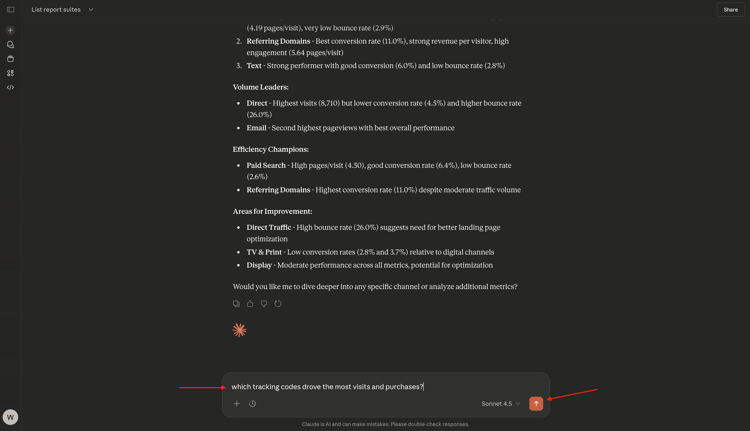
Debería ver algo similar a esto: primero se muestran códigos de seguimiento principales por visitas.
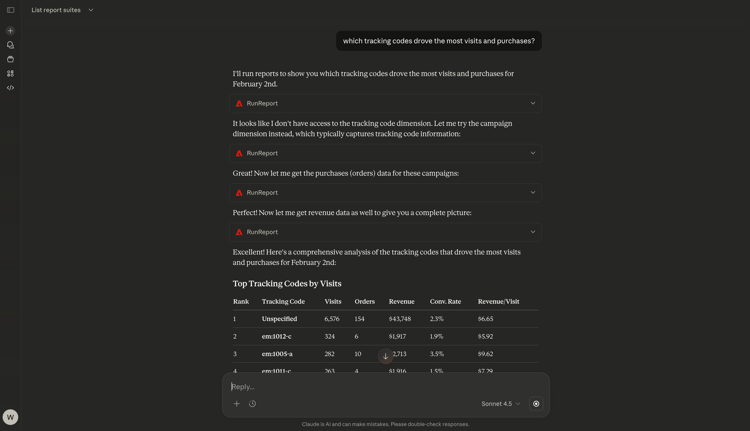
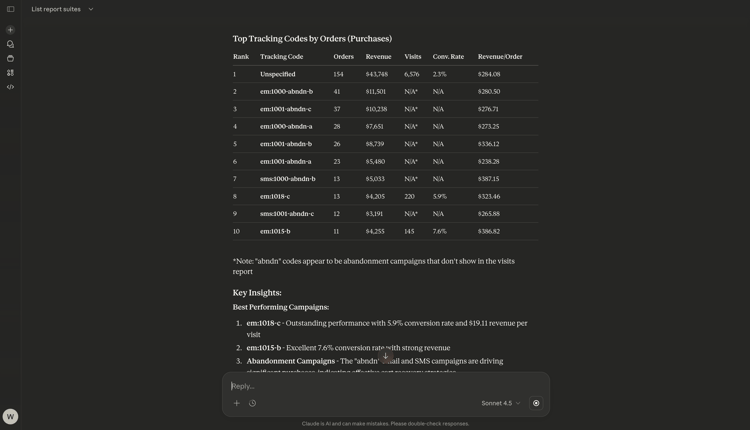
Puedes ver los códigos de seguimiento que más compras condujeron en el informe Códigos de seguimiento principales por pedidos (compras).
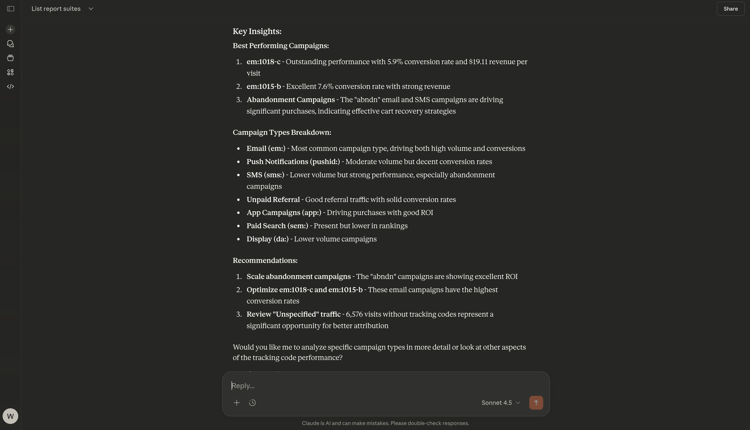
Y luego encuentras información adicional proporcionada por Claude.ai en función de los datos procedentes de Adobe Analytics.
Ya ha terminado este ejercicio.
Volver a Analytics y agentes