Recorridos de la persona
En Adobe Marketo Optimizer, los recorridos de personas son planes de marketing automatizados y basados en posibles clientes en varios pasos que organizan experiencias personalizadas en varios canales. Estos recorridos utilizan los datos de Marketo Engage para ejecutar estos planes de marketing en respuesta a la participación, los eventos comerciales o las campañas programadas.
Para generar un nuevo recorrido de persona :
- Cree el recorrido de persona.
- Añada los nodos y defina el flujo de recorrido en el lienzo de recorrido.
- Publicación del recorrido.
Acceso y exploración de recorridos de persona access-and-browse-person-journeys
-
En el panel de navegación izquierdo, expanda Administración de mercadotecnia.
-
A la derecha de la lista de recursos de Marketing, seleccione recorridos de persona.
La lista recorridos de personas se muestra como una página con fichas en el área de trabajo principal.
Puede escribir texto en la herramienta Buscar situada en la parte superior de la lista para filtrar la lista mostrada por nombre.

-
Utilice las herramientas de lista para personalizar la lista mostrada:
- Haga clic en el icono Filtro (

- Haga clic en el icono Personalizar tabla (

- Haga clic en el icono Restablecer columnas (

- Haga clic en el icono Filtro (
Columnas de lista de recorrido journey-list-columns
La página de lista recorridos incluye las siguientes columnas:
- Nombre (haga clic en el nombre para abrir el lienzo de recorrido y editarlo)
- Estado
- Fecha de creación
- Creado por
- Última actualización
- Última actualización
- Publicado el
- Publicado por
- Fecha de inicio
- Fecha de finalización
Puede ordenar la lista por Estado, Fecha de creación o Última actualización al hacer clic en el encabezado de la columna. Puede capturar y arrastrar los bordes del encabezado para cambiar los anchos de columna mostrados. En el diálogo Personalizar tabla, active o desactive las casillas de verificación y haga clic en Aplicar.
Estado del recorrido journey-status
El estado de un recorrido puede cambiar según las acciones que se apliquen. En función del estado de un recorrido, ciertas acciones están disponibles en el lado derecho del encabezado.
Crear un recorrido de persona create-a-person-journey
-
Haga clic en Crear Recorrido en la parte superior derecha de la lista de recorrido.
-
En el cuadro de diálogo, seleccione el programa Parent para el recorrido de persona.
-
Escriba un Nombre único (obligatorio) y una Descripción (opcional).

-
Haga clic en Crear.
El lienzo de recorrido se abre con el nodo de audiencia de persona de inicio.

encabezado de recorrido journey-header
El encabezado de cada lienzo de recorrido incluye el nombre, el estado y la programación del recorrido.

- Haga clic en el icono Editar (

- Haga clic en Configuración del Recorrido para cambiar el inicio y la periodicidad del recorrido.
- Haga clic en … Más para aplicar una acción de recorrido o para habilitar o deshabilitar el control de tráfico de recorrido y la reentrada.
- Si se resuelven todos los errores y desea activar el recorrido, haga clic en Publicar.
Diseño de recorrido journey-design
El lienzo de recorrido es la zona central del área de trabajo de recorrido. Es donde puede agregar nodos de recorrido y configurarlos. Haga clic en un nodo para abrir sus propiedades en el panel situado a la derecha del diseño y configúrelas según su diseño. El recorrido de personas siempre comienza con un nodo Audiencia de personas , donde puede definir la entrada del recorrido.
Después de crear un recorrido de persona y definir la audiencia de persona, genere el recorrido con nodos. El lienzo de recorrido proporciona un espacio de diseño visual en el que puede crear sus casos de uso de marketing B2B de varios pasos utilizando los siguientes tipos de nodos para construir el recorrido:
administración de recorrido journey-management
Abra la lista recorridos para revisar el estado del recorrido, realizar cambios y realizar acciones.
acciones de recorrido journey-actions
La página de lista recorridos incluye todos los recorridos de persona de la instancia de Marketo Optimizer. Desde la página de lista, puede aplicar una serie de acciones a un recorrido.
Publicación de un recorrido publish
Puede publicar un recorrido si no hay errores de bloqueador. Cuando se publique, el estado del recorrido cambiará a Activo. Si el recorrido tiene errores, el botón Publicar aparece atenuado con el mensaje Resolve errors before publishing.
-
Abra el recorrido de borrador desde la lista recorridos de persona.
-
En la parte superior derecha del lienzo de recorrido, haga clic en Publicar.
-
En el cuadro de diálogo Revisar configuración de recorrido, establezca las opciones de inicio de recorrido.
Si ya definió una programación en configuración de Recorrido, revise la configuración.
Si necesita configurar la activación del recorrido, elija un tipo de programación:
- Para activar el recorrido en el momento de la publicación, elija Inmediatamente.
- Para activar el recorrido en una fecha futura, elige En una fecha específica y haz clic en el icono Calendario para seleccionar la fecha.
-
Si es necesario, especifique la fecha de finalización del recorrido.

Puede ser un máximo de tres años desde la fecha de inicio. Este campo es necesario para publicar.
-
Haga clic en Next.
-
En el diálogo de confirmación, haga clic en Publicar.
Anular un recorrido abort-a-journey
Si anula (detiene) un recorrido activo o un recorrido programado para una fecha de inicio futura, las personas en el recorrido detienen inmediatamente su progreso y no se puede producir ninguna otra entrada al recorrido. No se puede reiniciar un recorrido anulado.
-
Abra el recorrido de la lista recorridos de personas.
-
Haga clic en … Más en la parte superior derecha y elige Anular.

-
En el cuadro de diálogo de confirmación, haga clic en Anular.
Cerrar nuevas entradas close-to-new-entries
Si cierra un recorrido activo a nuevas entradas, las personas que se encuentran actualmente en el recorrido continúan su ruta en ese recorrido y no puede producirse ninguna otra entrada al recorrido. No se puede reiniciar un recorrido cerrado. Puede duplicar un recorrido cerrado.
-
Abra el recorrido de la lista recorridos de personas.
-
Haga clic en … Más en la parte superior derecha y elige Cerca de nuevas entradas.
-
En el cuadro de diálogo de confirmación, haga clic en Cerrar nuevas entradas.
Duplicación de un recorrido duplicate-a-journey
Una acción de duplicado es similar a una función de clonado, pero el recorrido duplicado no incluye ningún recurso de contenido de recorrido creado. Puede duplicar los detalles del recorrido o simplemente un esqueleto de la estructura de flujo y ruta.
-
En la lista recorridos de personas, haga clic en el icono Más ( … ) junto al nombre del recorrido y elija Duplicado.
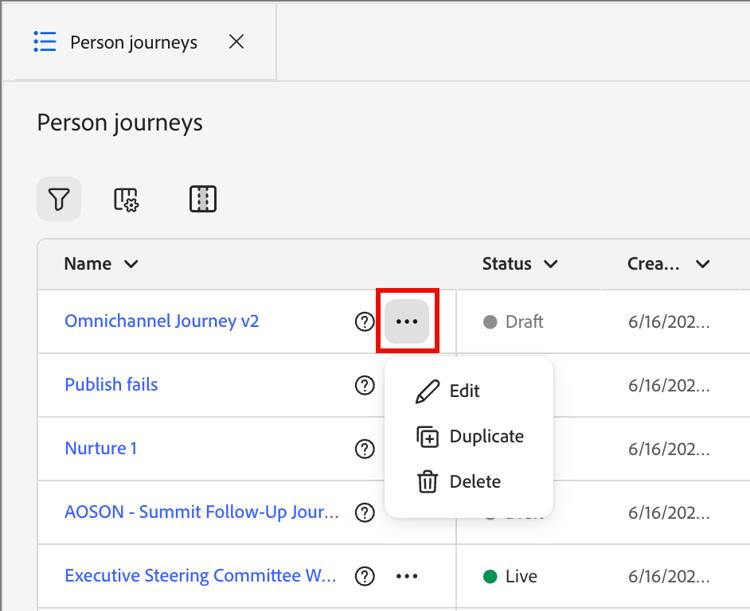
Según el estado del recorrido, también puede acceder a la acción de duplicado desde los detalles del recorrido o el lienzo del recorrido:
- Para un recorrido de borrador, haga clic en … Más en la parte superior derecha y elige Duplicar.
- Para todos los demás estados de recorrido, haga clic en Duplicar en la parte superior derecha.
-
En el cuadro de diálogo, seleccione el programa Parent para el recorrido duplicado.
-
Escriba un Nombre único (obligatorio) y una Descripción (opcional).
De manera predeterminada, el cuadro de diálogo utiliza el nombre del recorrido de origen anexado a
_copy. Introduzca un nombre único diferente para el recorrido, según sea necesario.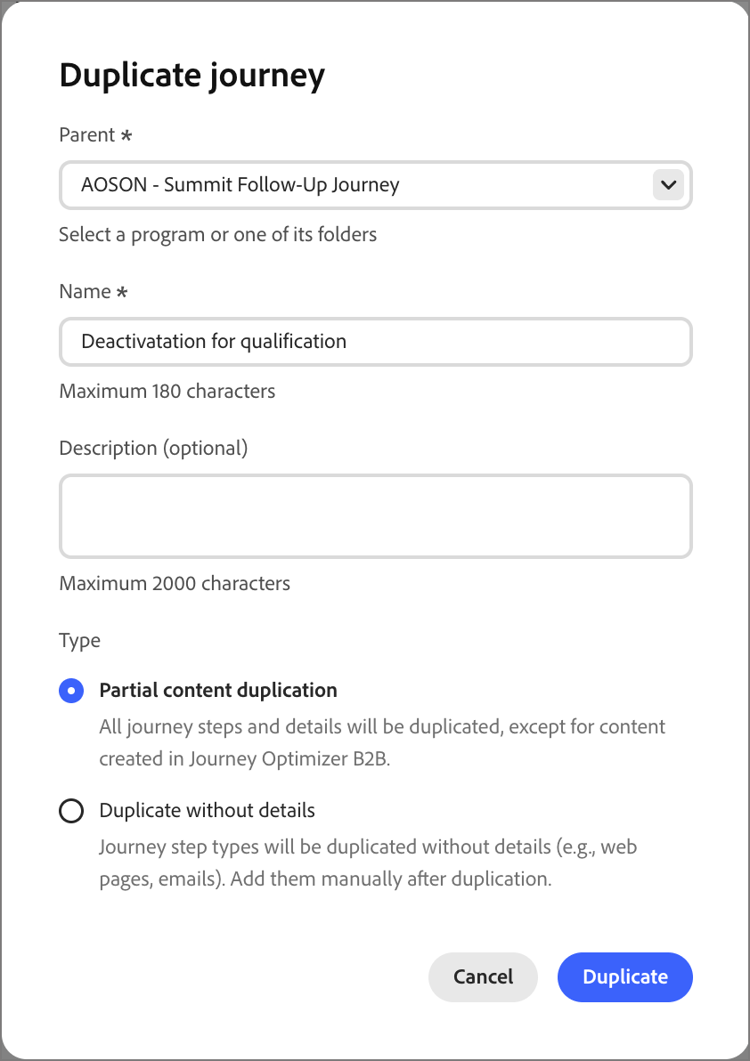
-
Elija el Tipo de duplicación:
-
Duplicación parcial del contenido: use este tipo para copiar todo el contenido del recorrido, sin incluir los mensajes de correo electrónico o SMS creados. Los nodos que hacen referencia a un mensaje de correo electrónico o SMS de Marketo Engage están totalmente intactos.
-
Duplicado sin detalles: use este tipo para copiar solo la estructura y las rutas de acceso del nodo. Todos los ajustes de nodo y las condiciones de la ruta están sin definir (valor predeterminado), de modo que puede reutilizar el flujo básico con diferentes públicos, acciones y configuraciones de segmentación de la ruta. Todos los nodos de espera utilizan el valor predeterminado de cinco días.
-
-
Haga clic en Duplicar.
El recorrido duplicado se abre en el lienzo de recorrido, donde puede establecer los detalles y crear contenido de recorrido según sea necesario.
Eliminación de un recorrido delete-a-journey
Utilice una acción de eliminación para eliminar un recorrido de forma permanente. No se puede eliminar un recorrido activo o un recorrido programado para una fecha de inicio futura.
-
En la lista recorridos de personas, haga clic en el icono Más ( … ) junto al nombre del recorrido y elija Eliminar.
Según el estado del recorrido, también puede acceder a la acción de eliminación desde el encabezado del recorrido:
- Para un recorrido de borrador, haga clic en … Más en la parte superior derecha y elige Eliminar.
- Para otros estados de recorrido, como Finalizado o Anulado, haga clic en Eliminar en la parte superior derecha.
-
En el cuadro de diálogo de confirmación, haga clic en Eliminar.