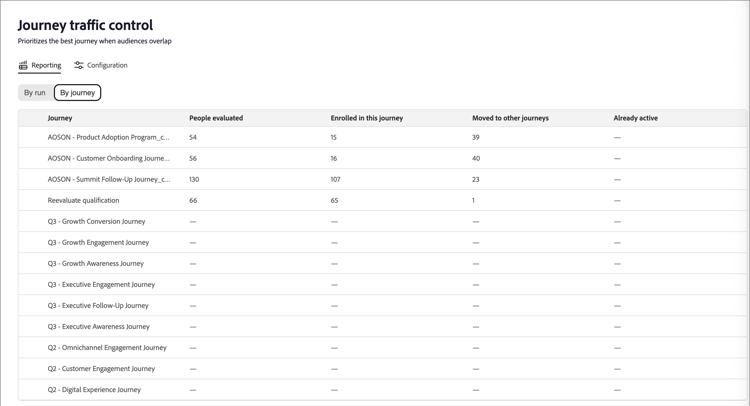
control de tráfico de recorrido
El control de tráfico de recorrido (JTC) prioriza el mejor recorrido para una persona cuando las audiencias se superponen. Cuando una persona cumple los requisitos para varios recorridos habilitados para JTC, un modelo de IA los evalúa frente a cada candidato y los agrega al recorrido que mejor se ajuste, excluyéndolos de los demás.
Una vez que la persona completa el recorrido, se le reevalúan los recorridos restantes para los que sigue siendo calificado. A continuación, JTC los agrega al siguiente recorrido con mejor ajuste, y así sucesivamente. Esto evita que la misma persona se asigne a varios recorridos superpuestos simultáneamente y garantiza que cada contacto reciba primero la experiencia más relevante.
Dimensiones de puntuación scoring-dimensions
El modelo evalúa la combinación de recorridos de cada persona en siete dimensiones de puntuación. Cada dimensión se puntúa de forma independiente y, a continuación, se combina, según los pesos que configure, para producir una probabilidad de coincidencia final para esa persona y recorrido. Se selecciona el recorrido con la coincidencia más sólida.
Las dimensiones para las que una persona no tiene datos se omiten automáticamente, por lo que la puntuación nunca se penaliza por la falta de atributos.
Requisitos previos prerequisites
Antes de que el control de tráfico de recorrido pueda producir resultados, tenga en cuenta lo siguiente:
- Los informes requieren un recorrido publicado y habilitado para JTC. La ficha Informes no muestra ningún dato hasta que se publique al menos un recorrido con el control de tráfico de recorrido habilitado.
- La simulación requiere al menos un recorrido publicado en la instancia. La simulación evalúa perfiles que ya están en recorridos activos, por lo que se requiere al menos un recorrido publicado en la instancia para poder dibujar perfiles de. La simulación en sí no requiere que JTC esté habilitado (consulte Simular puntuación).
Introducción get-started
Seleccione control de tráfico de Recorrido en el panel de navegación izquierdo. La página mostrada tiene dos pestañas:
- Informes: vea los resultados de las ejecuciones de control de tráfico (que se rellenan solamente después de que JTC se haya ejecutado en recorridos activos).
- Configuración: ajuste las dimensiones de puntuación, simule los resultados y elija los recorridos que participarán.
Pestaña Configuración configuration-tab
La ficha Configuración tiene dos secciones: Ajustar puntuación de dimensión y Seleccionar recorridos.
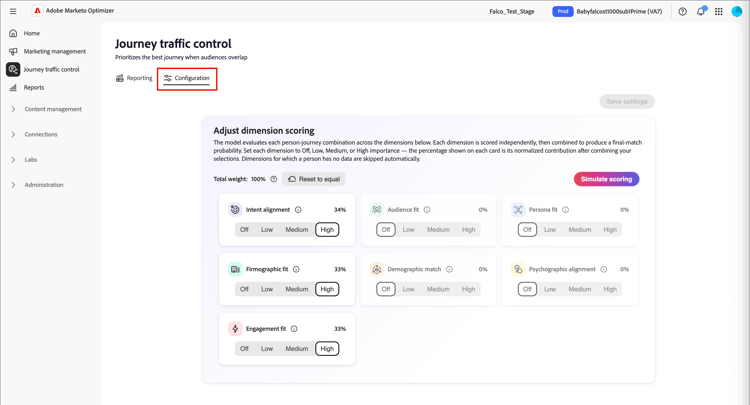
Ajustar puntuación de dimensión adjust-dimension-scoring
En esta sección se establece la contribución de cada una de las siete dimensiones al resultado final de la coincidencia. Cada dimensión se puede establecer con una importancia de Off, Low, Medium o High. El porcentaje que se muestra en cada tarjeta es la contribución normalizada de esa dimensión después de combinar todas sus selecciones: las siete ponderaciones siempre suman el 100%. Al aumentar una dimensión, se vuelven a normalizar automáticamente las demás para que el total se mantenga en el 100 %.
Haga clic en Restablecer a igual para que todas las dimensiones vuelvan a una ponderación par.
Simular puntuación simulate-scoring
Antes de comprometer pesos en la producción, puede simular cómo se comportaría el control de tráfico con esos cambios. La simulación no requiere que esté activado el control de tráfico de recorrido. Evalúa perfiles que ya están en sus recorridos activos y les aplica la lógica de control de tráfico, para que pueda juzgar si los resultados se ven correctos para los pesos que ha elegido.
-
Elija cuántos perfiles simular.
-
Haga clic en Simular puntuación.
El encabezado de resultados resume la ejecución:
- Perfiles evaluados: cuántos perfiles se puntuaron y en cuántos recorridos.
- Promedio de conflictos/perfil: el promedio de recorridos en competencia por perfil.
- Puntuación media de coincidencia: la confianza media de los recorridos seleccionados.
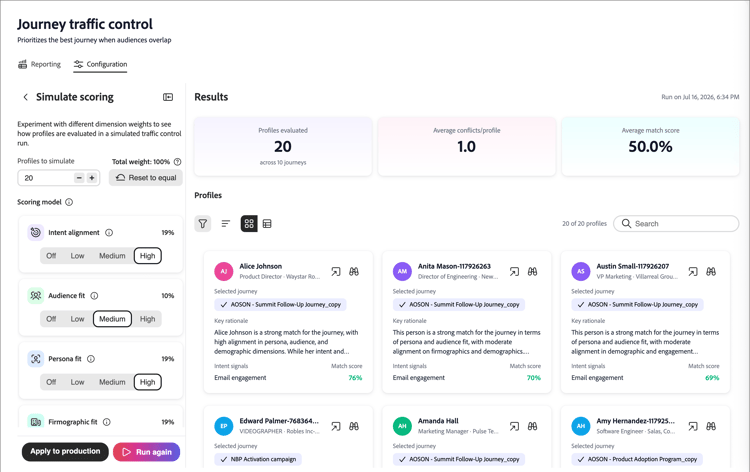
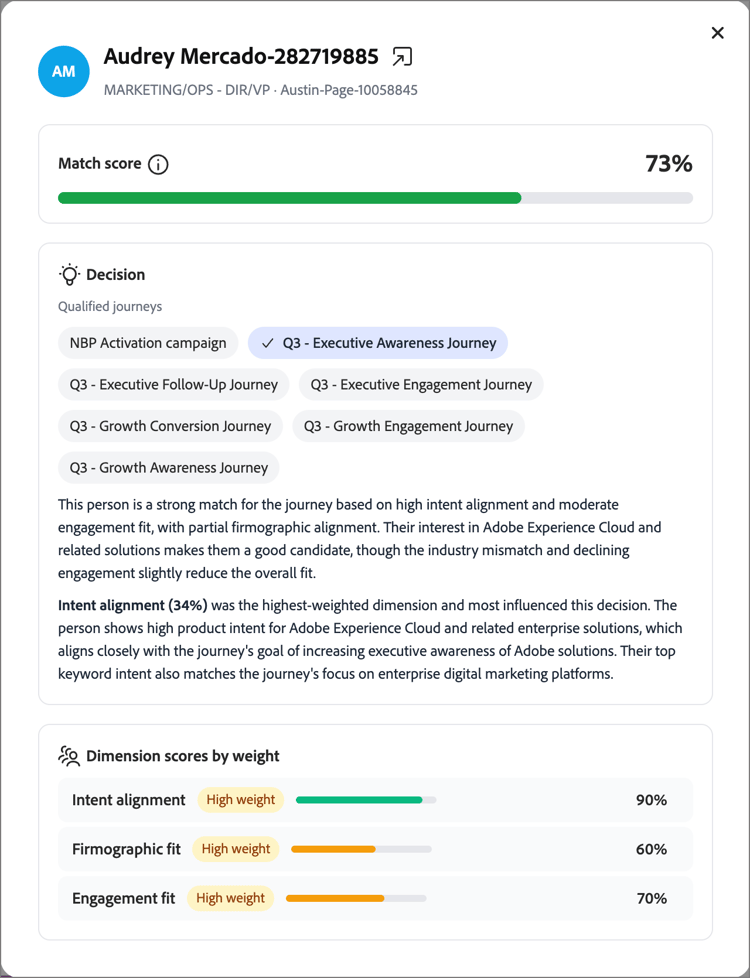
Debajo del resumen, cada perfil evaluado aparece como una tarjeta que muestra el recorrido seleccionado, la justificación clave, las señales de intención y la puntuación de la coincidencia. Seleccione un perfil con el que abrir una vista de detalles:
- Puntuación de coincidencia — La coincidencia general, con un desglose por dimensión codificado por color.
- Decisión: los recorridos para los que esta persona cumple los requisitos, cuál se seleccionó y por qué.
- Puntuaciones de Dimension por peso: puntuaciones por dimensión que condujeron la decisión, ampliables para mostrar las señales subyacentes.
Cuando esté satisfecho con el resultado, puede:
-
Ajuste los pesos de dimensión y haga clic en Ejecutar de nuevo para volver a ejecutar la simulación.
-
Haga clic en Aplicar a la producción para confirmar los pesos.
Las nuevas decisiones de control de tráfico utilizan la nueva configuración inmediatamente; las decisiones anteriores no se ven afectadas. Los pesos que ha probado aparecen en la pestaña principal Configuración y se usan para cualquier recorrido que el control de tráfico esté evaluando en su entorno activo.
También puede salir de la página sin aplicar las ponderaciones.
Habilitar el control de tráfico para los recorridos enable-traffic-control-journey
Cuando dos o más recorridos tienen habilitado el control de tráfico de recorrido y se publican:
- Cualquier persona que cumpla los requisitos de uno o más de estos recorridos se evalúa en función de su perfil y de los metadatos del recorrido.
- Si una persona cumple los requisitos para varios recorridos habilitados para JTC a la vez (por ejemplo, cinco), el modelo determina cuál es el mejor recorrido en ese momento e inscribe a la persona en ese único recorrido. Se mantienen fuera de los otros.
- La persona pasa por ese recorrido hasta que se completa.
- Una vez finalizados, se vuelven a evaluar frente a los recorridos restantes para los que aún están calificados y se añaden al siguiente mejor, repitiendo hasta que no queden recorridos calificados.
Habilitar JTC para un recorrido de borrador enable-traffic-control-draft-journey
El control de tráfico de recorrido se puede habilitar directamente en un recorrido individual cuando está en estado Borrador.
-
En el panel de navegación izquierdo, expanda Administración de mercadotecnia.
-
A la derecha de la lista de recursos de Marketing, seleccione recorridos de persona.
-
Haga clic en el nombre del recorrido de la persona del borrador para abrirlo.
-
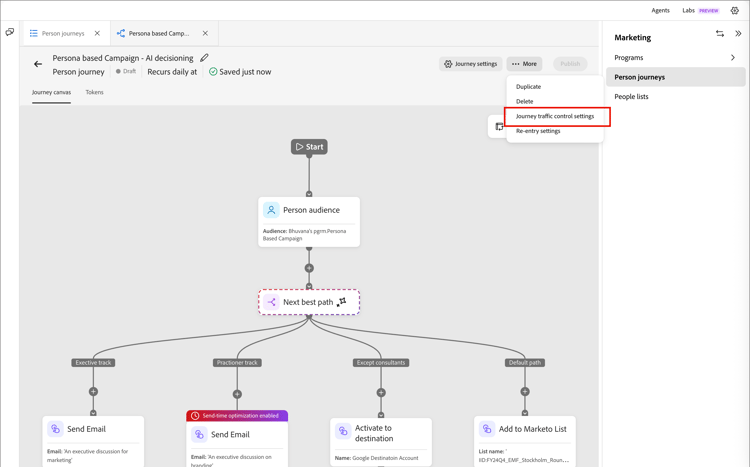
Haga clic en … Más en la parte superior derecha y elige Recorrido de la configuración de control de tráfico.
-
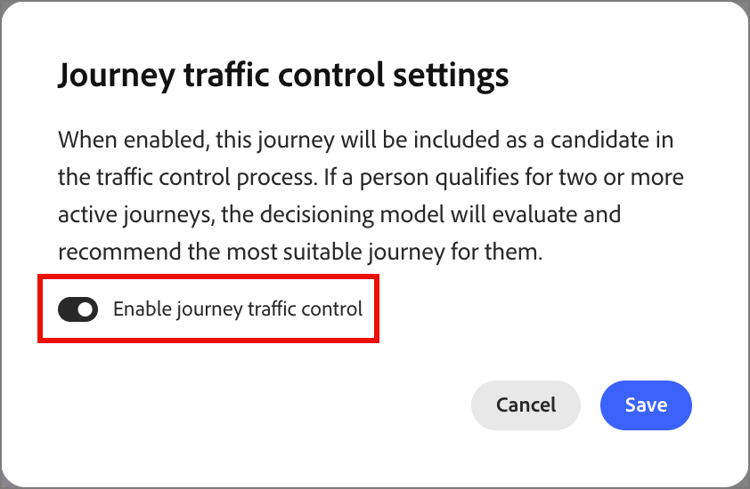
En el cuadro de diálogo, habilite la opción Habilitar el control de tráfico de recorrido.
El cuadro de diálogo de configuración explica el comportamiento: cuando está habilitado, el recorrido se convierte en candidato y el modelo evalúa y recomienda el recorrido más adecuado para una persona que cumple los requisitos para varios recorridos activos.
-
Haga clic en Guardar.
Optimización de la descripción del recorrido optimize-journey-description
El agente de control de tráfico puede utilizar de forma eficaz los metadatos de un recorrido (los nodos del recorrido, el nombre de la audiencia y señales estructurales similares) para informar su decisión. Sin embargo, se beneficia en gran medida de una descripción detallada del recorrido que establece claramente el propósito y los objetivos del recorrido.
Una descripción sólida le da al modelo el contexto que necesita para tomar una decisión mejor informada sobre si una persona pertenece a ese recorrido en comparación con otra competidora. Esto es más importante cuando un recorrido es muy básico. Por ejemplo, un recorrido con pocos nodos ofrece un contexto limitado, por lo que una descripción clara de su objetivo y de la audiencia de destino ayuda al modelo a elegir correctamente.
Pestaña Informes reporting-tab
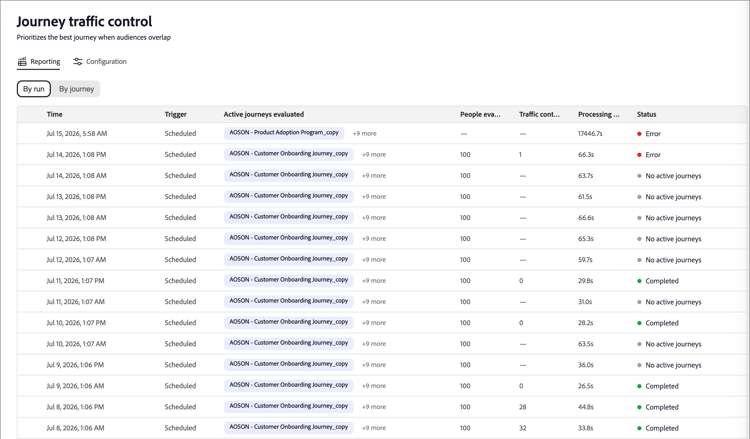
Una vez habilitado el control de tráfico para dos o más recorridos con ejecuciones completadas, la ficha Informes muestra los resultados. Hay dos vistas: Por ejecución y Por recorrido.
Por ejecución by-run
La vista By run enumera todos los controles de tráfico ejecutados. En cada ejecución, puede ver la hora, el déclencheur (programado o manual), los recorridos activos evaluados, las personas evaluadas, las decisiones de control de tráfico, el tiempo de procesamiento y el estado. Seleccione una ejecución para abrir un panel de detalles con estas métricas clave para la ejecución, junto con la lista de recorridos evaluados en esa ejecución.
Por recorrido by-journey
Use la vista Por recorrido para inspeccionar cómo el control de tráfico afectó a un recorrido determinado. La tabla muestra, por recorrido, el número de personas evaluadas, inscritas en este recorrido, trasladadas a otros recorridos y ya activas.