Realizar un nodo de acción
En el recorrido de una persona, utilice una acción para las personas cuando desee aplicar un cambio a todas las personas de la ruta del nodo.
Acciones y restricciones actions
-
Seleccionar o crear una lista estática
-
Si la lista no tiene un destino activado, active la lista a uno o más destinos
-
Seleccionar un recorrido programado o activo
-
No se aplican los criterios de audiencia del recorrido de destinatario
- Cree una nueva lista estática o seleccione una existente
- Seleccione una lista estática en Marketo Engage
-
Seleccionar atributo de persona
-
Establecer nuevo valor
-
Seleccionar programa
-
Seleccionar nuevo estado
-
Seleccionar programa
-
Seleccionar nuevo estado
-
Seleccionar lista estática
-
Omite la persona si actualmente no es miembro
-
Seleccione una lista estática en Marketo Engage
-
Omite la persona si actualmente no es miembro
-
Seleccionar un recorrido activo
-
Omite la persona si actualmente no es miembro del recorrido de destinatario
- Seleccione una campaña de Marketo Engage
-
Crear, editar o utilizar un correo electrónico personalizado con IA
-
Optimización del tiempo de envío (opcional)
- Seleccione un mensaje de WhatsApp
Añadir un nodo de acción add-an-action-node
-
Navegue hasta el lienzo de recorrido.
-
Haga clic en el icono de signo más ( + ) en una ruta y elija Realizar una acción.

-
En las propiedades del nodo, a la derecha, seleccione una acción de la lista y establezca los valores para la acción.
Utilice esta acción para agregar personas a una lista estática y activar esa lista en un destino directamente desde el recorrido. Puede utilizar una lista estática existente o crear una específica para el recorrido.
| note prerequisites |
|---|
| PREREQUISITES |
| Debe tener uno o más destinos configurados para la zona protegida Marketo Optimizer antes de configurar un nodo de recorrido Activar en destino. |

En Agregar a la lista, elija una de las siguientes opciones:
-
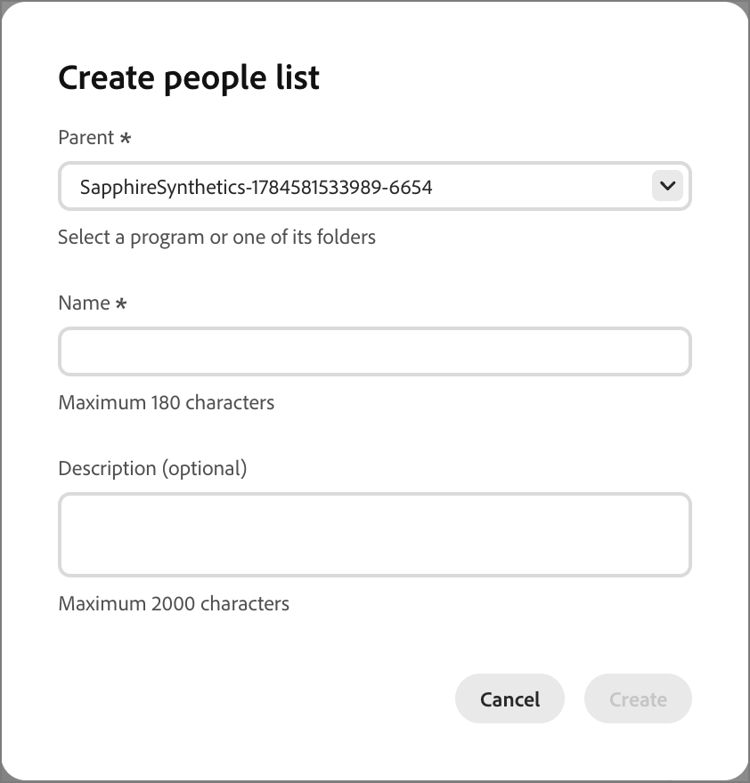
Crear: cree una nueva lista estática y agréguele personas. La lista está disponible inmediatamente en Listas de personas.
Seleccione un programa principal de la lista y escriba un Nombre (obligatorio) y una Descripción (opcional). Haga clic en Crear para agregar la nueva lista para el nodo.
-
Seleccionar: seleccione una lista estática existente en la que desee agregar personas que lleguen al nodo.
Seleccione la casilla de verificación de la lista estática existente y haga clic en Guardar.

Cualquier persona que llegue al nodo se agregará a la lista estática seleccionada, pero la acción no se completará hasta que se active la lista en un destino:
- Si la lista seleccionada ya está activada, sus destinos aparecerán en Destinos y la acción estará lista.
- De lo contrario, aparecerá un mensaje Se requiere al menos un destino. Haga clic en Activar lista en destino, seleccione el destino y haga clic en Guardar. Haga clic en Activar en el cuadro de diálogo de confirmación.

Cuando finaliza la activación, el destino aparece en Destinos y la acción está lista. Puede activar la lista a destinos adicionales si es necesario.
Cualquier persona que llegue al nodo se añade a la lista estática seleccionada, que se activa en el destino elegido, por lo que se añade a esa audiencia de destino y, a su vez, a cualquier campaña que alimente la audiencia.
Utilice esta acción para agregar personas a otros recorridos programados o en directo. Las personas añadidas a través de esta acción se añaden inmediatamente a la audiencia del recorrido objetivo; no se aplican los criterios de audiencia del recorrido objetivo.

Utilice esta acción para agregar personas a una lista estática en Marketo Optimizer.

Elija una de las siguientes opciones:
- Crear: cree un nuevo recurso de lista estática y agréguele personas. La lista está disponible inmediatamente para que la utilicen otros recursos en Marketo Optimizer.
- Seleccionar: seleccione un recurso de lista estática existente en el que desee agregar personas que lleguen al nodo.
Utilice esta acción para agregar personas a una lista estática en Marketo Engage.

Utilice esta acción para actualizar el valor de un atributo en un registro de persona. Seleccione el atributo y defina el nuevo valor.
| note tip |
|---|
| TIP |
Para borrar el valor de un atributo, establezca el valor en NULL. |

Utilice esta acción para cambiar el estado de una persona en un programa de Marketo Engage. Seleccione el programa y, a continuación, seleccione el nuevo estado.

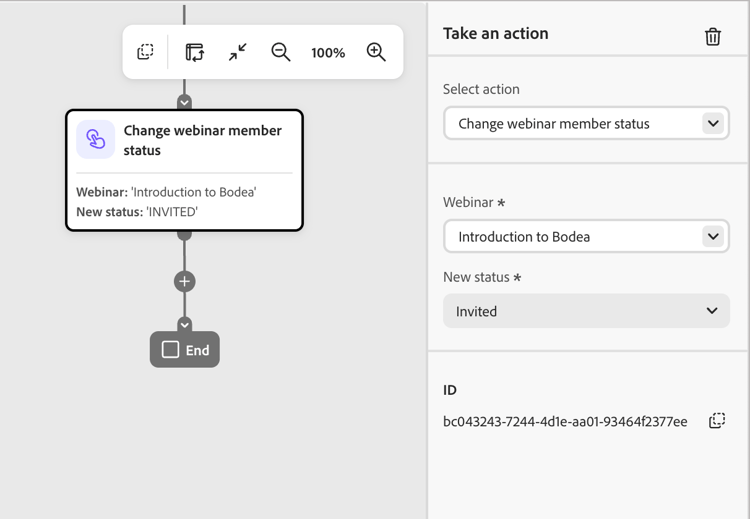
Utilice esta acción para cambiar el estado de una persona en relación con un seminario web interactivo. Seleccione el seminario web y, a continuación, el nuevo estado.
Utilice esta acción para eliminar personas de una lista estática en Marketo Optimizer. Si una persona no es miembro de la lista, la acción se omitirá para esa persona.

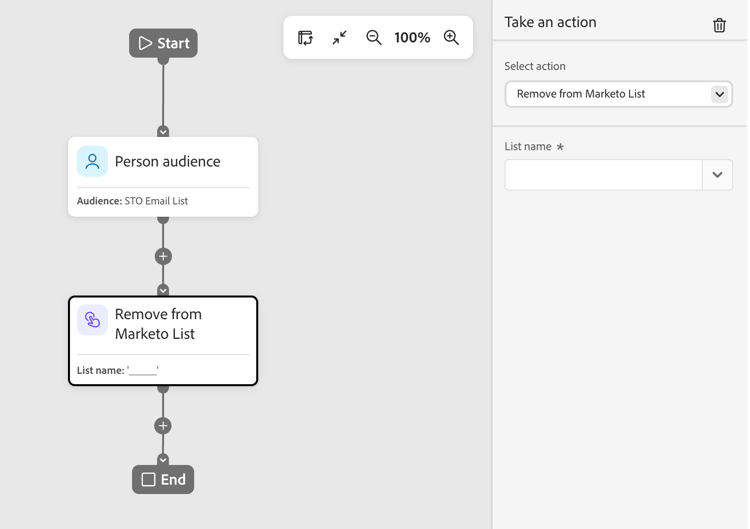
Utilice esta acción para eliminar personas de una lista estática en Marketo Engage. Si una persona no es miembro de la lista, la acción se omitirá para esa persona.
Utilice esta acción para eliminar personas de otros recorridos de personas activas. La persona se elimina inmediatamente del recorrido de destino y no se realizan más acciones al respecto. Si una persona no es actualmente miembro del recorrido de destino, la acción se omitirá para esa persona.

Utilice esta acción para añadir personas a una campaña de solicitud en una instancia de Marketo Engage conectada. Seleccione la campaña de Marketo Engage que desea solicitar.

Utilice esta acción para enviar un correo electrónico a las personas incluidas en la opción. Las personas que han cancelado la suscripción, están en la lista de bloqueados, están suspendidas por correo electrónico o están suspendidas por marketing omiten esta acción.
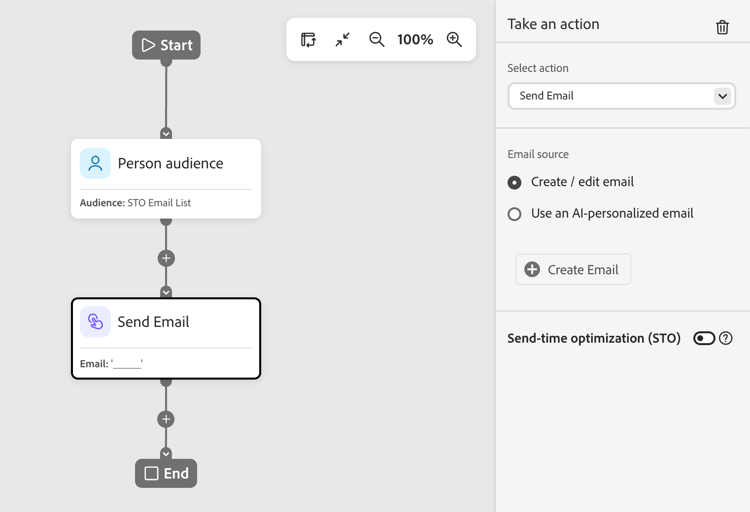
Puede crear un correo electrónico, editar uno existente o utilizar un correo electrónico personalizado con IA. Para obtener información sobre cómo crear y editar correos electrónicos, consulte Canal de correo electrónico. Para generar variantes basadas en personas para un correo electrónico existente, consulte Personalizar el contenido del correo electrónico por persona.
Puede usar Optimización del tiempo de envío para personalizar el tiempo de envío del correo electrónico mediante la predicción de cuándo es más probable que se involucre cada perfil.
Utiliza esta acción para enviar un mensaje de WhatsApp. Puede crear, personalizar y previsualizar mensajes de WhatsApp en el espacio de diseño visual (consulte Creación de WhatsApp).
