Creación de WhatsApp
Usa Adobe Marketo Optimizer para enviar mensajes de WhatsApp a las personas que usen sus dispositivos móviles. Puede crear, personalizar y previsualizar mensajes utilizando plantillas de mensaje de Meta aprobadas desde el editor de WhatsApp.
Antes de crear mensajes de WhatsApp para recorridos de personas, asegúrate de que tienes un canal de WhatsApp configurado en la configuración de Administrador.
Utilice las tablas de esta sección como referencia para el contenido de WhatsApp saliente que puede incluir en plantillas de Meta aprobadas y para los botones interactivos que puede añadir a mensajes.
La siguiente tabla resume los elementos de mensaje admitidos y sus requisitos.
| table 0-row-2 1-row-2 2-row-2 3-row-2 4-row-2 5-row-2 6-row-2 7-row-2 8-row-2 | |
|---|---|
| Elemento de mensaje | Descripción |
| Encabezados | Texto opcional que aparece encima del cuerpo del mensaje. |
| Texto | Admite contenido dinámico mediante parámetros. |
| Imágenes (JPEG, PNG) | Debe tener un formato RGB o RGBA de 8 bits y un tamaño inferior a 5 MB. |
| Vídeos | Debe ser 3GPP o MP4, de menos de 16 MB y alojado por una dirección URL. |
| Audio | Solo disponible para mensajes de respuesta. Debe tener el formato AAC, AMR, MP3, MP4 audio u OGG, alojado en una dirección URL y inferior a 16 MB. |
| Documentos | Debe tener menos de 100 MB, estar alojado en una dirección URL y tener uno de los siguientes formatos: .txt, .xls/.xlsx, .doc/.docx, .ppt/.pptx o .pdf. |
| Texto independiente | Admite contenido dinámico mediante parámetros. |
| Texto del pie | Admite contenido dinámico mediante parámetros. |
En la tabla siguiente se enumeran los tipos de botones de call-to-action y cómo se comporta cada uno en el mensaje.
| table 0-row-2 1-row-2 2-row-2 3-row-2 | |
|---|---|
| Call to action | Descripción |
| Visitar sitio web | Solo se permite un botón, con parámetros de variable incluidos. |
| Llamar en WhatsApp | Proporciona un botón que abre un chat de WhatsApp con el número de teléfono especificado directamente desde el mensaje. |
| Número de teléfono de llamada | Proporciona un botón que inicia una llamada telefónica al número especificado cuando el usuario lo pulsa. |
Añadir una acción de WhatsApp en el recorrido de una persona add-whatsapp-journey-action
Puedes configurar los envíos de mensajes de WhatsApp en un recorrido de personas cuando agregues un nodo Realizar una acción y elegir Enviar WhatsApp de la lista de acciones.
Creación del mensaje de WhatsApp create-whatsapp-message
-
En la parte inferior del panel Realizar una acción, haz clic en Crear WhatsApp.
-
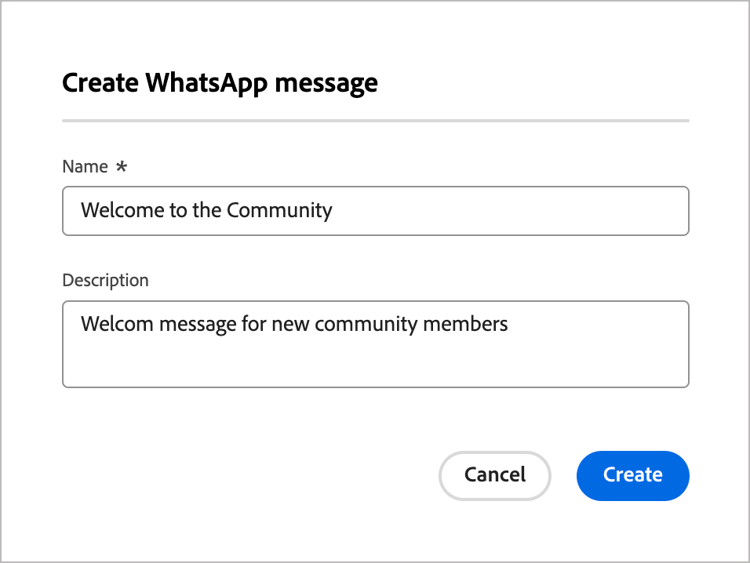
En el cuadro de diálogo, escriba un Nombre único (obligatorio) y Descripción (opcional) para el mensaje de WhatsApp.
-
Haga clic en Crear.
Se abre el espacio de diseño de WhatsApp, donde puedes definir las acciones de WhatsApp y crear el contenido para enviar el mensaje.
Seleccione la configuración de acciones select-actions-configuration
-
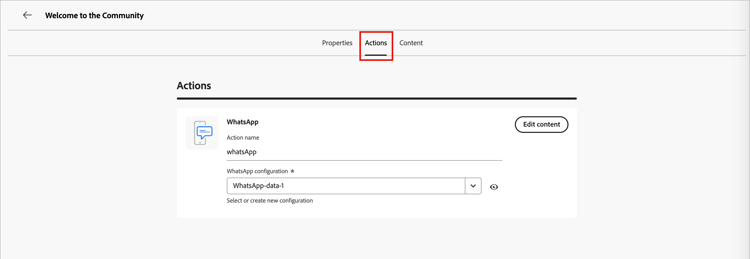
En el espacio de diseño de WhatsApp, selecciona la pestaña Acciones.
-
Para la configuración de WhatsApp, selecciona la configuración que admite las acciones de marketing y la configuración de envío de mensajes según tus necesidades.
-
Haga clic en Editar contenido para continuar con los parámetros y el texto del mensaje.
Seleccione una plantilla de mensaje select-message-template
Los mensajes de WhatsApp se envían utilizando plantillas de mensaje aprobadas previamente desde su cuenta de Meta WhatsApp Business. Meta debe revisar y aprobar las plantillas para poder usarlas en Marketo Optimizer. Para administrar y enviar plantillas para su aprobación, comuníquese con el administrador de cuentas de Meta Business Manager.
-
Para Seleccionar categoría de plantilla, elija una de las siguientes opciones:
- Marketing
- Utilidad
- Autenticación
-
Para Seleccionar plantilla de WhatsApp, elige una plantilla aprobada para la cuenta comercial configurada.
El contenido de la plantilla se carga en el editor de mensajes, mostrando la estructura de la plantilla y los campos de variables disponibles para la personalización.
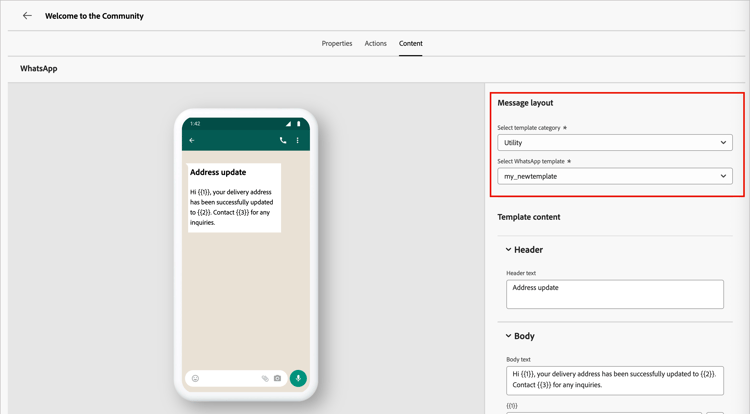
El sistema organiza las plantillas por categoría (Marketing, Utilidad y Autenticación) y estado. Solo hay plantillas aprobadas disponibles para su selección. Para obtener más información sobre cómo crear plantillas de WhatsApp, consulta Crear plantillas de mensajes para tu cuenta de WhatsApp Business en la documentación de Meta.
URL de imagen image-urls
Si la plantilla incluye imágenes, use el campo URL de imagen para agregar URL de medios y reemplazar los marcadores de posición en la plantilla. Los medios de plantilla de Meta solo son marcadores de posición. Para mostrar imágenes, audio o vídeo correctamente, debe utilizar direcciones URL externas de Adobe Experience Manager u otras fuentes.
Personalización del contenido del mensaje personalize-message-content
Las plantillas de WhatsApp aprobadas pueden incluir marcadores de posición variables que se definen con datos de perfil o valores dinámicos.
Para cada campo de variable mostrado en la plantilla, haga clic en el icono Personalizar (

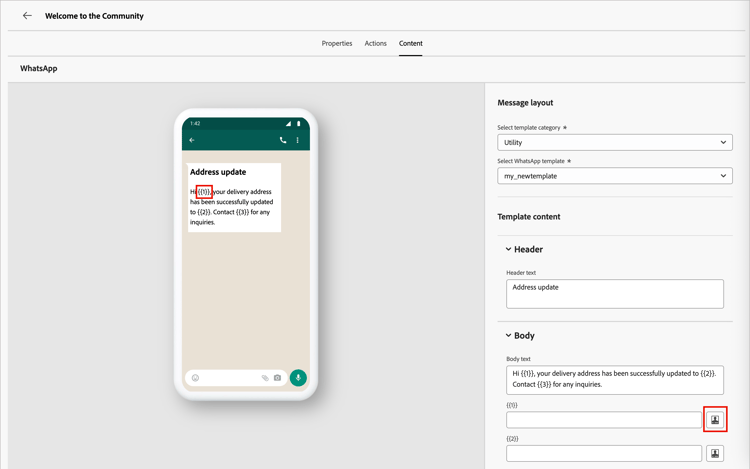
El cuadro de diálogo proporciona acceso a los tokens de persona y de sistema. Se incluyen tokens estándar y personalizados. Puede usar la barra Buscar para encontrar el token que necesita, o navegar por el árbol de carpetas para buscar y seleccionar cualquiera de los tokens.
Cuando se definan los tokens de personalización, haz clic en Guardar para guardar los cambios y volver al área de trabajo principal de mensajes de WhatsApp.