Siguiente nodo de mejor ruta
En Marketo Optimizer, el nodo Siguiente mejor ruta incorpora la toma de decisiones de ruta dividida impulsada por IA directamente en el lienzo de recorrido. En lugar de configurar las condiciones de filtro en un nodo rutas divididas, describirá la intención en lenguaje natural y permitirá que el sistema determine la ruta más relevante para cada persona.
En las compras B2B, un perfil puede parecer un tipo de comprador, pero su comportamiento, los datos firmográficos y el contexto de participación revelan una historia con más matices. El siguiente nodo de mejor ruta evalúa ese contexto para tomar una decisión de enrutamiento inteligente, al tiempo que le permite revisar, modificar o anular cualquier recomendación de IA antes de activar el recorrido.
Path Decisioning path-decisioning
Hay tres pasos para pasar de la intención a la activación.
-
Paso 1: Defina las rutas: agregue un nodo de la siguiente mejor ruta al recorrido, asigne un nombre a cada ruta y escriba un mensaje en lenguaje natural que describa quién debe avanzar por la ruta. Puede añadir o quitar rutas de acceso en cualquier momento.
-
Paso 2: Simular — Elija una audiencia de muestra y ejecute una simulación. Verá recuentos de perfiles por ruta, puntuaciones de confianza y el razonamiento de IA para que pueda validar la lógica antes de activarla.
note NOTE La simulación se ejecuta únicamente con datos de muestra y nunca afecta a la ejecución del recorrido en directo. -
Paso 3: Activar — Publica el recorrido en tu audiencia real. La IA evalúa a cada persona en tiempo de ejecución, asigna la ruta que mejor se ajusta en tiempo real y una reserva predeterminada garantiza que nadie se excluya de una ruta.
Entradas de decisiones de IA ai-decisioning-inputs
Cuando una persona llega al nodo, el sistema obtiene el contexto de perfil, aplica restricciones y utiliza un LLM para seleccionar la ruta que mejor se ajuste. La inteligencia artificial evalúa a cada persona mediante una combinación de las siguientes aportaciones:
- Historial de participación: aperturas de correo electrónico, clics en vínculos, visitas a páginas web y otras señales de comportamiento de los recorridos actuales y anteriores
- Señales en tiempo real: eventos de alta intención, como rellenos de formularios y visitas a la página de precios
- Atributos de perfil - Datos demográficos, de puesto, personales y firmográficos
- Atributos de cuenta: datos firmográficos y tecnológicos asociados con la cuenta de la persona
Creación de contexto de IA ai-context-building
Como apoyo a la decisión de enrutamiento, la IA crea una capa deducida para cada perfil. Combina datos demográficos y firmográficos, detalles de la cuenta y señales de comportamiento (como detalles personales, intención del problema e intención del producto) en un resumen contextual para esa persona. Con este contexto enriquecido, la IA puede dirigir a cada persona hacia el camino óptimo y proporcionar una puntuación de confianza y el razonamiento en lenguaje natural detrás de cada decisión.
Cada decisión se registra con una puntuación de confianza y un razonamiento en lenguaje natural para la transparencia y la observabilidad.
Si ninguna ruta es una coincidencia sólida o si el mensaje hace referencia a datos no disponibles para un perfil, la persona se enruta a la ruta de reserva predeterminada.
Añadir un siguiente nodo de mejor ruta add-node
-
Abra el recorrido de la persona y vaya al lienzo de recorrido.
-
Haga clic en el icono de signo más ( + ) en una ruta y elija Siguiente mejor ruta.

El nodo se añade al lienzo y el panel de configuración de la división AI se abre a la derecha. Comienza con una ruta y una ruta predeterminada Otras personas para dirigir a las personas que no cumplen los requisitos para ninguna de las rutas definidas.
Configuración de rutas configure-paths
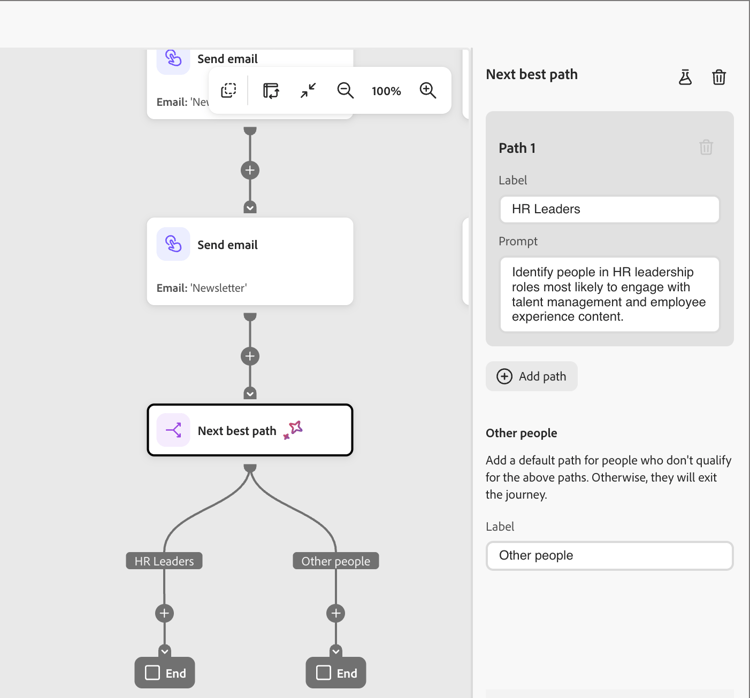
Para cada ruta, defina un nombre y una petición de datos en lenguaje natural que describa a quién se debe dirigir allí. La entrada del mensaje reemplaza por completo la interfaz de usuario de la condición de filtro; no hay condiciones de atributo que configurar.
-
Para la primera ruta, introduzca las propiedades en la tarjeta de ruta del panel derecho:
-
Escriba una Etiqueta que refleje la audiencia o la intención de ese segmento.
-
Escriba un indicador en lenguaje natural que describa quién pertenece a esta ruta. Céntrese en la intención y el resultado, no en los valores de atributo específicos.
-
-
Haga clic en Agregar ruta para cada ruta adicional que desee incluir.
Para quitar una ruta, haga clic en el icono Eliminar (

Añada la etiqueta y pida confirmación para cada ruta.
El ejemplo solicita una división de tres rutas:
- Ruta 1 - Líderes de RRHH: Identifique a las personas en roles de liderazgo de RRHH que tienen más probabilidades de involucrarse con la administración de talentos y el contenido de experiencia de los empleados.
- Ruta 2 - Evaluadores técnicos: Identifique a las partes interesadas técnicas que tienen más probabilidades de interactuar con la arquitectura del producto, las integraciones y el contenido de implementación.
- Ruta 3 - Responsables de la toma de decisiones empresariales: Identifique a las partes interesadas empresariales que tienen más probabilidades de interactuar con el retorno de la inversión, los resultados empresariales y el contenido de los estudios de casos.

-
Si es necesario, reordene las rutas para establecer el orden de prioridad de las coincidencias.
El filtrado de rutas se evalúa en orden descendente. Cada persona continúa por el primer camino que coincida. Haga clic en las flechas arriba y abajo en la parte superior derecha de cada tarjeta de ruta para moverla hacia arriba o hacia abajo en la lista.
-
Revise la ruta predeterminada Otras personas (la última de la lista de rutas) y cambie la etiqueta si es necesario.
La ruta predeterminada se utiliza cuando la IA no puede asignar una persona con seguridad a ninguna ruta definida o cuando los datos relevantes no están disponibles. Cuando una solicitud hace referencia a datos que no existen en el conjunto de datos para un perfil determinado, el sistema enruta ese perfil a la ruta predeterminada e indica el intervalo de datos.
Controles humanos en el bucle
Las recomendaciones de IA no son vinculantes. Antes de activar el recorrido, puede:
- Para restringir la lógica de enrutamiento, edite cualquier solicitud de ruta.
- Agregar, quitar o reordenar rutas.
- Anule las sugerencias de IA con condiciones personalizadas según sea necesario.
Las asignaciones de rutas controladas por IA no surtirán efecto hasta que publique el recorrido.
Solicitar ejemplos por caso de uso prompt-examples
Los siguientes ejemplos muestran cómo escribir indicadores de ruta efectivos en casos de uso comunes de marketing B2B. Utilícelos como punto de partida y adapte el idioma para que coincida con el contexto de recorrido y los datos de audiencia.
-
“Identifique a las personas que han participado en los sitios de RRHH (shrm.org, hbr.org/topic/human-resource-management) y Journey Optimizer durante los últimos 30 días, probablemente para asistir a un seminario web sobre IA en operaciones de RRHH e interesadas en productos de IA”.
-
“Identifique a las personas que han participado en sitios de finanzas (wsj.com/finance,investopedia.com), interesadas en Marketo Engage en los últimos 30 días y que probablemente asistan a un seminario web sobre IA en Financial Planning. También deberían haber mostrado cierto interés en los productos de IA”.
-
“Identifique a las personas que participaron en los sitios de Riesgo/Investigación (mckinsey.com/capabilities/risk-and-resilience, forrester.com/research) y GenStudio en los últimos 30 días, probablemente para asistir a un seminario web sobre IA en Gestión de Riesgos e interesadas en los productos de IA”.
Simular la toma de decisiones antes de publicar simulate
Utilice la simulación para probar cómo la IA evalúa los indicadores con respecto a una audiencia real antes de que el recorrido se active. La simulación solo está disponible mientras el recorrido esté en estado Borrador y no tiene efecto en ningún recorrido publicado.
Ejecución de una simulación run-simulation
-
Seleccione el siguiente nodo de mejor ruta y haga clic en el icono Simular (

-
En el cuadro de diálogo, elija una lista dinámica para utilizarla en la audiencia de simulación.
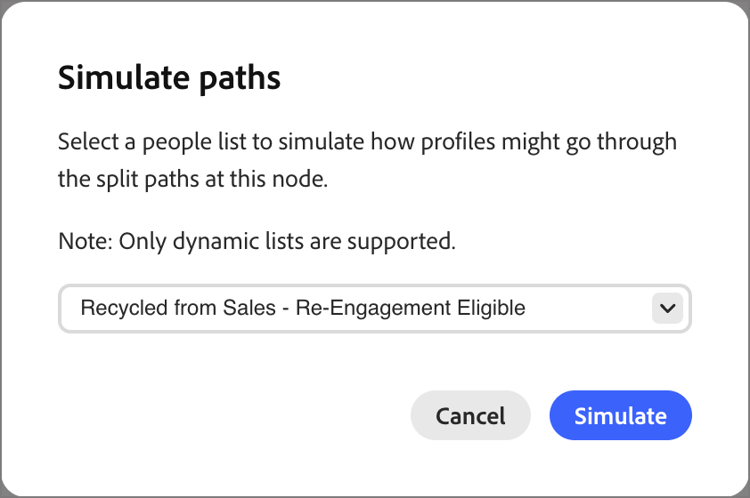
note NOTE - Si la audiencia seleccionada supera el umbral de simulación, el sistema ejecuta la simulación en una muestra de 100 perfiles. Un indicador en la IU muestra que los resultados se basan en muestras.
- Si la audiencia seleccionada aún no se ha materializado, la simulación se bloquea. Una advertencia en línea le indica que primero debe materializar la audiencia.
-
Haga clic en Simular.
Revisar resultados de simulación review-results
Después de ejecutar la simulación, el panel derecho muestra la distribución de perfiles en cada ruta y el razonamiento de IA detrás de esas asignaciones:

Utilice los resultados para restringir las peticiones de datos y confirmar que la ruta refleja el resultado deseado. Puede modificar los indicadores de ruta y volver a ejecutar la simulación tantas veces como sea necesario antes de publicar.
Publicación y monitorización del recorrido publish-monitor
Después de validar los resultados de la simulación:
-
Conecte la audiencia de personas al nodo de entrada de recorrido.
Una vez que el recorrido está activo, el siguiente nodo de mejor ruta se ejecuta en el momento de la ejecución. A medida que cada persona llega al nodo, la IA los evalúa en tiempo real utilizando las señales más recientes y los enruta hacia la ruta más relevante.
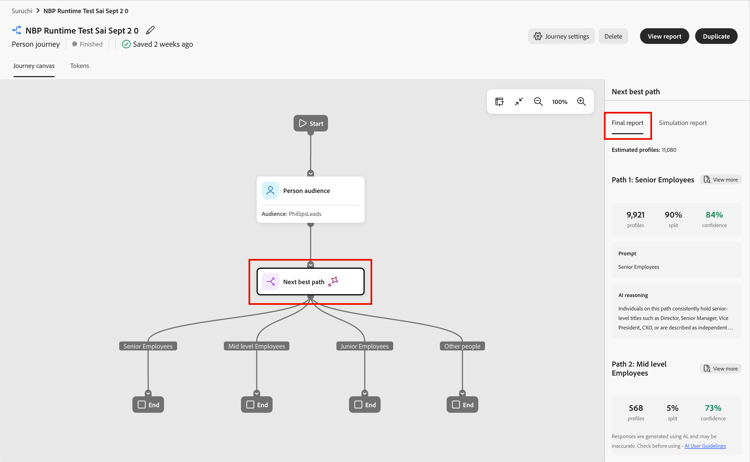
Para un recorrido publicado, abra el lienzo de recorrido y seleccione el siguiente nodo de mejor ruta para ver la sección Resultados finales en el panel derecho. Los resultados finales muestran:
- La distribución porcentual de perfiles en cada ruta
- La puntuación de confianza para cada asignación de ruta
- Razonamiento a nivel de ruta y de perfil, con detalles ampliables para perfiles individuales
Los resultados en vivo también están disponibles a través de la habilidad Observabilidad del Recorrido en la interfaz de chat de Coworker.