Creación de acciones creating-actions
Las acciones son las capacidades que ofrece la aplicación dentro de una conversación LLM, como encontrar productos, comprobar la disponibilidad o reservar un servicio. El controlador de cada acción realiza la tarea y un widget opcional presenta el resultado.
Después de configurar la infraestructura, elija cómo crear acciones desde la página de la aplicación. La generación automática está disponible tanto con la infraestructura administrada de Adobe como con sus propios repositorios.
En esta guía: Aprenda a generar acciones a partir del sitio web o a crearlas usted mismo. Para la generación automática, inicie el proceso y revise los resultados antes de implementar y probar la aplicación.
Elija cómo generar acciones
Abra la aplicación. Si Adobe sigue preparando su infraestructura, espere a que finalice la instalación.
En la sección Acciones, ¿Cómo desea que se generen las acciones? ofrece dos opciones:
Al elegir la infraestructura en el asistente para crear aplicaciones no se selecciona ninguna de estas opciones.
Generación de acciones desde un sitio web generate-from-website
- Seleccionar acciones de compilación automáticamente.
- En Su sitio web, escriba un sitio web HTTPS público que represente los productos, servicios o tareas de los clientes de su marca. Este ejemplo utiliza
https://frescopa.coffee/. - Seleccione Generar mis acciones.
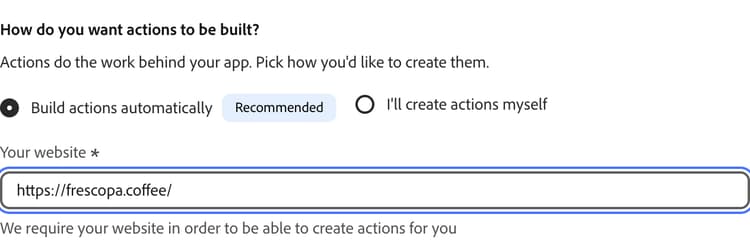
Utilice un sitio web que esté autorizado a analizar. No proporcione un sitio que exponga información confidencial o de acceso controlado.
Al seleccionar Generar mis acciones se inicia la generación; al introducir la dirección URL por sí sola, no se inicia. No es necesario volver a crear la aplicación ni abrir de nuevo el asistente de infraestructura.
Seguir progreso de generación
La página de la aplicación muestra Se están generando acciones. Seleccione Ir a acciones o abrir acciones desde la navegación para seguir el progreso.
La interfaz de usuario calcula hasta 30 minutos para la generación. Salga de la página y vuelva más tarde si es necesario.
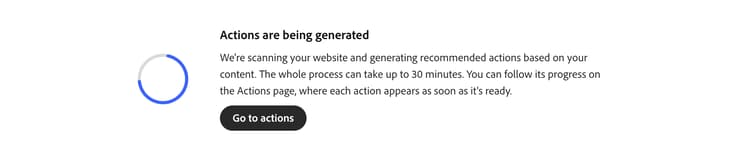
Durante la generación, la plataforma:
- Analiza el sitio web e identifica las tareas del cliente para la aplicación.
- Crea metadatos de acción sugeridos, incluidas descripciones y parámetros de entrada.
- Genera controladores y pruebas del lado del servidor en el repositorio de acciones.
- Genera widgets en el repositorio EDS.
- Prepara las acciones generadas para su revisión.
Mientras la plataforma analiza el sitio web, la página Acciones muestra Descubriendo acciones para tu experiencia conversacional. Las acciones sugeridas aparecen a medida que la plataforma las descubre; es posible que sus vistas previas de código y widget aún se estén generando. Espere a que finalice la generación antes de revisar cada acción.
Si la generación informa de un error, lee el error visible y comprueba las instrucciones para la solución de problemas. No apruebe una acción simplemente para evitar un error de generación.
Revisar las acciones generadas review-generated-actions
Revise cada acción sugerida antes de la implementación. Confirme que representa una tarea útil y que el comportamiento generado coincide con lo que desea que haga la aplicación.

- En la página Acciones, seleccione Revisar para una acción que esté lista.
- Revise la descripción de la acción, los parámetros de entrada, las anotaciones, la visibilidad y el controlador generado.
- Revise la configuración y previsualización del widget, si la acción tiene un widget.
- Inspeccione el código y las pruebas generados, incluidas las solicitudes de extracción vinculadas. Compruebe qué es el comportamiento de muestra y qué debe reemplazarse con integraciones reales.
- Cuando la acción esté lista, seleccione Marcar como revisado.
- Vuelva a la lista de acciones y repita para las acciones restantes.
El editor de acciones guardadas separa LLM Widget details, Action details y Analytics. Revise las solicitudes de extracción de widget y controlador en sus respectivas pestañas.
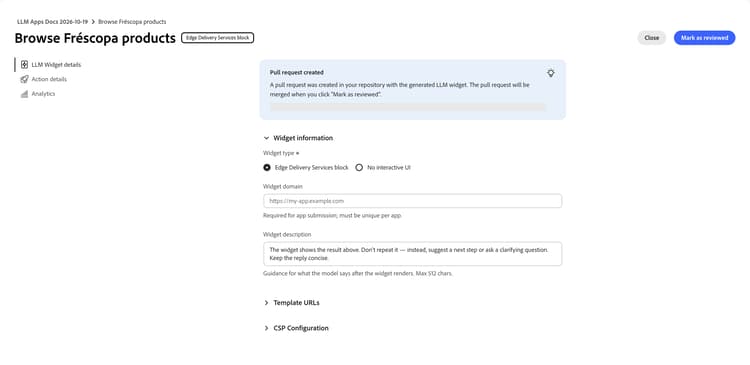
Al seleccionar Marcar como revisado, se combinan las solicitudes de extracción generadas por la acción si no quedan bloqueadores de combinación. Si una solicitud de extracción abierta bloquea la revisión, resuelva el bloqueador y vuelva a intentarlo. No apruebe una implementación con errores no resueltos de combinación o generación de código.
Después de revisar todas las acciones generadas, la página Acciones muestra Todas las acciones son revisadas!. Para volver a la aplicación, seleccione Ir a la página de la aplicación.
La revisión no es una implementación. Las acciones no estarán disponibles a través del servidor MCP de la aplicación hasta que implemente la aplicación.
Cree acciones usted mismo manual-actions
Si prefiere no generar acciones desde un sitio web:
- En la opción de creación de acciones de la página de la aplicación, selecciona Yo mismo crearé acciones.
- Seleccione Crearé mis acciones.
- En la página Acciones, seleccione Crear acción.
- Siga Crear una acción desde cero para definir los metadatos, implementar un controlador y conectar un widget si es necesario.
La infraestructura sigue siendo la misma. La elección de la creación manual no crea código de controlador ni conecta automáticamente los sistemas empresariales.
Añada acciones manuales después de revisar las acciones generadas automáticamente según sea necesario.
Implementación y prueba
Después de revisar el trabajo generado:
- Implementar la aplicación en Fase.
- Pruébelo en ChatGPT o Claude, utilizando la URL del servidor MCP de ensayo.
- Mensajes de prueba que coinciden con cada acción y mensajes no relacionados que no llaman a esa acción. Compruebe la respuesta del texto y las interacciones del widget.
Antes de poner la aplicación a disposición de los clientes, personalice los controladores para conectar las API y personalizar los widgets. Pruebe la aplicación en Fase para confirmar que funciona según lo esperado. Implementar en producción solo después de que la prueba se haya realizado correctamente.