Configuración de infraestructura create-first-app
La infraestructura es la base técnica de su aplicación: los repositorios que almacenan su código y los servicios que ejecutan sus controladores de acciones y entregan sus widgets a los usuarios.
Como se explica en la descripción general, un controlador de acciones realiza una tarea, como encontrar productos, mientras que un widget presenta el resultado como una experiencia interactiva en la conversación.
LLM Apps almacena el código fuente del controlador y el widget en dos repositorios de GitHub independientes:
- Repositorio de acciones: contiene los controladores del lado del servidor y sus pruebas.
- Repositorio de widgets: contiene el código y los estilos para los widgets interactivos.
Por ejemplo, un controlador de búsqueda de productos recupera los productos coincidentes y su widget los muestra como tarjetas de producto. Los repositorios almacenan ese código; Adobe I/O Runtime ejecuta los controladores implementados y Edge Delivery Services sirve los widgets.
El asistente de configuración prepara estos repositorios y conecta los servicios que necesita su aplicación. Recomendamos comenzar con infraestructura administrada de Adobe, la forma más rápida de empezar. Adobe crea y aloja los repositorios para los controladores de acciones y widgets. No es necesario que configure los repositorios usted mismo.
También puede proporcionar dos repositorios GitHub vacíos en su propia cuenta u organización. La plataforma los inicializa con los archivos de proyecto necesarios; no es necesario preparar previamente la acción o el código del widget.
En esta guía: Aprenda a elegir una opción de infraestructura y a crear su aplicación con el asistente de configuración. Después de la configuración, continúa Creando acciones.
Al crear la aplicación, no inicia la generación de acciones. Inicie la generación de acciones por separado desde la página de la aplicación.
Abra el asistente Crear aplicación
Abra Aplicaciones LLM de Adobe. En la página de bienvenida, seleccione Comenzar. Si ya tiene una aplicación abierta, use el selector de aplicaciones y seleccione Crear nueva aplicación.
El asistente de Crear tu aplicación LLM comienza con Introducción. Elija cómo configurar el entorno técnico.
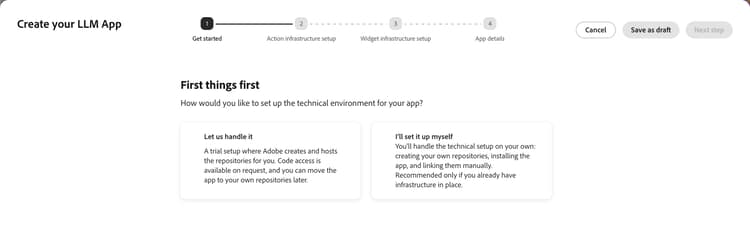
Ambas opciones admiten la generación automática de acciones más adelante. Ninguna de las opciones requiere que escriba las acciones manualmente.
Uso de la infraestructura gestionada por Adobe adobe-managed-infrastructure
Utilice esta opción para permitir que Adobe configure y administre los repositorios y los servicios conectados de su aplicación. No necesita crear repositorios ni instalar aplicaciones de GitHub usted mismo.
- Seleccione Permítanos manejarlo.
- Seleccione Siguiente paso.
- Detalles de la aplicación completos.
- Seleccione Crear aplicación.
La página de la aplicación muestra Configurando la aplicación mientras Adobe prepara los repositorios y conecta el sitio del widget. La interfaz de usuario indica que la instalación suele tardar entre 1 y 2 minutos; las acciones, las pruebas y la implementación siguen sin estar disponibles hasta que la instalación esté lista.
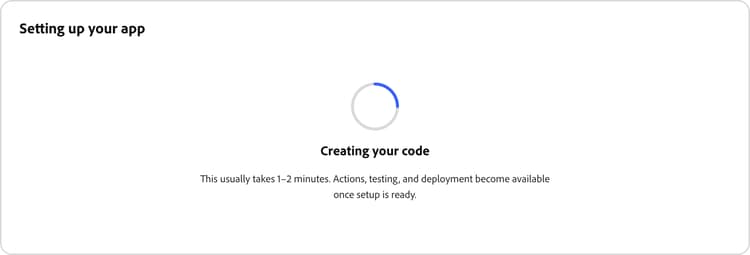
Si la instalación falla, lea el error y seleccione Reintentar. Si la página no puede comprobar el progreso, la instalación continúa en segundo plano; seleccione Verificar de nuevo para volver a conectarse.
Cuando finalice la instalación, continúa con Crear acciones.
Conectar sus propios repositorios your-own-repositories
Seleccione Lo configuraré yo mismo y luego Siguiente paso. Esta ruta tiene cuatro pasos de asistente:
Introducción a → configuración de la infraestructura de acción → a la configuración de la infraestructura de widget → detalles de la aplicación.
Necesita acceso a los repositorios seleccionados y permiso para instalar o configurar las aplicaciones de GitHub necesarias. Para los repositorios de propiedad de la organización, es posible que un administrador tenga que aprobar el acceso.
Cree dos repositorios vacíos: uno para los controladores de acciones y otro para los widgets. No se inicialice con README, licencia o .gitignore. La plataforma agrega la estructura de proyecto necesaria al validar cada repositorio en el asistente.
Si ya tiene proyectos EDS y de acción compatibles, puede conectarlos en su lugar, pero no se requiere el código existente.
Configuración de la infraestructura de acción
El repositorio de acciones contiene los controladores del lado del servidor y las pruebas que se ejecutan cuando una plataforma LLM invoca una acción.
-
En Origen de acciones, seleccione GitHub. Las otras fuentes de código no están disponibles actualmente.
-
Respuesta ¿Ya tiene un repositorio de GitHub creado?:
- Seleccione Sí, usaré un repositorio ya creado para conectar un proyecto existente compatible o un repositorio vacío.
- Seleccione Aún no tengo un repositorio y luego Crear repositorios en GitHub para crear un repositorio de acciones vacío. Vuelva al asistente más tarde.
-
Conecte el repositorio a la aplicación LLM de Adobe GitHub:
- Si no hay ninguna organización conectada, seleccione Instalar en GitHub.
- Si una organización ya está conectada, seleccione Conectar repositorio y agregue el repositorio a esa instalación.
-
El GitHub, elija Seleccionar solo repositorios y conceder acceso solo a los repositorios que usa esta aplicación.
-
Vuelva al asistente. En Seleccionar repositorio, elija la Organización y el Repositorio.
-
Seleccione Validar repositorio. La validación inicializa un repositorio vacío con la plantilla de aplicaciones LLM de Adobe. Un repositorio existente debe contener un proyecto de acciones compatible.
-
Una vez completada la validación, seleccione Siguiente paso.
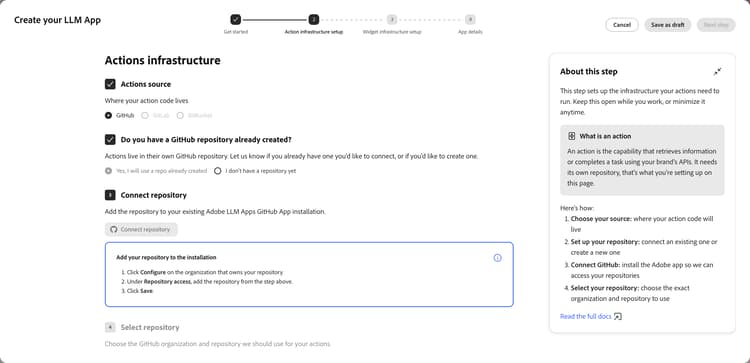
Si falta una organización o repositorio, use Conectar otra organización o Conectar otro repositorio en su selector. Después de cambiar el acceso en GitHub, seleccione Actualizar organizaciones y repositorios.
Configuración de la infraestructura de widgets
Los widgets son respuestas visuales opcionales adjuntas a las acciones, como tarjetas de productos o formularios de reserva. El asistente conecta un repositorio de Edge Delivery Services (EDS) para hospedarlos.
- En Origen del widget, seleccione Seleccionar el repositorio del widget manualmente.
- En Origen del código, seleccione GitHub.
- Elija si ya tiene un repositorio. Si no es así, selecciona Crear repositorios en GitHub, crea un repositorio de widgets vacío y vuelve al asistente.
- Instale o configure la aplicación LLM de Adobe GitHub para este repositorio, como hizo para el repositorio de acciones.
- Seleccione su organización y su repositorio. No seleccione el repositorio de acciones.
- Seleccione Validar repositorio. La validación inicializa un repositorio vacío con la plantilla de AEM. Un repositorio existente debe ser un proyecto EDS compatible.
- Seleccione Instalar sincronización de código de AEM y conceder acceso de sincronización de código de AEM al repositorio de widgets.
- En la página de confirmación de la instalación, utilice el asistente de instalación para agregarse como administrador del sitio de EDS.
- Vuelva a LLM Apps y seleccione Validar la instalación de sincronización de código de AEM.
- Cuando aparezca Sincronización de código de AEM instalada, seleccione Siguiente paso.
Si la validación no detecta la sincronización de código de AEM, confirme que la sincronización de código de AEM tiene acceso al repositorio de widgets seleccionado y que se ha añadido como administrador del sitio. A continuación, valide de nuevo.
Introducir detalles de la aplicación app-details
Ambas opciones de infraestructura finalizan con detalles de la aplicación.
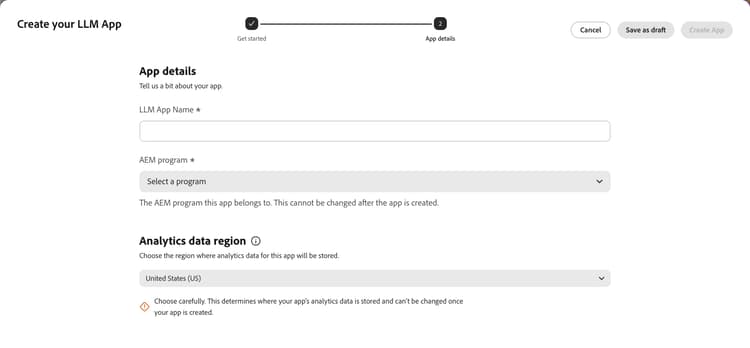
- Escriba LLM App Name. Use un nombre que identifique la marca o experiencia, como Frescopa Coffee.
- Seleccione el programa de AEM al que pertenece la aplicación. Si sólo tiene acceso a un programa, el asistente lo selecciona automáticamente.
- En Región de datos de Analytics, elija Estados Unidos (EE.UU.) o Europa (UE).
- Seleccione Crear aplicación.
Si no hay ningún programa de AEM disponible, solicite a su administrador acceso. Si la carga de los programas falla, seleccione Reintentar cargar los programas.
El asistente abre la página de la aplicación después de crearla. Con la infraestructura gestionada por Adobe, espere a que finalice la configuración de la infraestructura antes de continuar.
Siguiente: crear las acciones
La aplicación ahora tiene su infraestructura, pero aún no se han generado acciones. Continúe con Crear acciones para analizar un sitio web o elegir la creación manual de acciones.
Para ver la relación entre los metadatos de acciones, los controladores, los widgets y el servidor MCP implementado, consulte Cómo se conecta una aplicación.