Habilitar Live Hub (beta) en Adobe Learning Manager
Los administradores pueden habilitar Live Hub para una cuenta de Adobe Learning Manager y configurar asistentes con tecnología de IA para admitir instructores durante las sesiones en directo. Una vez habilitado Live Hub, los autores pueden utilizar las herramientas de formación virtual de Live Hub para crear y administrar módulos de clase virtual para los cursos.
Para habilitar Live Hub:
-
Inicie sesión en Adobe Learning Manager como administrador.
-
Seleccione IA en Aprendizaje en el panel de navegación izquierdo.

Seleccione IA en Aprendizaje para habilitar Live Hub. -
Seleccione Centro interactivo.
Se abre la página de Live Hub.Página
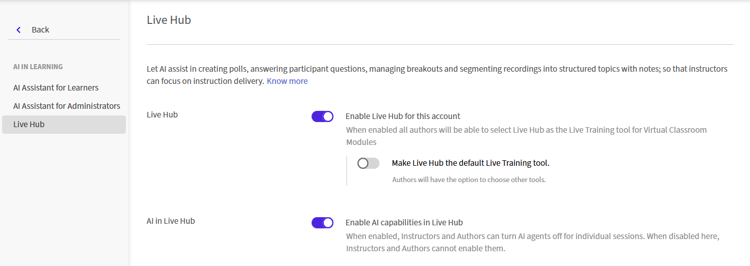
La configuración de Live Hub muestra la opción de habilitar Live Hub en ALM. -
Active Habilitar Live Hub para esta cuenta.
Aparece el cuadro de diálogo Establecer Live Hub como predeterminado.Cuadro de diálogo
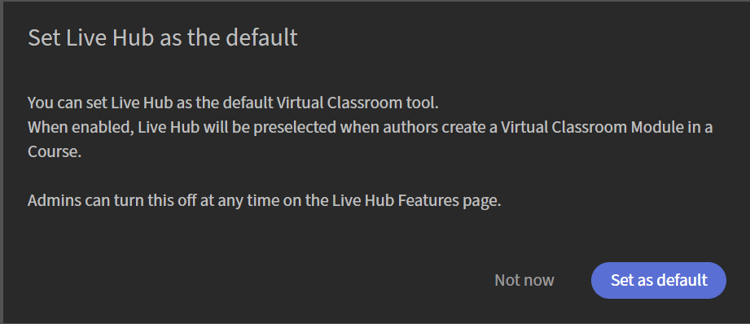
Seleccione Establecer como predeterminado en la ventana emergente. -
Elija una de las opciones siguientes:
-
Establecer como predeterminado: Convierte Live Hub en el proveedor de clase virtual predeterminado. Live Hub se preselecciona cuando los autores crean un módulo de clase virtual para un curso.
-
Ahora no: Cierra el cuadro de diálogo sin cambiar el proveedor de clase virtual predeterminado. Puede habilitar esta configuración más adelante desde la página Live Hub.
-
-
Activa IA en Live Hub para que los asistentes con tecnología de IA estén disponibles en las sesiones en directo.
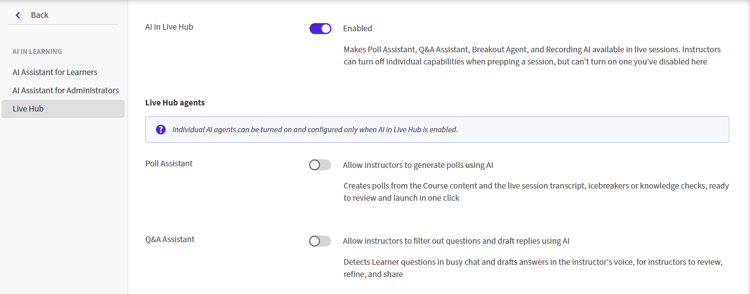
Habilitar IA en Live Hub para habilitar los agentes de Live Hub. -
Active los asistentes de los agentes de Live Hub:
-
Asistente de encuesta: Genera encuestas a partir del contenido del curso y la transcripción de la sesión en directo, lo que crea rompehielos o comprobaciones de conocimientos que están listos para revisarse e iniciarse con un solo clic. Vea Crear e iniciar una encuesta para obtener más información.
-
Asistente de preguntas y respuestas: Detecta las preguntas de los participantes en el chat de la sesión y redacta las respuestas basadas en el contenido cargado y la transcripción de la sesión para que los instructores las revisen, perfeccionen y compartan. Vea Usar el panel Chat como instructor para obtener más información.
-
Asistente de supervisión de grupo de trabajo: Lee la transcripción de cada sala de grupo de trabajo en relación con el objetivo del instructor, publica una tarjeta de estado cada pocos minutos y ofrece resúmenes de los debates por sala, además de una única síntesis de los temas, las decisiones y las lagunas de la sala de grupo de trabajo, para realizar un parte de la información al instante. Vea Crear y administrar sesiones de grupo de trabajo para obtener más información.
-
Generador de temas para grabaciones: Segmenta automáticamente las grabaciones de las sesiones en temas con nombre mediante marcas de tiempo y notas estructuradas, de forma que los participantes puedan ir directamente a lo que necesitan o aprender de las notas sin ver la grabación completa. Vea Descripción de grabaciones y transcripciones para obtener más información.
-
Asistente del buscador de instructores: Recomienda instructores para una sesión mediante la ponderación de aptitudes, disponibilidad, utilización, horas de instrucción preferidas y otros criterios. Vea Crear una sesión de Live Hub para obtener más información.
-
Vea Introducción a Live Hub para obtener más información.