Crear e iniciar una encuesta
Utilice las encuestas para que sus sesiones de Live Hub sean más interactivas y atractivas. Desde el panel Encuestas y cuestionarios, puedes crear encuestas manualmente seleccionando tipos de preguntas como de opción múltiple o respuesta corta, o generarlas usando IA con las opciones Icebreaker y Comprobación de conocimientos.
Durante una sesión en directo, puede iniciar y cerrar encuestas, supervisar las respuestas en tiempo real, revisar las respuestas de los participantes y elegir si desea compartir los resultados con los alumnos. Este artículo explica cómo crear, administrar y compartir encuestas durante una sesión de Live Hub.
Crear una encuesta manualmente
Cree encuestas para formular preguntas y recopilar respuestas de los alumnos durante una sesión en directo. Puedes crear encuestas por adelantado o sobre la marcha para comprobar la comprensión, recopilar comentarios y fomentar la participación.
Para crear un sondeo manualmente:
-
Seleccione

-
Selecciona la pestaña Encuesta y luego Crea tu propia.
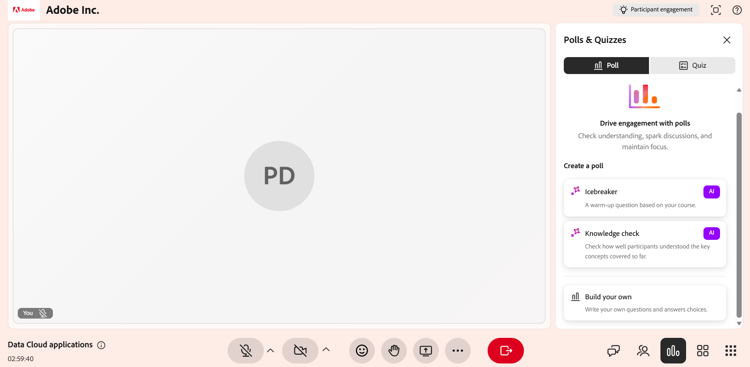
Selecciona Crear tu propio proyecto en la pestaña Encuesta para crear una encuesta manualmente. -
En la pestaña Encuesta, seleccione uno de los siguientes tipos de preguntas en el menú desplegable:
-
Opción múltiple
-
Respuesta corta
-
-
Configurar el sondeo en función del tipo de pregunta seleccionado:
-
Opción múltiple: Introduzca cada opción de respuesta en una línea independiente. De forma predeterminada, hay tres campos de opciones disponibles. Puede hacer lo siguiente:
-
Para agregar más opciones, seleccione Agregar opción.
-
Para permitir varias selecciones, habilite Varias respuestas correctas.
-
-
Respuesta corta: No se requieren opciones de respuesta. Los alumnos introducen las respuestas en un campo de texto.
-
-
Seleccione Guardar.
Creación de una encuesta con IA
Puedes usar opciones asistidas por IA en el panel Encuestas y cuestionarios para generar preguntas de encuesta sin crearlas manualmente. Hay dos tipos de sondeo de inteligencia artificial disponibles:
-
Encuesta de infractores: Genera preguntas introductorias o de conversación para fomentar la participación al comienzo de una sesión o al reanudarla después de una pausa.
-
Encuesta de comprobación de conocimientos: Genera preguntas de comprobación de conocimientos para ayudar a los instructores a comprender cómo siguen el tema los alumnos y ajustar su enfoque si es necesario.
Crear una encuesta de Icebreaker
Cree una encuesta de rompehielos para atraer a los alumnos al principio de una sesión. Las encuestas de iniciación ayudan a los instructores a comprender las preferencias, expectativas o conocimientos previos de los alumnos, y a fomentar la participación en las primeras fases de la sesión.
Para crear un sondeo de Icebreaker:
-
Seleccione
-
Seleccione la pestaña Encuesta y luego Encuesta de infrarrojos.
-
Revise las opciones de pregunta y respuesta generadas y modifíquelas si es necesario. Puede hacer lo siguiente:
-
Edite la pregunta.
-
Actualizar o quitar las opciones de respuesta existentes.
-
Cambie el tipo de pregunta a Respuesta corta.
-
Seleccione Agregar opción para incluir opciones adicionales.
-
Habilite Varias respuestas correctas en el caso de preguntas de opción múltiple.
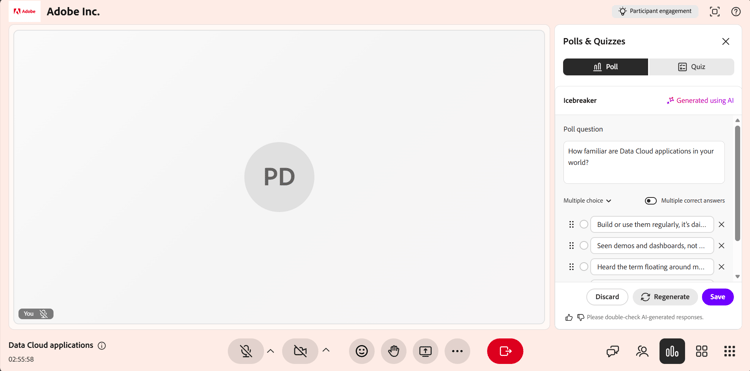
Generar y personalizar una encuesta Icebreaker con IA en la ficha Encuesta. -
-
(Opcional) Seleccione Regenerar encuesta para generar una nueva pregunta.
-
(Opcional) Utilice las opciones de miniaturas hacia arriba o hacia abajo para proporcionar comentarios sobre el contenido generado.
-
Seleccione Guardar.
Crear una encuesta de comprobación de conocimientos
Cree una encuesta de comprobación de conocimientos para evaluar la comprensión del alumno durante una sesión y la comprensión de un tema por parte de los alumnos. Estas encuestas ayudan a los instructores a identificar lagunas de conocimiento, validar conceptos clave y ajustar el ritmo o el enfoque de la sesión en función de las respuestas de los alumnos.
Para crear una encuesta de comprobación de conocimientos:
-
Seleccione
-
Seleccione la pestaña Encuesta y luego Comprobación de conocimientos.
-
Revise las opciones de pregunta y respuesta generadas y modifíquelas si es necesario. Puede modificar lo siguiente:
-
Edite la pregunta.
-
Actualizar o quitar las opciones de respuesta existentes.
-
Cambie el tipo de pregunta.
-
Seleccione Agregar opción para incluir opciones adicionales.
-
Habilitar Tiene varias respuestas en caso de preguntas de opción múltiple.
Encuesta de

Generar y personalizar una encuesta de comprobación de conocimientos con IA en la ficha Encuesta. -
-
(Opcional) Seleccione Regenerar encuesta para reemplazar la pregunta actual por una nueva.
-
(Opcional) Utilice las opciones de miniaturas hacia arriba o hacia abajo para proporcionar comentarios sobre el contenido generado.
-
Seleccione Guardar.
Iniciar una encuesta
Una vez creada y guardada una encuesta, aparece en el panel Encuestas y cuestionarios, en la pestaña Encuestas. Puede acceder a las encuestas guardadas en cualquier momento durante la sesión y abrirlas para suscitar el interés de los alumnos y recopilar respuestas en tiempo real.
Para iniciar una encuesta:
-
Seleccione
-
Seleccione la ficha Encuesta.
-
Seleccione una encuesta guardada de la lista.
-
Seleccione Iniciar encuesta.
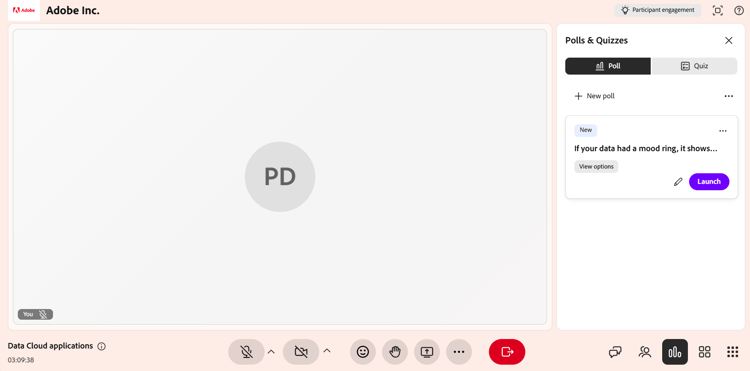
Seleccione Iniciar encuesta para comenzar a recopilar respuestas durante la sesión.
Compartir los resultados de la encuesta con los participantes
Puede compartir los resultados de las encuestas con los participantes en cualquier momento durante la sesión. Seleccione Compartir resultados con todos los participantes para que los resultados sean visibles en tiempo real. Cuando se comparten los resultados, la encuesta muestra una etiqueta Results live que indica que los alumnos pueden ver los resultados de la encuesta.
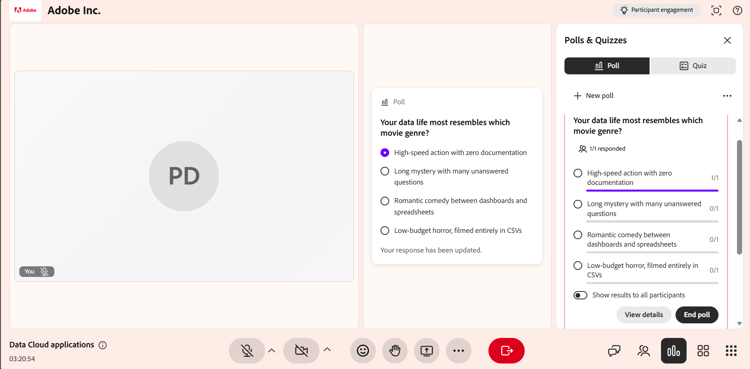
Seleccione Compartir resultados con todos los participantes para mostrar los resultados de la encuesta en tiempo real.
Cerrar una encuesta
Cuando ya no desee que los participantes respondan, puede cerrar la encuesta.
Para cerrar una encuesta:
-
Seleccione
-
Vaya a la encuesta activa en la pestaña Encuesta.
-
Seleccione Finalizar encuesta.
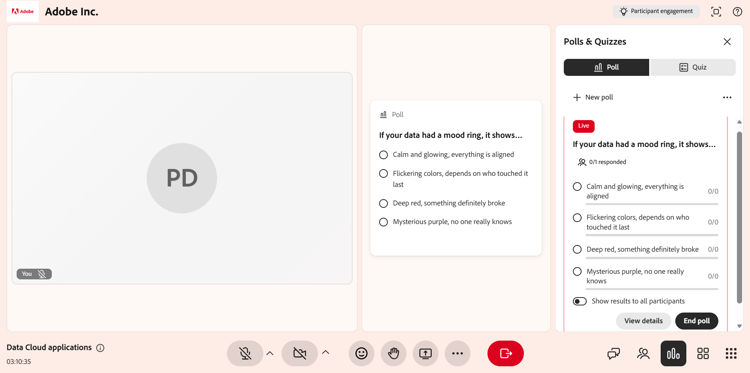
Seleccione Finalizar encuesta para dejar de recopilar respuestas y cerrar la encuesta.
Una vez finalizada la encuesta, aparece el estado Cerrado encima de la pregunta de la encuesta.
Ver resultados de la encuesta
Como instructor, puede ver los resultados de las encuestas durante una sesión. Estos resultados se actualizan en tiempo real cuando los alumnos envían o actualizan sus respuestas. De forma predeterminada, la vista de encuesta muestra la distribución general de las respuestas de cada opción.
Para ver respuestas detalladas:
-
Abra la pestaña Encuesta.
-
Seleccione el sondeo activo o cerrado.
-
Seleccione Ver respuestas.
Se abre una ventana emergente que muestra los nombres de los participantes, sus respuestas seleccionadas y varias entradas para preguntas que permiten varias respuestas.

Ver nombres de participantes y sus respuestas seleccionadas en la ventana Respuestas de encuesta.
Los alumnos pueden ver los resultados de las encuestas en tiempo real a medida que se envían o actualizan las respuestas.
Administrar una encuesta cerrada
Después de cerrar una encuesta, puede administrarla desde el menú de opciones (los tres puntos) de la encuesta. Estas opciones le permiten reutilizar el sondeo, crear una copia o quitarla de la sesión.
Para administrar un sondeo cerrado:
-
En
-
Vaya a la encuesta cerrada y seleccione las opciones (…) del menú.
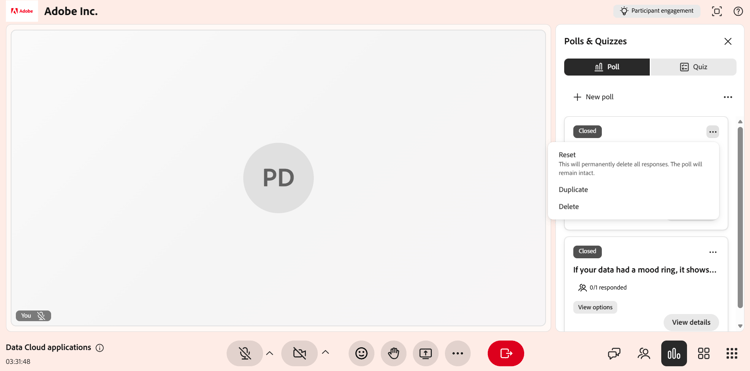
Usar el menú de opciones para restablecer, duplicar o eliminar una encuesta cerrada. -
Seleccione una de las opciones siguientes: