Crear una sesión de Live Hub (beta)
Use Live Hub para impartir formación en directo con instructor en un curso de Adobe Learning Manager. Puede combinar sesiones de Live Hub con contenido con ritmo personalizado para crear una experiencia de aprendizaje mixta.
Cuando añada un módulo de clase virtual a un curso, seleccione la herramienta de formación virtual que alojará la sesión en directo. Puedes elegir Live Hub, la solución integrada de formación virtual con tecnología de IA de Adobe, o usar un proveedor externo como Adobe Connect.
Al crear un curso de Live Hub, puede:
-
Añada una o más sesiones de Live Hub a un curso.
-
Seleccione Instructores manualmente o utilice las recomendaciones de instructores asistidos por IA.
-
Configure el curso con una única instancia predeterminada o cree varias instancias para diferentes programaciones o audiencias.
En este artículo se explica cómo crear un curso de Live Hub, asignar instructores y configurar instancias del curso.
Crear un curso de Live Hub
Se crea automáticamente una instancia predeterminada al añadir un módulo de clase virtual. Esto resulta útil cuando se desea distribuir una sesión única o una programación estándar para todos los alumnos.
Para crear un curso de Live Hub:
-
Inicie sesión en Adobe Learning Manager como autor.
-
Seleccione Crear cursos.
-
En la página Catálogo de cursos, seleccione Agregar y, a continuación, introduzca los siguientes detalles:
-
Nombre del curso
-
Breve descripción
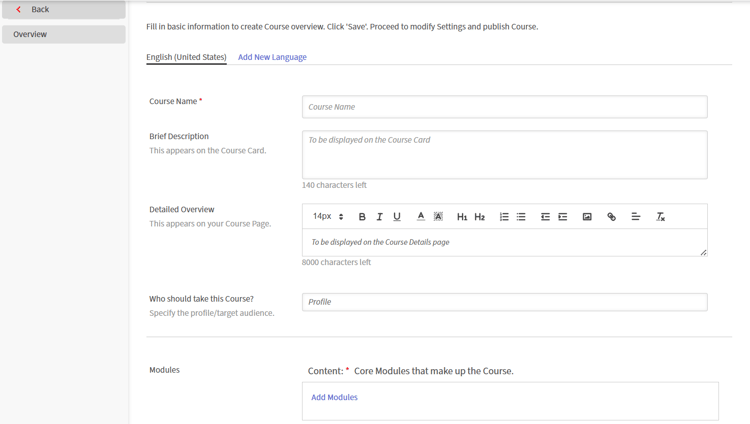
Escriba el nombre del curso y una breve descripción antes de agregar módulos al curso. -
-
Seleccione Contenido > Agregar módulos en la sección Módulos.
Aparece la ventana emergente Seleccionar tipo de módulo. -
Selecciona Clase virtual e introduce los detalles del curso, como el título, la descripción, la zona horaria, la fecha de inicio y finalización, y la hora de inicio y finalización.
-
Seleccione Centro de actividades en Herramientas de formación virtual en vivo.
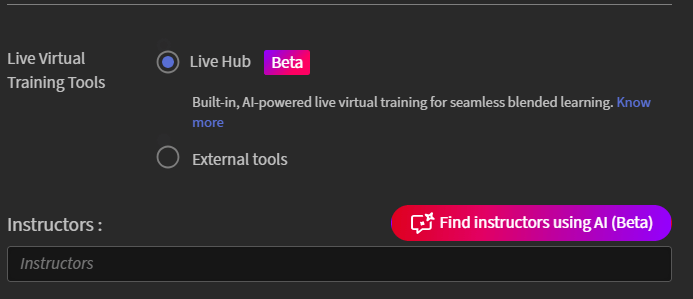
Seleccione Live Hub para habilitar las recomendaciones de instructores con tecnología de inteligencia artificial para la sesión. -
Añada instructores mediante una de las siguientes opciones:
-
Escriba los nombres de los instructores en el campo Instructores.
-
Seleccione Buscar instructores usando IA para ver los instructores recomendados por IA. Vea Agregar instructores mediante el buscador de instructores para obtener más información.
-
-
Seleccione Agregar > Guardar.
-
Seleccione las aptitudes requeridas en la sección Aptitudes del curso.
-
Seleccione Nivel de aptitud y, a continuación, revise o actualice Créditos máximos.
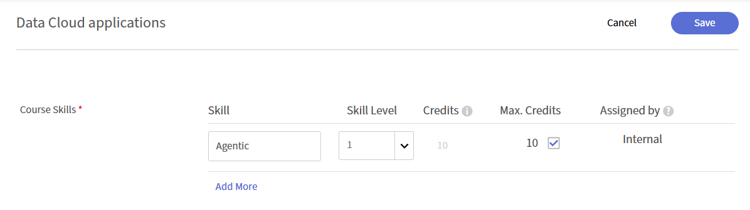
Asigne una aptitud y un nivel de aptitud para definir los créditos que obtienen los alumnos al completar el curso. -
Seleccione Guardar > Publish. El curso se crea correctamente en Adobe Learning Manager.
Crear una instancia de curso
Un administrador puede crear una o más instancias de un curso para ofrecerlo a diferentes audiencias, programaciones o ubicaciones. Cada instancia tiene sus propios detalles de la sesión, por lo que puede asignar diferentes instructores, recomendaciones del buscador de instructores y intervalos a cada instancia del mismo curso.
Para crear una instancia de curso:
-
Inicie sesión en Adobe Learning Manager como autor.
-
Abra el curso y, a continuación, seleccione Instancias en el panel izquierdo.
Página
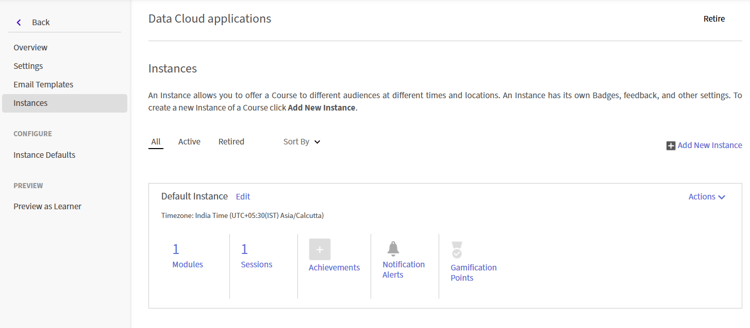
La instancia predeterminada se crea automáticamente al agregar un módulo de clase virtual. -
Seleccione Agregar nueva instancia.
-
Escriba el Nombre de instancia, la Fecha de inicio y la Fecha límite de finalización. Seleccione Mostrar más opciones para configurar opciones adicionales.
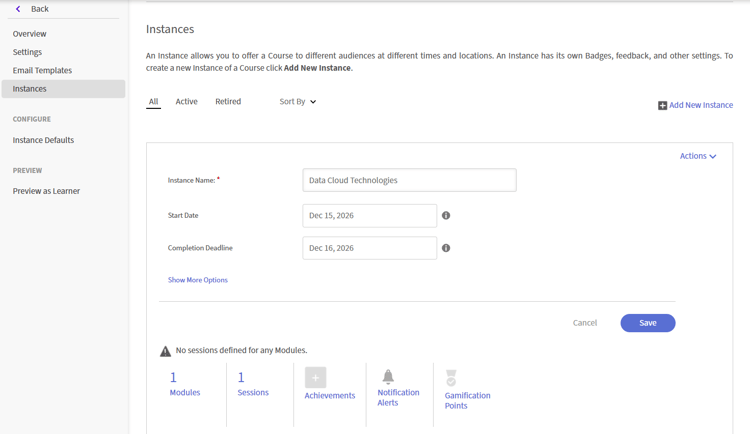
Especifique un nombre de instancia, una fecha de inicio y una fecha límite de finalización para crear una nueva instancia de curso. -
Seleccione Guardar.
La nueva instancia se agrega a la lista Instancias.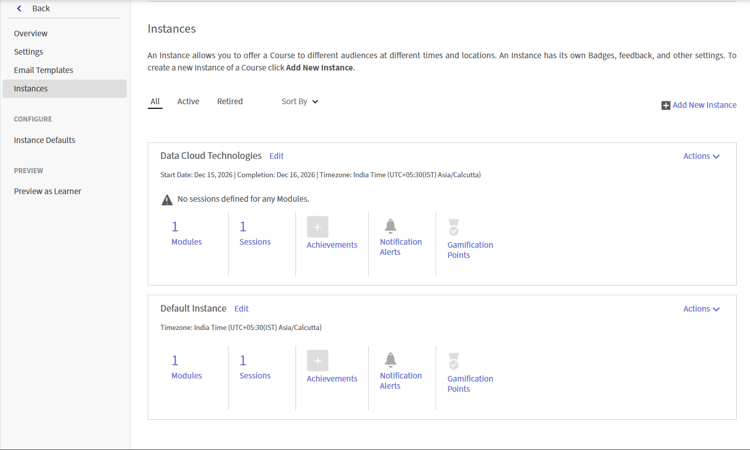
La nueva instancia aparece junto a la instancia predeterminada en la lista Instancias. -
Seleccione el número en Sesiones para ver los Detalles de la sesión.
Icono De Edición De Detalles De Sesión
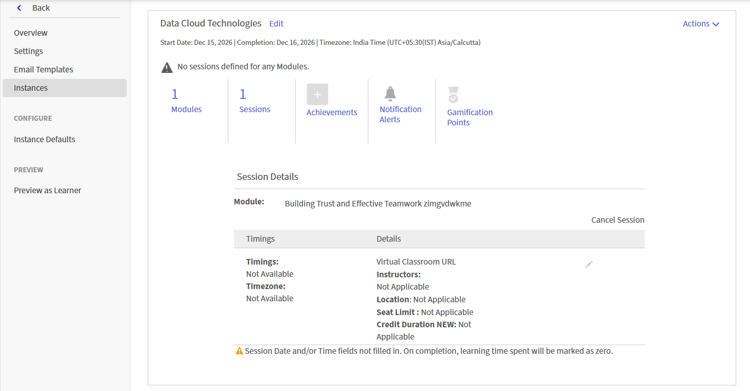
Los detalles de la sesión muestran qué campos de tiempo, instructor y ubicación aún deben configurarse. -
Seleccione el icono de editar (lápiz) situado junto a los detalles de la sesión para abrir el panel de configuración de la sesión.
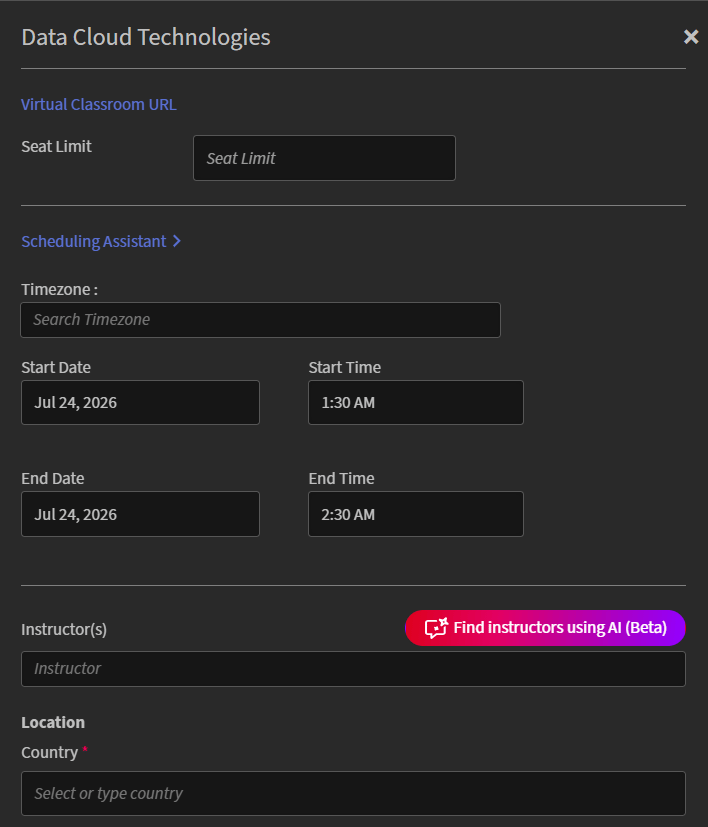
Configurar la programación, el instructor y la ubicación para una instancia de sesión específica. -
En el campo Instructores, escribe los nombres manualmente o selecciona Buscar instructores usando IA para instructores recomendados por IA. Vea Agregar instructores mediante el buscador de instructores para obtener más información.
-
Indique los detalles de Ubicación y, a continuación, seleccione Guardar. La sesión se actualiza con los detalles de intervalos, instructor y ubicación configurados.
Añadir instructores mediante el buscador de instructores
En lugar de buscar y añadir instructores manualmente, usa Instructor Finder para recibir recomendaciones de instructores basadas en IA para la sesión. El buscador de instructores busca instructores en función de los detalles del curso y las aptitudes requeridas, al tiempo que tiene en cuenta el calendario de vacaciones de la organización, la disponibilidad del instructor y la utilización del instructor para sugerir a los instructores más adecuados. Vea Agregar y administrar instructores para obtener más información.
Para añadir instructores mediante el buscador de instructores:
-
Vaya a la sección Instructores en el módulo Clase virtual.
-
Seleccione Buscar instructores usando IA.
El panel AI Assistant se abre en el lado derecho.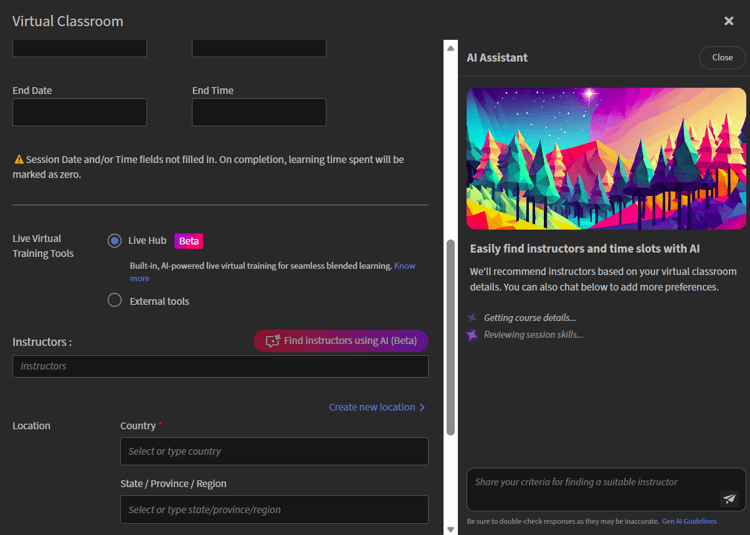
Use el panel Asistente de inteligencia artificial para obtener recomendaciones del instructor y de la franja horaria según los detalles de la sesión. -
Revise la lista de instructores recomendados.
-
Desplácese hasta el instructor que desee asignar y, a continuación, seleccione Agregar.
El instructor seleccionado se agrega al campo Instructores como una etiqueta.
Inscribir alumnos en el curso
Los alumnos pueden inscribirse en un curso de Live Hub de las dos formas siguientes:
-
Un administrador inscribe alumnos en el curso según los requisitos de la organización. Vea Crear instancias de curso y rutas de aprendizaje para obtener más información.
-
Los alumnos pueden inscribirse directamente en el curso desde la página Catálogo. Si el curso está configurado para la inscripción automática, los alumnos se inscriben inmediatamente y pueden acceder al curso desde My Learnings. Vea Mis aprendizajes para obtener más información.
Después de inscribirse, los alumnos se añaden al curso y reciben una notificación en su cuenta de Adobe Learning Manager. Según la configuración de notificaciones por correo electrónico de la cuenta, los alumnos también pueden recibir una invitación para unirse al curso por correo electrónico.
Personalizar la marca de la sala Live Hub
Los administradores pueden personalizar el aspecto de las salas de Live Hub para adaptarlo a la marca de su organización. Usa la configuración de Temas en Adobe Learning Manager para aplicar colores de marca, logotipos y estilos visuales en las sesiones de Live Hub.
La construcción de marca personalizada ayuda a crear una experiencia de aprendizaje coherente y garantiza que las sesiones de formación en vivo reflejen la identidad de su organización.
Para obtener más información sobre la configuración de temas, consulte el artículo Temas de color.