Añadir y gestionar instructores
Los instructores imparten sesiones en directo e interactúan con los alumnos en Live Hub. Para facilitar una programación precisa y una distribución eficaz de los cursos, los administradores pueden añadir instructores, crear sus perfiles, definir las aptitudes y los idiomas de enseñanza, y configurar la disponibilidad.
La pestaña Instructores proporciona un único lugar para administrar esta información en toda la organización. Desde aquí, puede añadir como instructores a usuarios de Adobe Learning Manager existentes, revisar y actualizar sus perfiles, y mantener sus aptitudes, idiomas y disponibilidad actualizados a medida que evolucionan las necesidades docentes.
Acceder a la pestaña Instructores
Siga estos pasos para ver y administrar instructores:
-
Inicie sesión en Adobe Learning Manager.
-
Vaya a Administrador > Usuarios.
-
Seleccione Instructores en Grupos de usuarios.
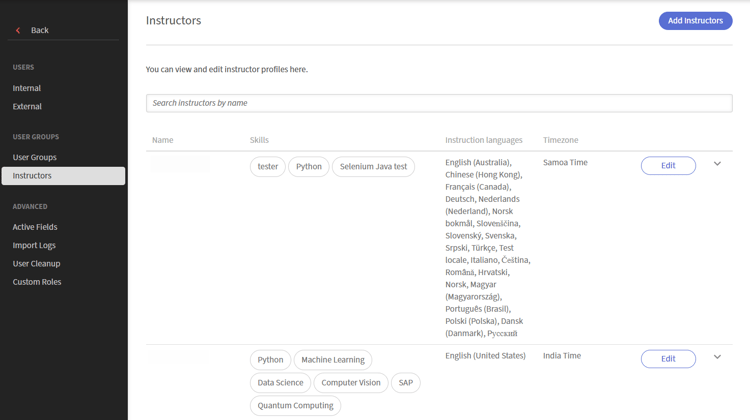
Seleccionar instructores en grupos de usuarios para ver y administrar instructores.
Añadir un instructor
Los instructores se crean a partir de usuarios de Adobe Learning Manager existentes. Si un usuario aún no tiene permisos de instructor, agréguelo como tal.
Para añadir un instructor:
-
Seleccione la pestaña Instructores en Grupos de usuarios.
-
Seleccione Agregar instructores.
Aparece una ventana emergente de Agregar instructores.Ventana emergente
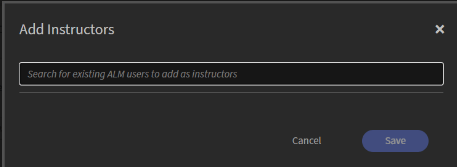
Busque un usuario por nombre y selecciónelo para asignarle la función de instructor. -
Busque el usuario por su nombre y selecciónelo en los resultados de búsqueda para asignarle la función de instructor.
-
Seleccione Guardar.
Al usuario se le ha asignado la función de instructor y aparece en la lista de instructores.
Configurar un perfil de instructor
Un perfil de instructor define la información docente, los idiomas, las aptitudes, la utilización y la disponibilidad del instructor. Al completar el perfil, se garantiza la correspondencia precisa con el instructor, una programación eficaz y la alineación con los requisitos del curso.
Para configurar un perfil de instructor:
-
Busque el nombre del instructor en la ficha Instructores.
-
Seleccione Agregar aptitudes y otros detalles.
Aparece una ventana emergente Editar perfil de instructor.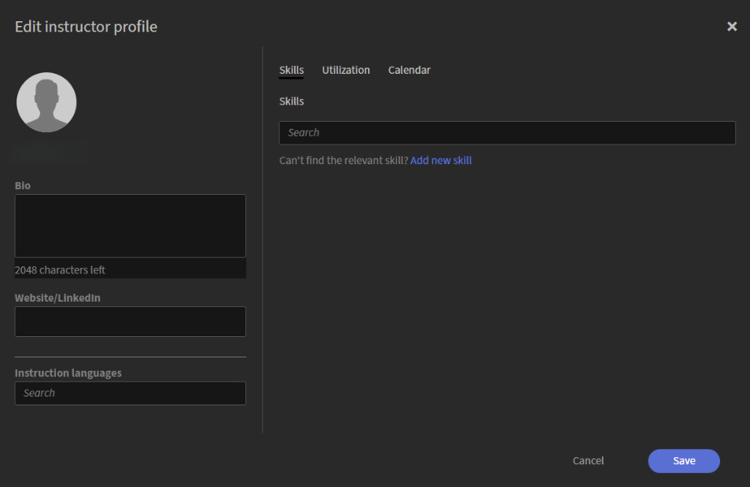
La ventana Editar perfil de instructor incluye fichas para obtener detalles básicos, aptitudes, uso y disponibilidad.
Añadir detalles básicos
Los detalles básicos aparecen en el panel izquierdo del cuadro de diálogo y siempre están visibles, independientemente de la ficha que esté abierta.
Para añadir los detalles básicos:
-
Vaya a la sección de perfil.
-
Introduzca los siguientes datos:
table 0-row-2 1-row-2 2-row-2 3-row-2 Fields Acción Bio Introduzca una breve descripción del instructor (hasta 2.048 caracteres). Sitio web/LinkedIn Introduzca un perfil externo o un enlace de referencia. Idiomas de instrucción Busque los idiomas en los que el instructor puede enseñar. Los idiomas seleccionados aparecen como etiquetas.
Añadir aptitudes de instructor en el perfil
Las habilidades definen las áreas temáticas y la experiencia que un instructor puede enseñar. Esto desempeña un papel clave a la hora de hacer coincidir a los instructores con los cursos pertinentes y garantizar que se asigne el instructor adecuado en función de los requisitos del curso.
Para añadir aptitudes de instructor:
-
Vaya a la pestaña Aptitudes.
-
Escriba un nombre de aptitud en el campo Buscar. Esto rellena una lista con las aptitudes.
-
Seleccione aptitudes en la lista.
Las aptitudes seleccionadas aparecen como etiquetas. -
Seleccione Guardar.
Crear una nueva aptitud
Si la aptitud requerida no está disponible, puede crearla directamente desde el perfil.
Para añadir una nueva aptitud:
-
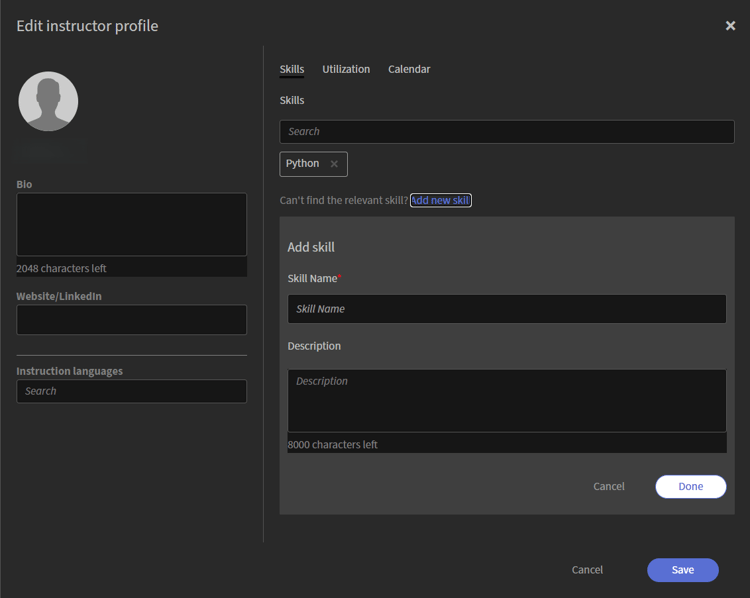
Seleccione Añadir nueva aptitud en la pestaña Aptitudes. Se abre el panel Añadir aptitud.
-
Introduzca los siguientes detalles en el panel Añadir aptitud:
-
Nombre de la aptitud
-
Descripción
-
-
Seleccione Listo.
La nueva aptitud se ha añadido y aparece como una etiqueta. -
Seleccione Guardar.
Las aptitudes se añaden al perfil de instructor.
Configurar el uso del instructor
Utilice la pestaña Utilización para definir la capacidad docente de un instructor y las horas de trabajo preferidas. Puede definir restricciones de uso para establecer los objetivos y límites de la enseñanza y especificar horarios de trabajo preferidos para indicar cuándo el instructor está disponible para llevar a cabo las sesiones. La zona horaria mostrada se hereda del perfil de usuario del instructor.
Para configurar el uso del instructor:
-
Vaya a la pestaña Utilización.
-
Especifique los Objetivos mínimos y Límites máximos (en horas) para el período Mensual.
-
Especifique una hora de inicio y una hora de finalización para la franja horaria preferida.
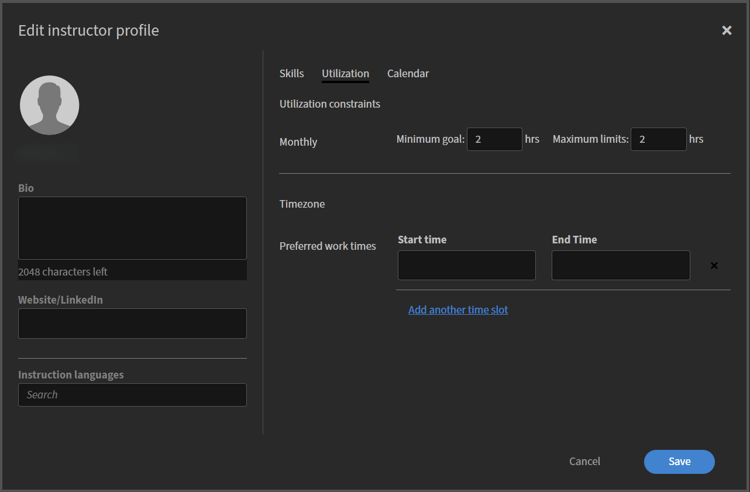
Especifique una hora de inicio y una hora de finalización para las horas de trabajo preferidas del instructor. -
(Opcional) Seleccione Agregar otra franja horaria para agregar disponibilidad adicional.
-
Seleccione Guardar. Se actualizan las restricciones de uso y los tiempos de trabajo preferidos del instructor.
Administrar la disponibilidad del instructor
Utilice la ficha Calendario para agregar la programación del instructor y marcar períodos cuando el instructor no esté disponible. El calendario usa códigos de colores para identificar las fechas reservadas, festivas y no disponibles.
Los días festivos que se muestran en este calendario se configuran a partir de la configuración de días festivos. Vea Administrar días festivos para obtener más información.
Para marcar días no disponibles:
-
Vaya a la pestaña Calendario.
-
Seleccione una fecha de inicio y una fecha de finalización en la sección Agregar días no disponibles.
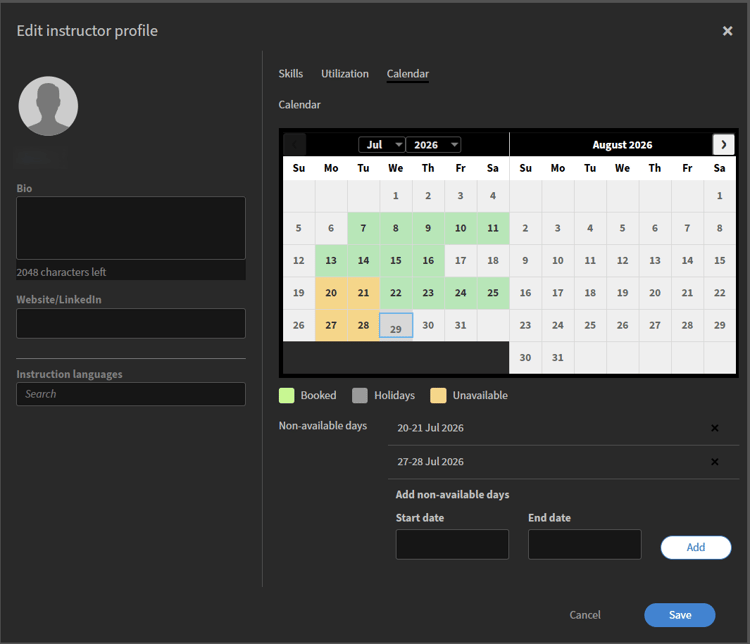
Seleccione una fecha de inicio y una fecha de finalización para marcar un intervalo como no disponible en el calendario del instructor. -
Seleccione Agregar.
El intervalo de fechas seleccionado está marcado como no disponible en el calendario. -
Seleccione Guardar. La configuración de disponibilidad del instructor se actualiza.