Administrar días festivos
Use la configuración Vacaciones para definir las vacaciones de toda la organización en Adobe Learning Manager. Los días no laborables aparecen en el calendario del instructor y afectan a la disponibilidad del instructor al programar sesiones de Live Hub.
Puede añadir días no laborables o festividades individualmente o importar varios días no laborables o festividades mediante un archivo CSV. Después de agregar días no laborables o festividades, aparecen en la página Vacaciones, donde puede verlos, buscarlos y administrarlos.
Acceder a la configuración de vacaciones
Para tener acceso a la configuración de Holidays:
-
Inicie sesión en Adobe Learning Manager
-
Seleccione Configuración en Configurar.
-
Vaya a la sección Avanzado en el panel de navegación izquierdo.
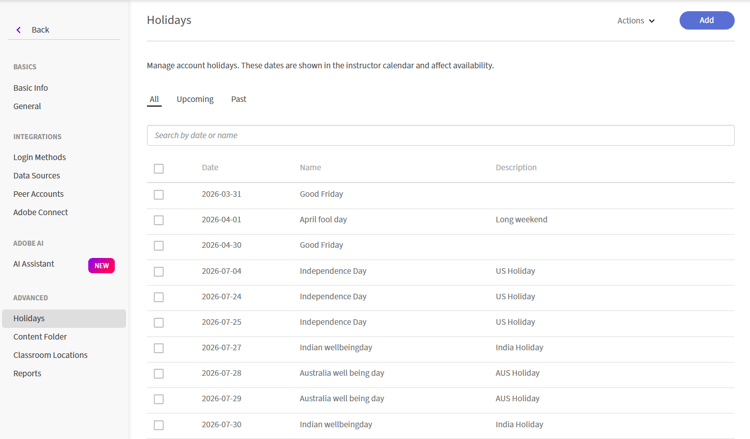
Vaya a la sección Avanzado en el panel de navegación izquierdo para encontrar Vacaciones. -
Seleccione Vacaciones. Aparece la página Vacaciones.
Añadir días festivos
Usa la opción Añadir vacaciones para crear una sola fiesta o importar varias fiestas desde un archivo CSV.
-
Seleccione Agregar en la esquina superior derecha de la página Vacaciones. Aparecerá la ventana emergente Añadir días no laborables o festividades.
-
Seleccione una de las opciones siguientes:
-
Agregar un solo festivo
-
Añadir festivos en bloque (cargar CSV)
-
Agregar un solo festivo
Para añadir un día festivo manualmente:
-
Seleccione Agregar una sola festividad.
-
Seleccione Fecha e introduzca el nombre de la festividad.
-
(Opcional) Introduzca una descripción.
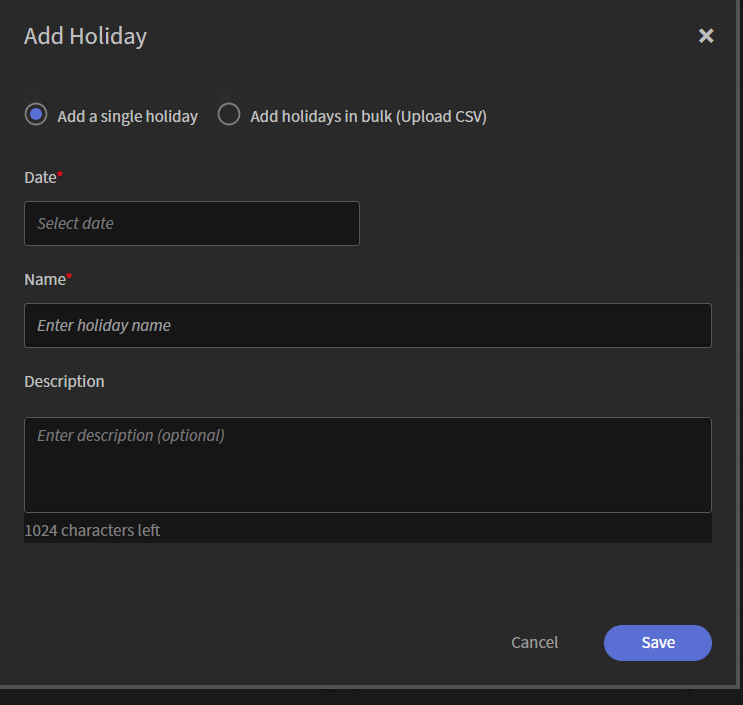
Seleccione una fecha, escriba el nombre de la festividad y, opcionalmente, agregue una descripción. -
Seleccione Guardar. La festividad se añade a la lista.
Añadir días festivos en bloque
Utilice un archivo CSV para añadir varios días no laborables o festividades a la vez.
-
Seleccione Agregar días no laborables o festividades en bloque (Cargar CSV).
-
Selecciona Descargar plantilla de CSV de muestra y añade los detalles de tus vacaciones al archivo.
Carga De Csv De Vacaciones En Bloque De
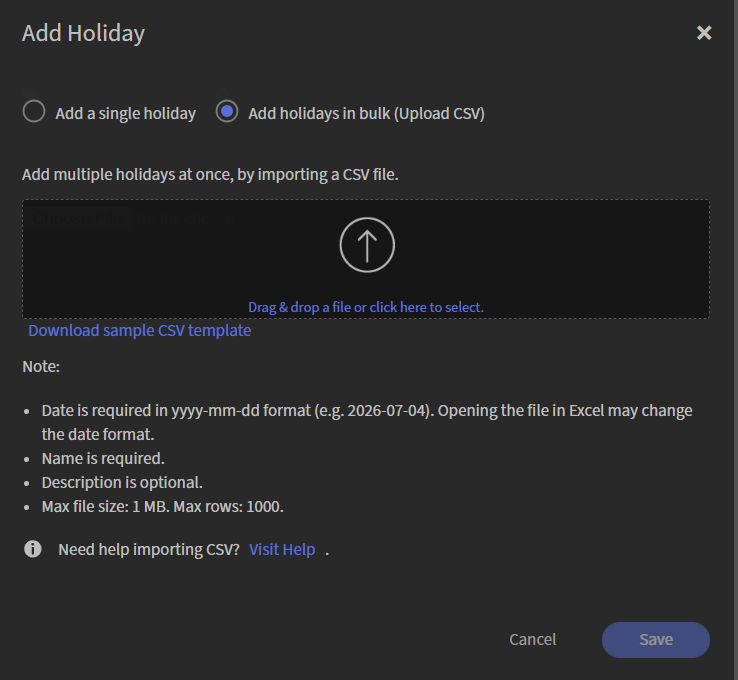
Descargue la plantilla CSV de muestra y, a continuación, cargue el archivo completado. -
Arrastre el archivo CSV al área de carga o seleccione el área de carga para examinar y seleccionar el archivo.
-
Seleccione Guardar. Las festividades se importan y se añaden a la lista.